آشنایی با پنل کاربری
پنل کاربری آریانت در panel.ariaservice.net در دسترس است. همهی محصولات (سرور مجازی، ابر، سرور اختصاصی، هاستینگ، دامنه و پیامک)، کیف پول، صورتحسابها، تیکتها و تنظیمات حساب از همین پنل مدیریت میشوند.
این راهنما همهی بخشهای پنل را قدمبهقدم و با تصویر توضیح میدهد. اگر تازه شروع کردهاید، به این ترتیب پیش بروید:
- ثبتنام و ورود
- احراز هویت
- شارژ حساب
- خرید اولین سرویس: سرور مجازی، ابر، هاستینگ یا سرور اختصاصی
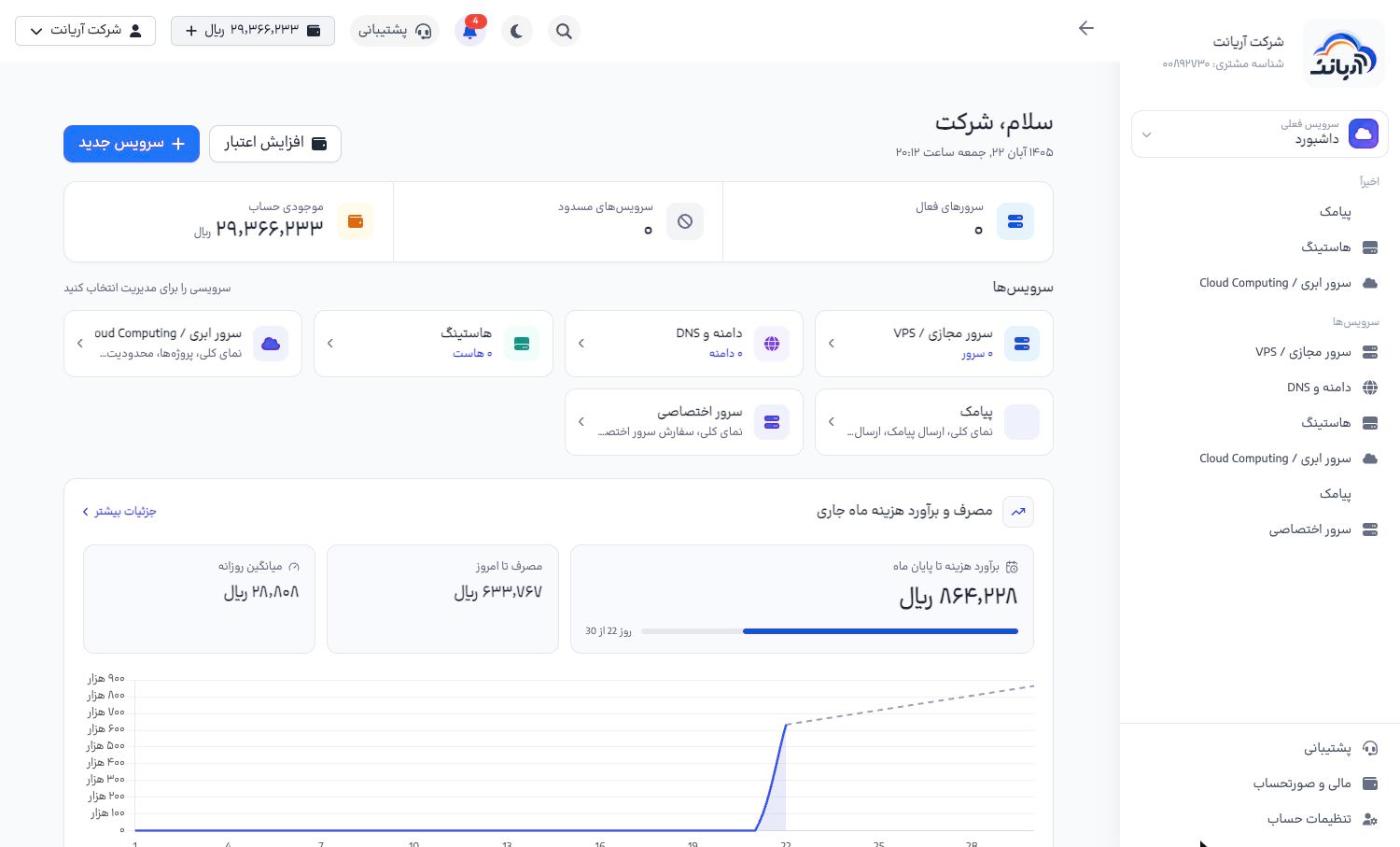
منوی کناری
منوی سمت راست سه بخش دارد:
- بالای منو: نام حساب و شناسه مشتری، و کادر «سرویس فعلی» که با آن بین محصولات جابهجا میشوید.
- وسط منو: صفحههای همان محصول. در داشبورد، «اخیراً» (محصولاتی که اخیراً باز کردهاید) و «سرویسها» (همهی محصولات) نمایش داده میشود. وقتی وارد یک محصول شوید، منو به صفحههای همان محصول تغییر میکند و با «همهٔ سرویسها» به داشبورد برمیگردید.
- پایین منو (همیشه ثابت):
- پشتیبانی: تیکتها
- مالی و صورتحساب: افزایش موجودی، پرداخت خودکار، ثبت فیش بانکی، تراکنشها و صورتحسابها
- تنظیمات حساب: پروفایل و امنیت، کلید SSH و توکن API، سازمانها و تیم و دسترسیها
نوار بالا
از چپ به راست:
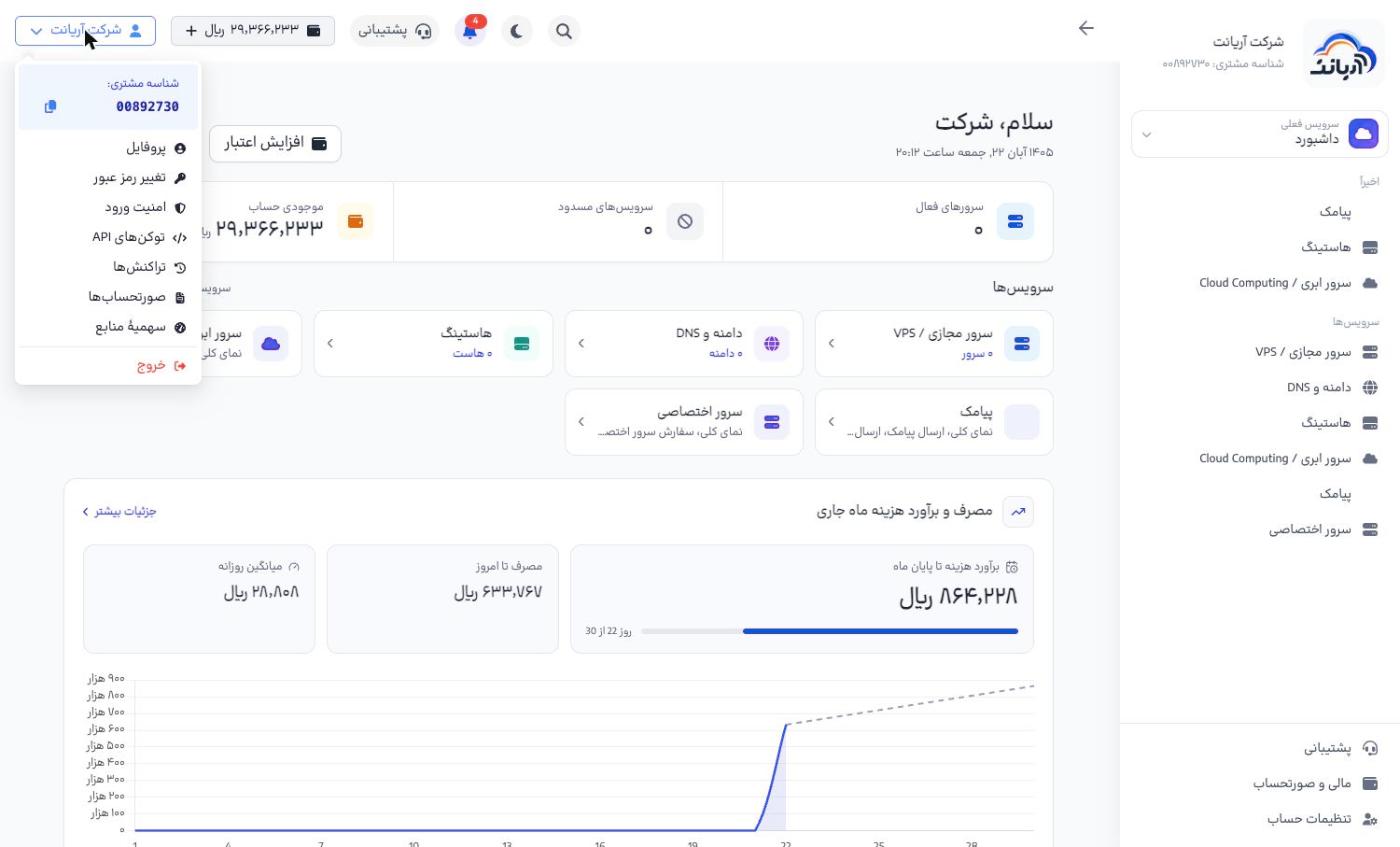
- منوی حساب (نام حساب): شناسه مشتری (با دکمهی کپی)، پروفایل، تغییر رمز عبور، امنیت ورود، توکنهای API، تراکنشها، صورتحسابها، سهمیهٔ منابع و خروج
- موجودی کیف پول: با کلیک روی آن به صفحهی افزایش موجودی میروید
- پشتیبانی: میانبر تیکتها
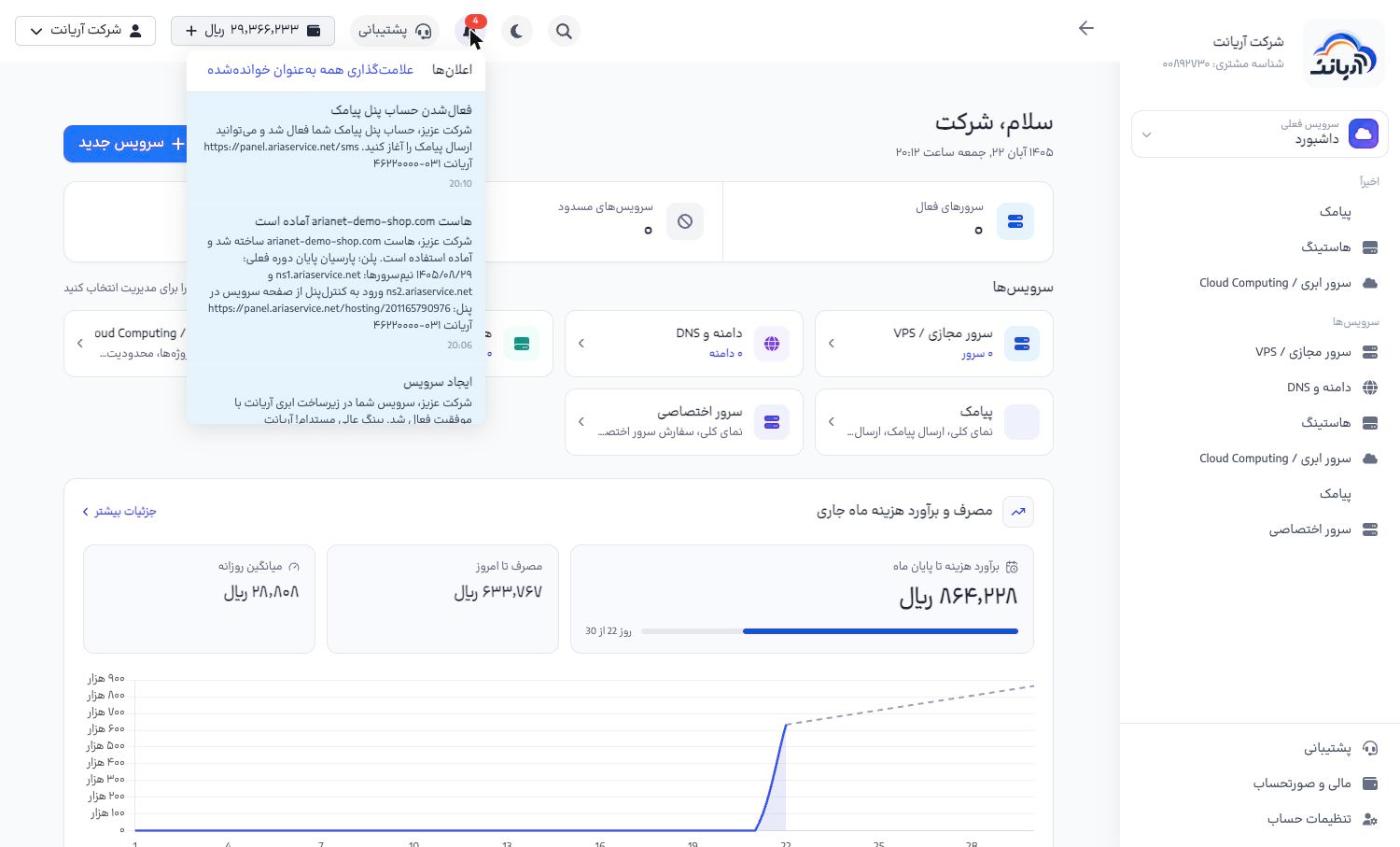
- اعلانها (زنگوله): پیامهای سیستم، مثل ساخته شدن سرویس یا کم شدن موجودی؛ عدد قرمز تعداد اعلانهای خواندهنشده است
- حالت روشن / تاریک
- جستجو (کلید میانبر
Ctrl+K): پیدا کردن سریع سرویسها و صفحهها - ساخت (فقط در صفحههای ابر): ساخت سریع سرور، دیسک، شبکه و…
نکته
- با «علامتگذاری همه بهعنوان خواندهشده» همهی اعلانها را یکجا خوانده کنید.
- کانالهای دریافت اعلان (پیامک، ایمیل، تلگرام، پنل) را در پروفایل ← اعلانها تنظیم کنید.
- هنگام تماس با پشتیبانی، شناسه مشتری را از منوی حساب کپی کنید و بدهید.
جابهجایی بین حسابها
اگر عضو یک سازمان هستید یا کسی شما را به حسابش دعوت کرده است، از منوی حساب بین «حساب شخصی»، «سازمانهای من» و «حسابهای دیگران» جابهجا شوید. هر حساب کیف پول، سرویسها و صورتحساب جدا دارد. راهنمای کامل در تیم، سازمان و دسترسیها.