کلید SSH و توکن API
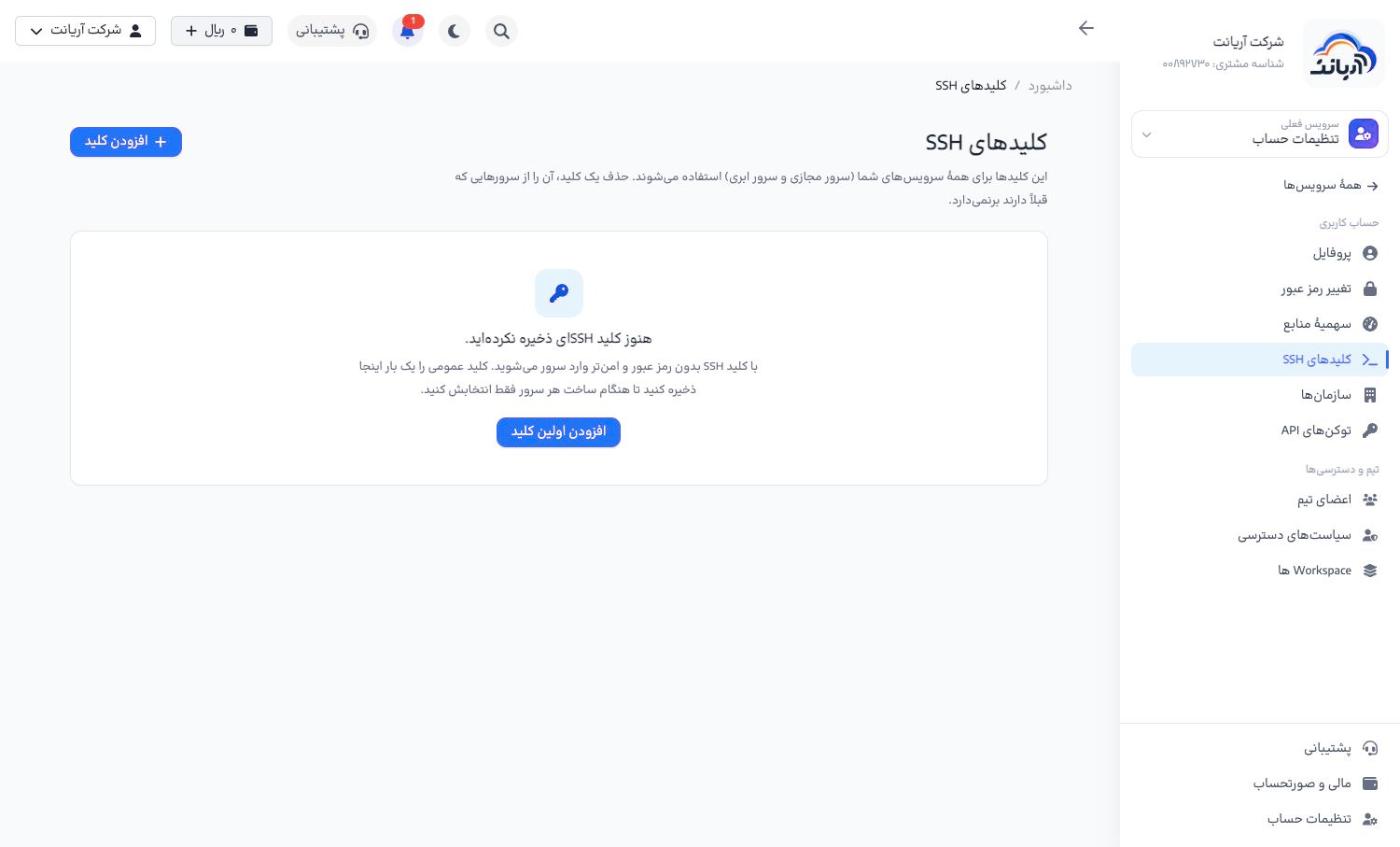
کلیدهای SSH
با کلید SSH بدون رمز عبور و امنتر وارد سرورها میشوید. کلیدی که اینجا ذخیره کنید، هنگام ساخت هر سرور مجازی و سرور ابری فقط با یک کلیک انتخاب میشود.
ساخت کلید روی کامپیوتر
اگر کلید ندارید، در ترمینال (macOS، لینوکس یا PowerShell ویندوز) بسازید و کلید عمومی را نمایش دهید:
ssh-keygen -t ed25519
cat ~/.ssh/id_ed25519.pub
افزودن کلید به پنل
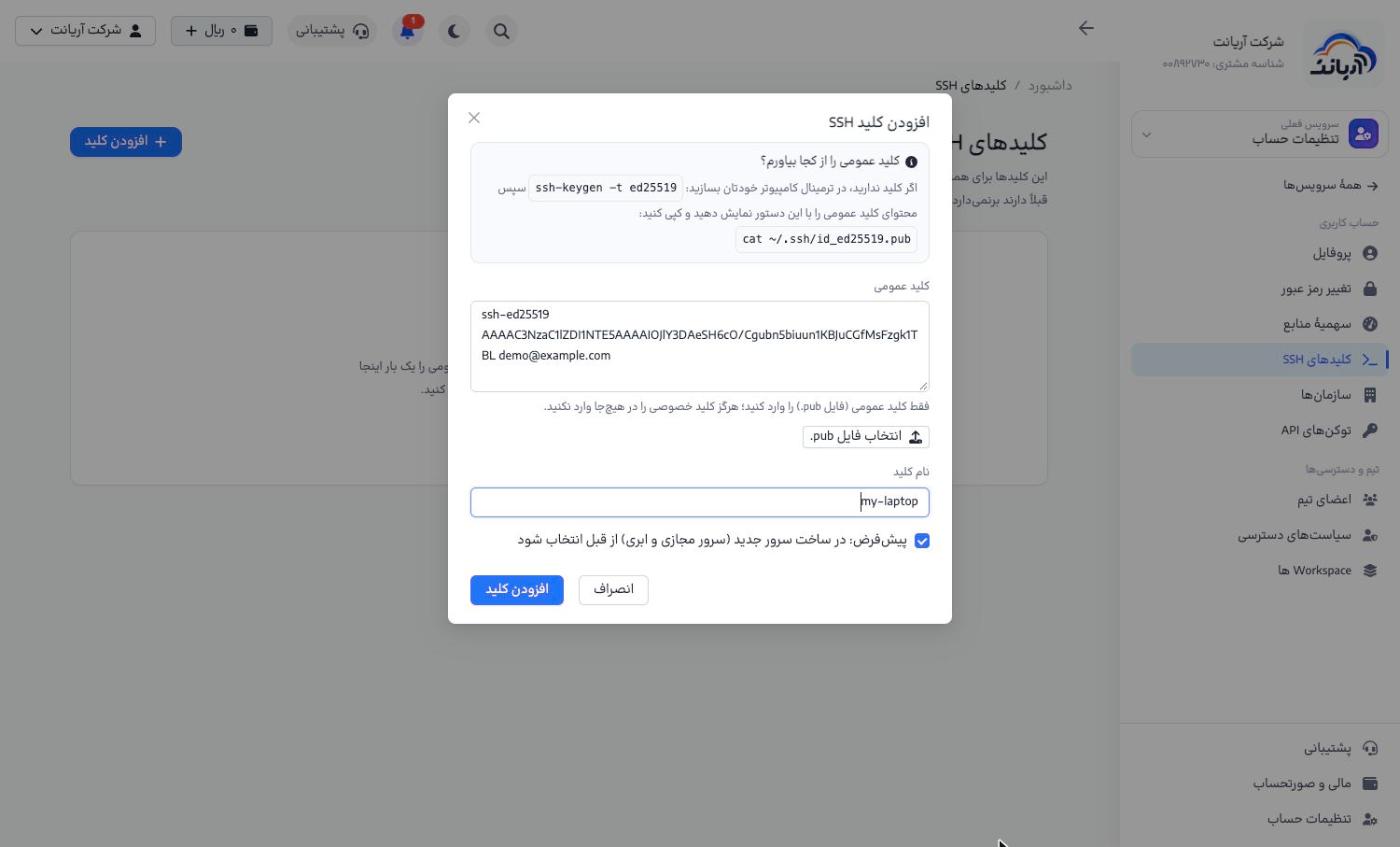
- «تنظیمات حساب ← کلیدهای SSH» را باز کنید و «افزودن کلید» را بزنید.
- خروجی دستور
cat(متنی که باssh-ed25519شروع میشود) را در «کلید عمومی» بچسبانید، یا با «انتخاب فایل pub.» فایل کلید عمومی را بارگذاری کنید. - در «نام کلید» یک نام قابل تشخیص بنویسید (مثلاً
my-laptop). - اگر «پیشفرض» تیک داشته باشد، این کلید در ساخت سرورهای جدید از قبل انتخاب میشود.
- «افزودن کلید» را بزنید.
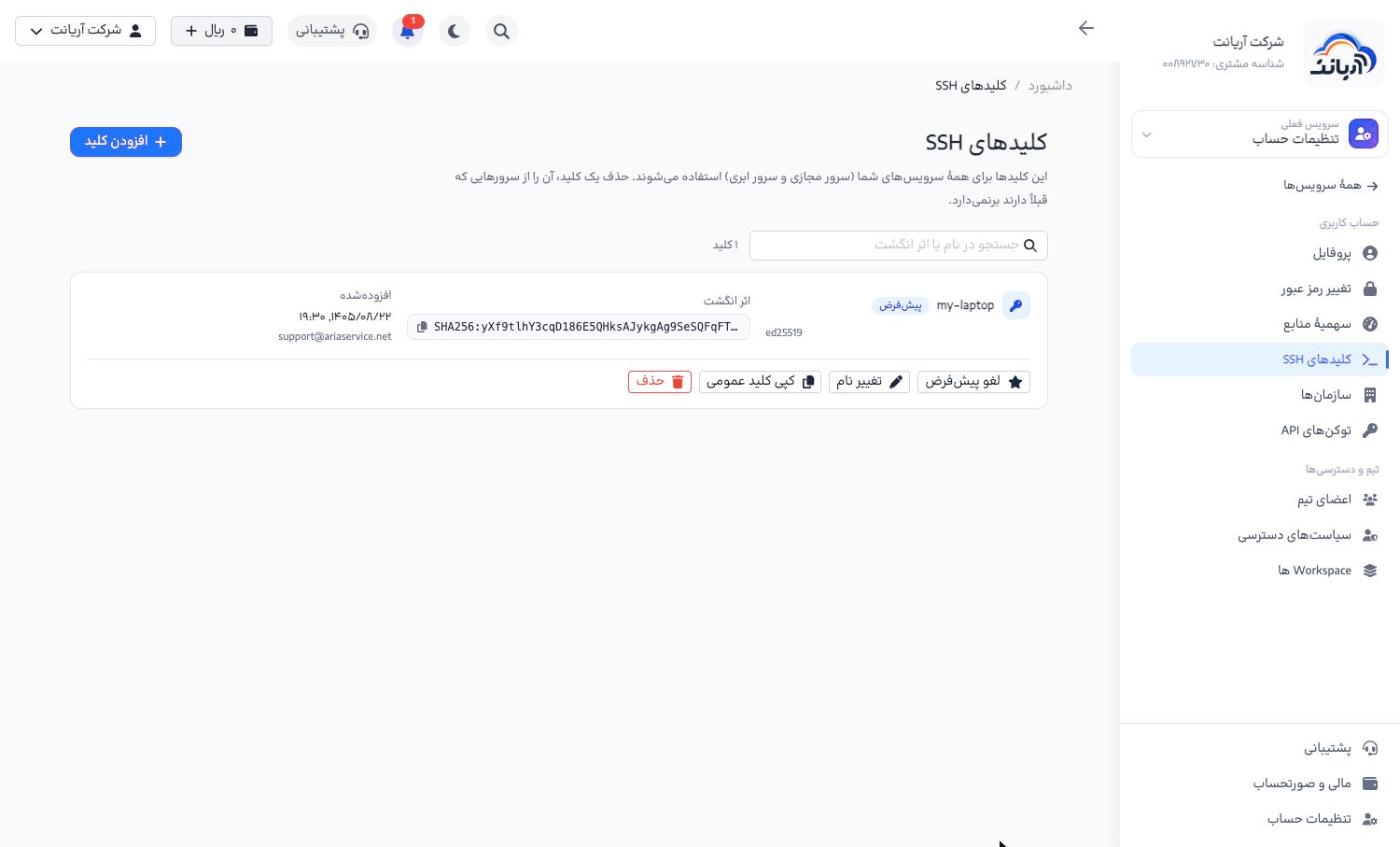
کلید با نام، نوع، اثر انگشت (fingerprint) و زمان افزودن در فهرست نمایش داده میشود. دکمههای هر کلید: «لغو پیشفرض» یا «پیشفرض کردن»، «تغییر نام»، «کپی کلید عمومی» و «حذف».
فقط کلید عمومی (فایل .pub) را وارد کنید. کلید خصوصی (فایل بدون پسوند .pub) را هرگز در هیچ سایتی وارد نکنید و به هیچکس ندهید.
حذف یک کلید از پنل، آن را از سرورهایی که قبلاً با آن ساخته شدهاند برنمیدارد. برای قطع دسترسی، کلید را از فایل ~/.ssh/authorized_keys روی خود سرور هم پاک کنید.
توکنهای API
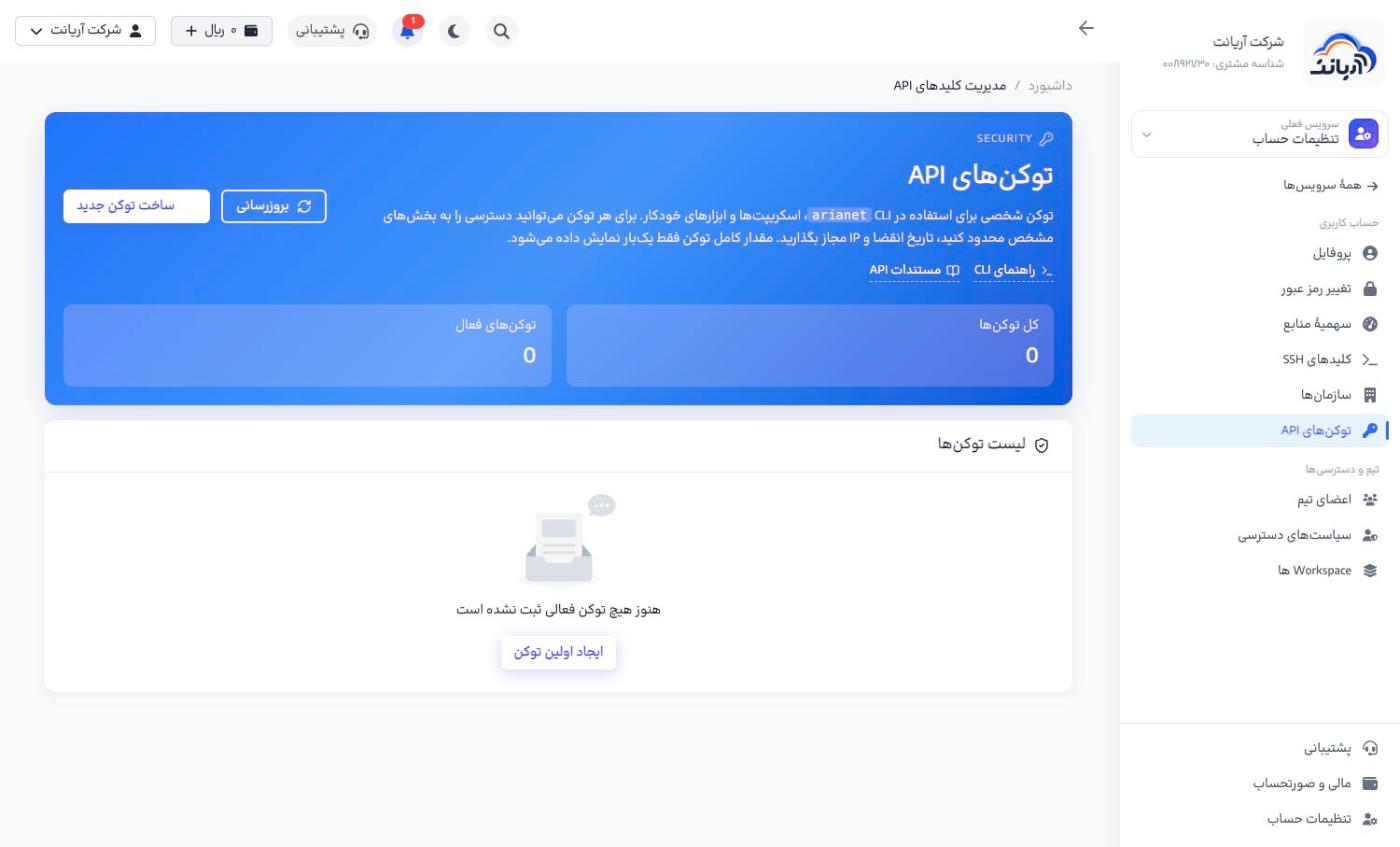
توکن API برای CLI، Terraform، اسکریپتها و وب سرویس لازم است. از «تنظیمات حساب ← توکنهای API» (یا منوی کاربر) صفحه را باز کنید. «کل توکنها» و «توکنهای فعال» بالای صفحه شمرده میشوند و لینک «راهنمای CLI» و «مستندات API» هم همینجاست.
ساخت توکن
- «ساخت توکن جدید» را بزنید.
- در «نام توکن» کاربرد آن را بنویسید (مثلاً «لپتاپ من» یا «CI سرور وب»).
- «دسترسی» را انتخاب کنید:
- همهٔ دسترسیها: هر کاری که در پنل میتوانید بکنید. فقط برای استفادهی شخصی در CLI.
- محدود به بخشهای انتخابی: برای اسکریپت و CI. فقط دسترسیهای لازم را تیک بزنید، مثلاً
servers:read(مشاهدهی سرورها) یاservers:write(ساخت، حذف، ریستارت و نصب مجدد سرور). دکمهی «فقط خواندن» همهی دسترسیهای مشاهده را یکجا انتخاب میکند.
- «تاریخ انقضا (اختیاری)» را تعیین کنید.
- در «IP های مجاز (اختیاری)» میتوانید یک IP (IPv4 یا IPv6، نه بازه) بنویسید. درخواست از هر IP دیگر با خطای
IP_NOT_ALLOWEDرد میشود. - «ساخت توکن» را بزنید.
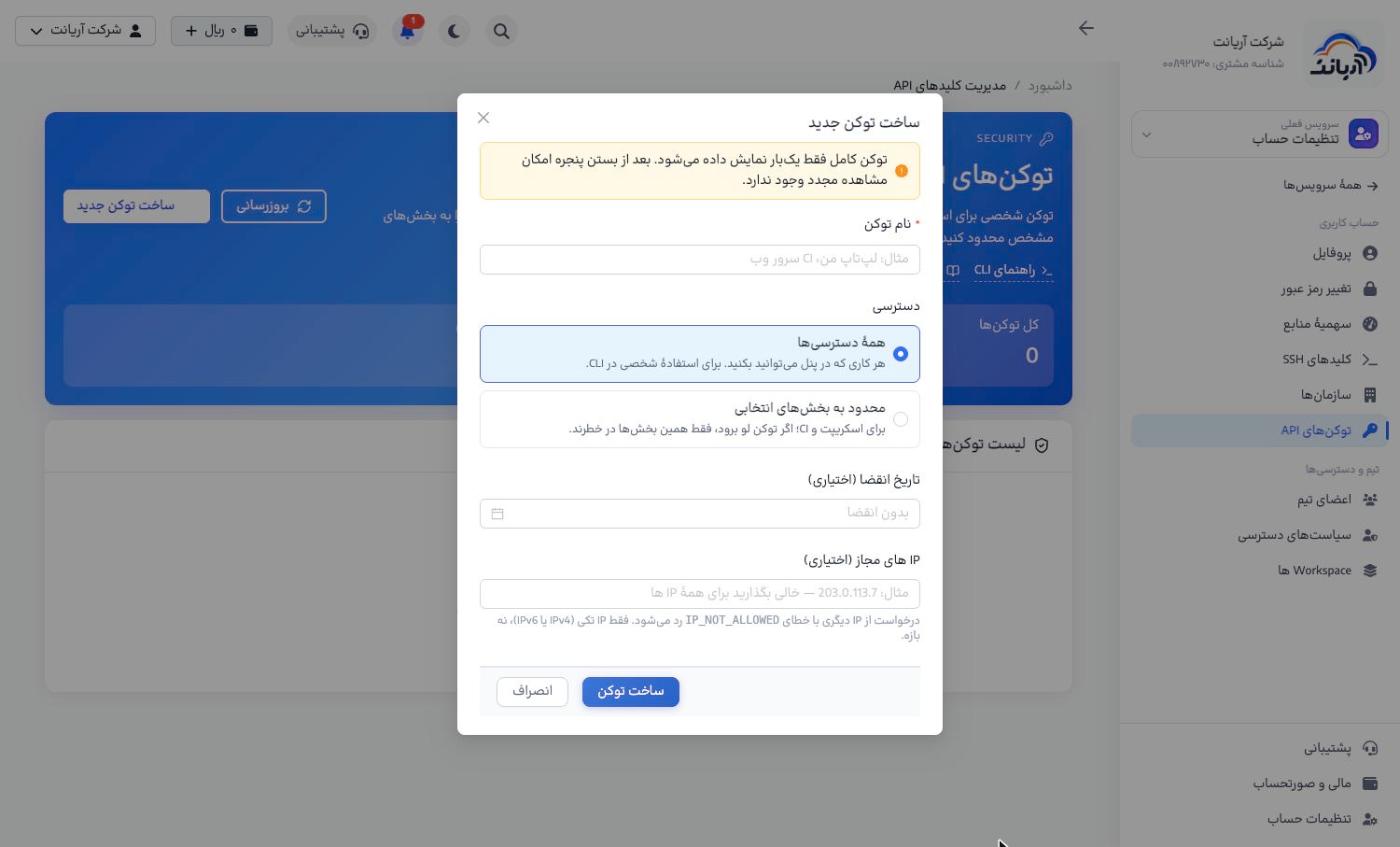
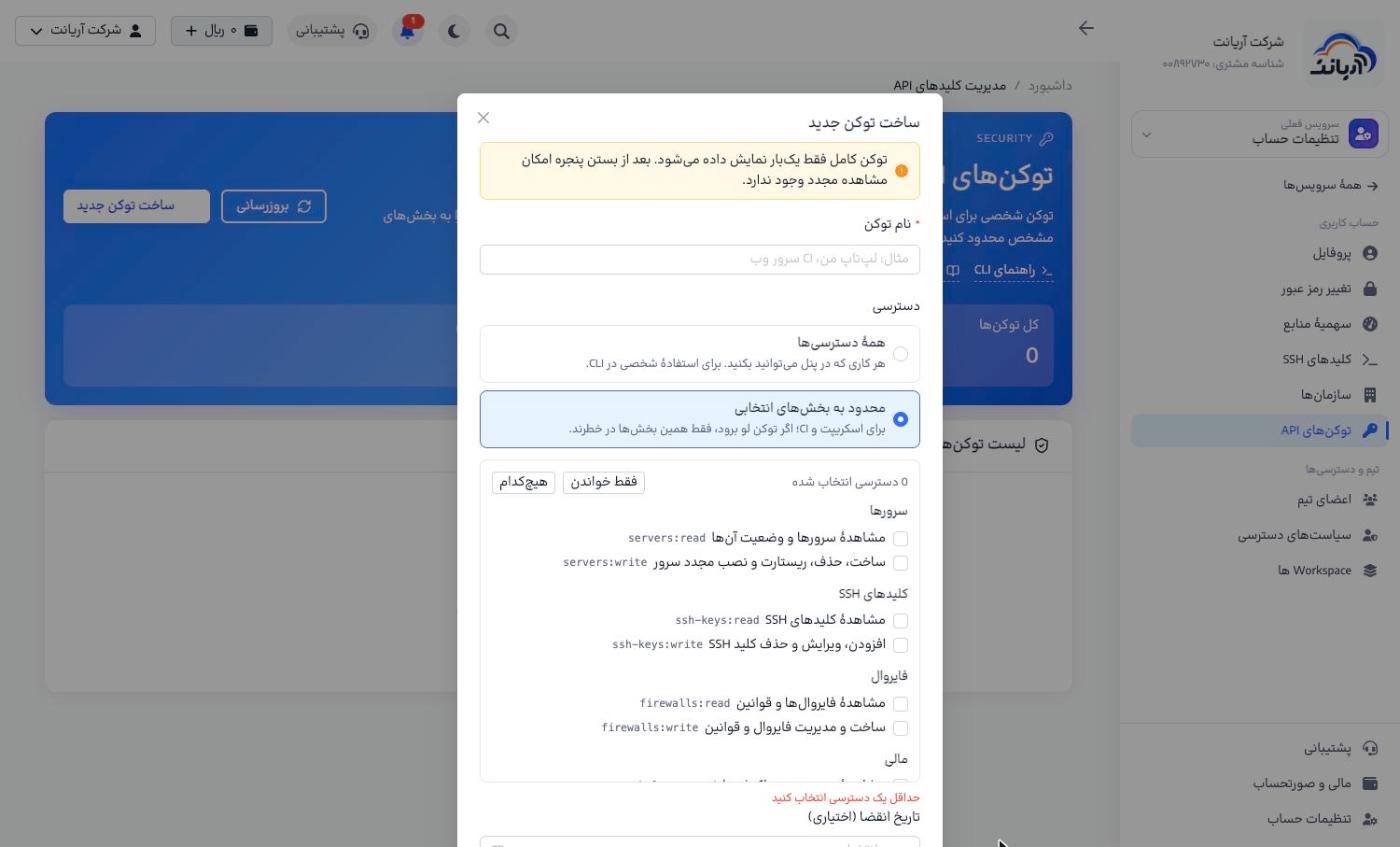
توکن کامل فقط یک بار نمایش داده میشود و بعد از بستن پنجره دیگر قابل مشاهده نیست. همان لحظه آن را کپی و در جای امنی (مثل مدیر رمز عبور یا Secret مخزن CI) ذخیره کنید.
- برای هر کاربرد یک توکن جدا بسازید تا در صورت لو رفتن، فقط همان را حذف کنید.
- به توکنهای اسکریپت و CI کمترین دسترسی لازم، تاریخ انقضا و IP مجاز بدهید؛ اگر توکن محدود لو برود، فقط همان بخشها در خطرند.
- توکنی را که لو رفته یا دیگر استفاده نمیشود فوراً حذف کنید.