تیم، سازمان و دسترسیها
با این امکانات میتوانید همکارانتان را به حساب اضافه کنید، بدون آنکه رمز حساب را به آنها بدهید، و دقیق تعیین کنید هر کدام به چه چیزی دسترسی دارند.
بخش «تیم و دسترسیها» فقط برای صاحب حساب نمایش داده میشود. وقتی وارد حساب دیگری شدهاید، این بخش دیده نمیشود.
اعضای تیم
«تنظیمات حساب ← اعضای تیم» را باز کنید. هر عضو با شماره موبایل خودش وارد میشود، اما در محدودهی همین حساب و فقط بر اساس سیاستهای دسترسی متصلشده عمل میکند.
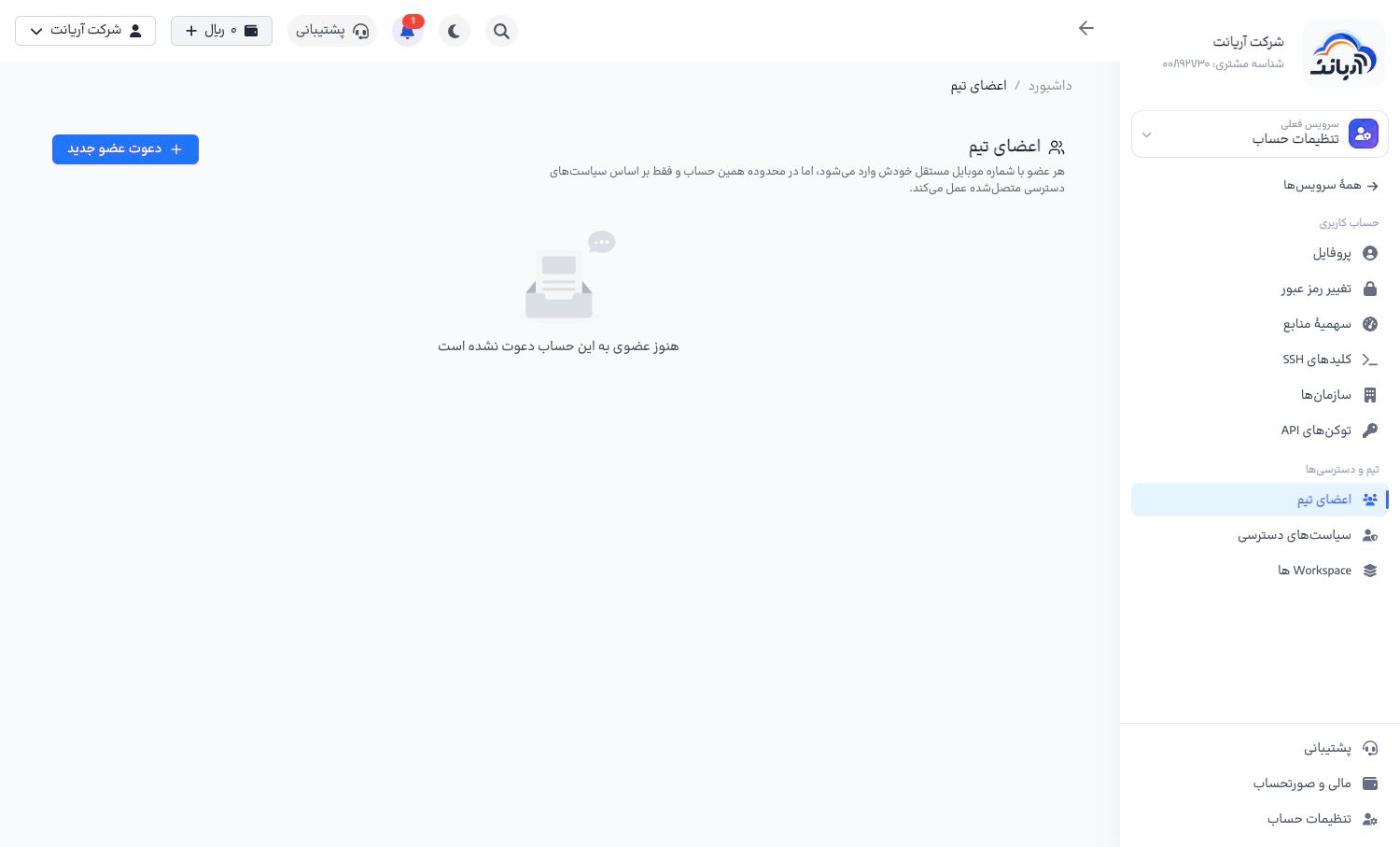
دعوت عضو جدید
- «دعوت عضو جدید» را بزنید.
- شماره موبایل عضو را وارد کنید.
- سیاستهای دسترسی (اختیاری): سیاستهایی که عضو باید داشته باشد. میتوانید بعداً هم تنظیم کنید.
- تاریخ انقضای دسترسی (اختیاری): برای همکاری موقت (مثلاً یک پیمانکار) تاریخ پایان بگذارید؛ پیشفرض «نامحدود» است.
- «دعوت» را بزنید.
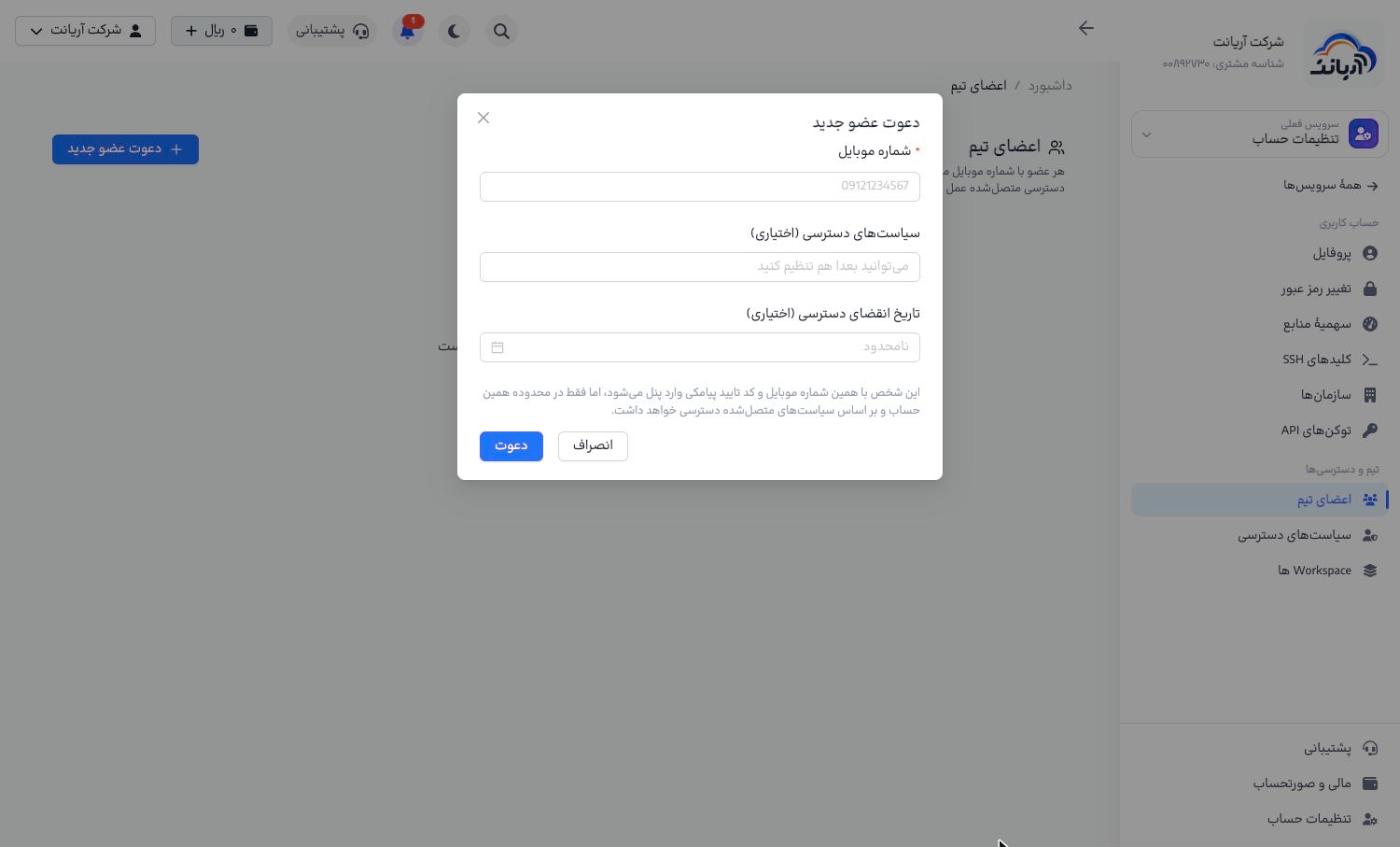
عضو با همان شماره موبایل و کد پیامکی وارد پنل میشود و حساب شما را از منوی حساب (گوشهی بالای پنل) در «حسابهای دیگران» انتخاب میکند.
عضوی که هیچ سیاستی ندارد، به هیچ چیز دسترسی ندارد. بعد از دعوت، حتماً سیاست مناسب را به او وصل کنید.
سیاستهای دسترسی
سیاستهای دسترسی مثل IAM Policy در AWS کار میکنند: هر سیاست مجموعهای از کارها (اکشنها) را روی یک یا چند منبع (سرویس) مجاز میکند و به اعضای تیم وصل میشود.
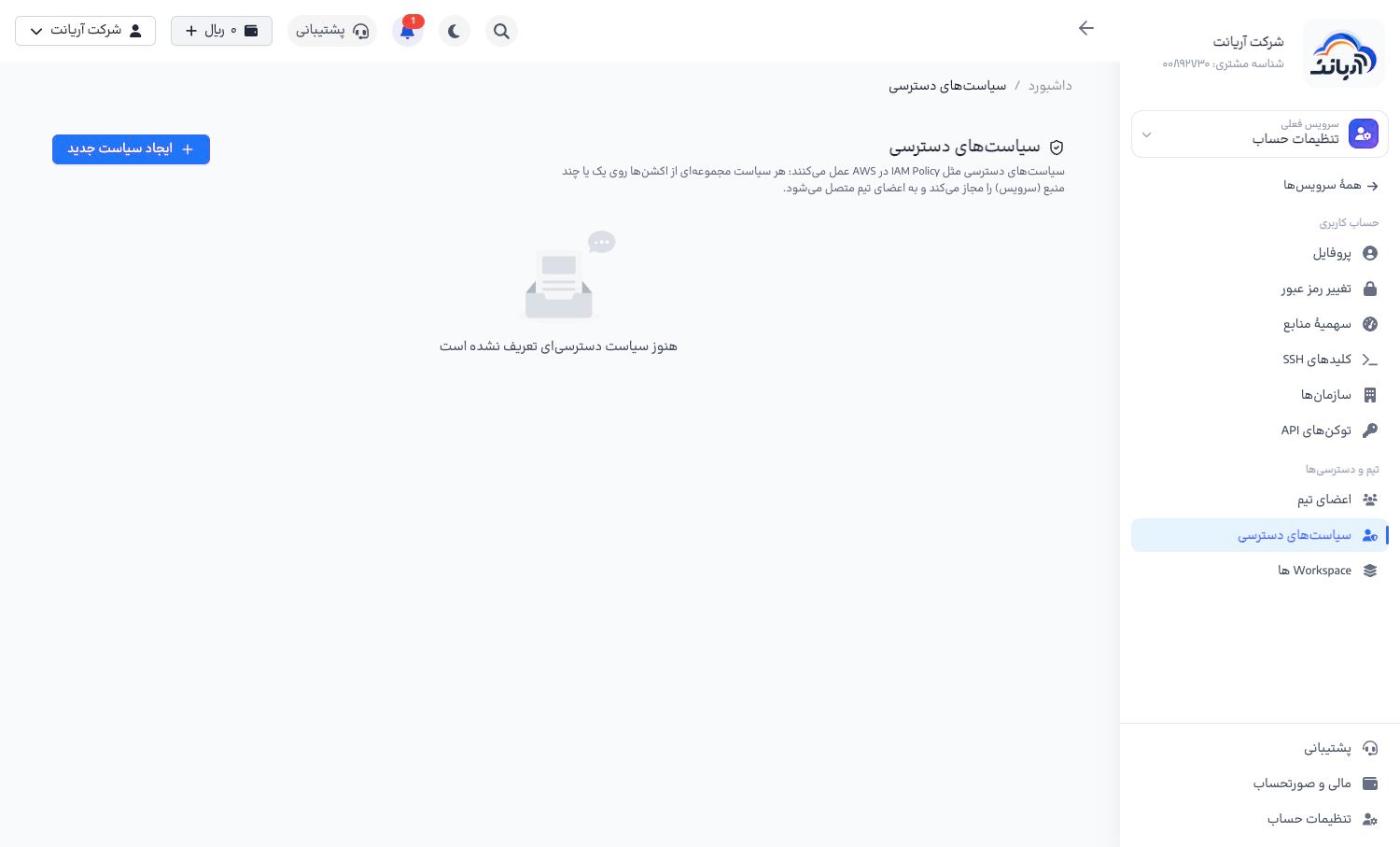
- «ایجاد سیاست جدید» را بزنید.
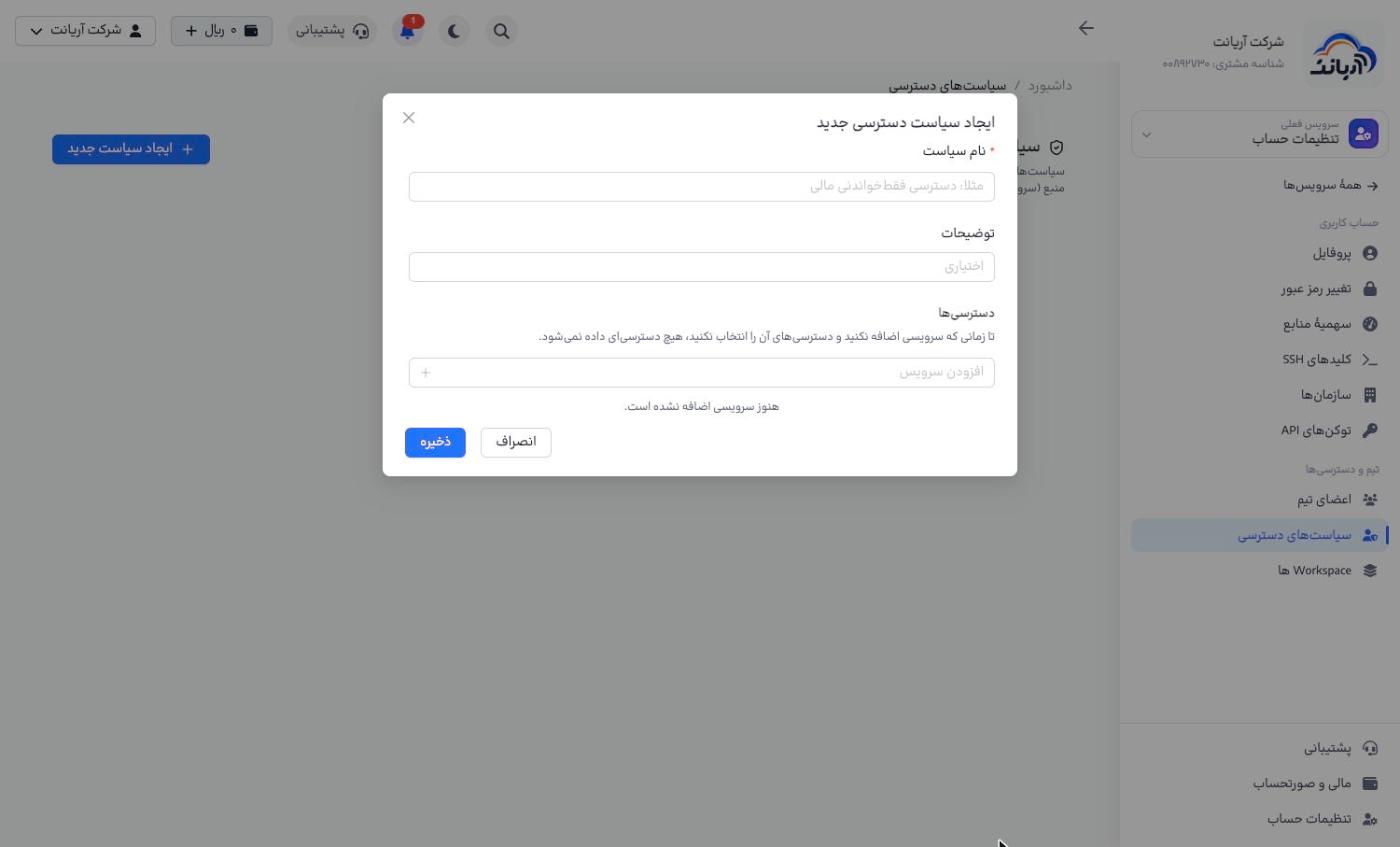
- نام سیاست (مثلاً «دسترسی فقطخواندنی مالی») و در صورت تمایل توضیحات را وارد کنید.
- در «دسترسیها»، با «افزودن سرویس» سرویس را اضافه کنید و کارهای مجاز آن را انتخاب کنید. محدودهی سیاست را هم تعیین کنید: همهی منابع، یک Workspace یا سرویسهای خاص.
- «ذخیره» را بزنید.
- اصل کمترین دسترسی: به هر عضو فقط همان کارهایی را بدهید که لازم دارد. مثلاً حسابدار فقط دسترسی مشاهدهی بخش مالی، و توسعهدهنده فقط سرورهای یک Workspace.
- تا سرویسی اضافه نکنید و دسترسیهای آن را انتخاب نکنید، سیاست هیچ دسترسیای نمیدهد.
Workspace ها
Workspace گروهی از سرویسها است، مثلاً برای یک پروژه یا یک مشتری. با Workspace میتوانید:
- با یک سیاست دسترسی، عضو تیم را فقط به سرویسهای همان گروه محدود کنید
- برای گروه بودجهی ماهانه و آستانهی هشدار تعیین کنید
- «مصرف ماه جاری» و «گزارش مصرف» هر گروه را جدا ببینید
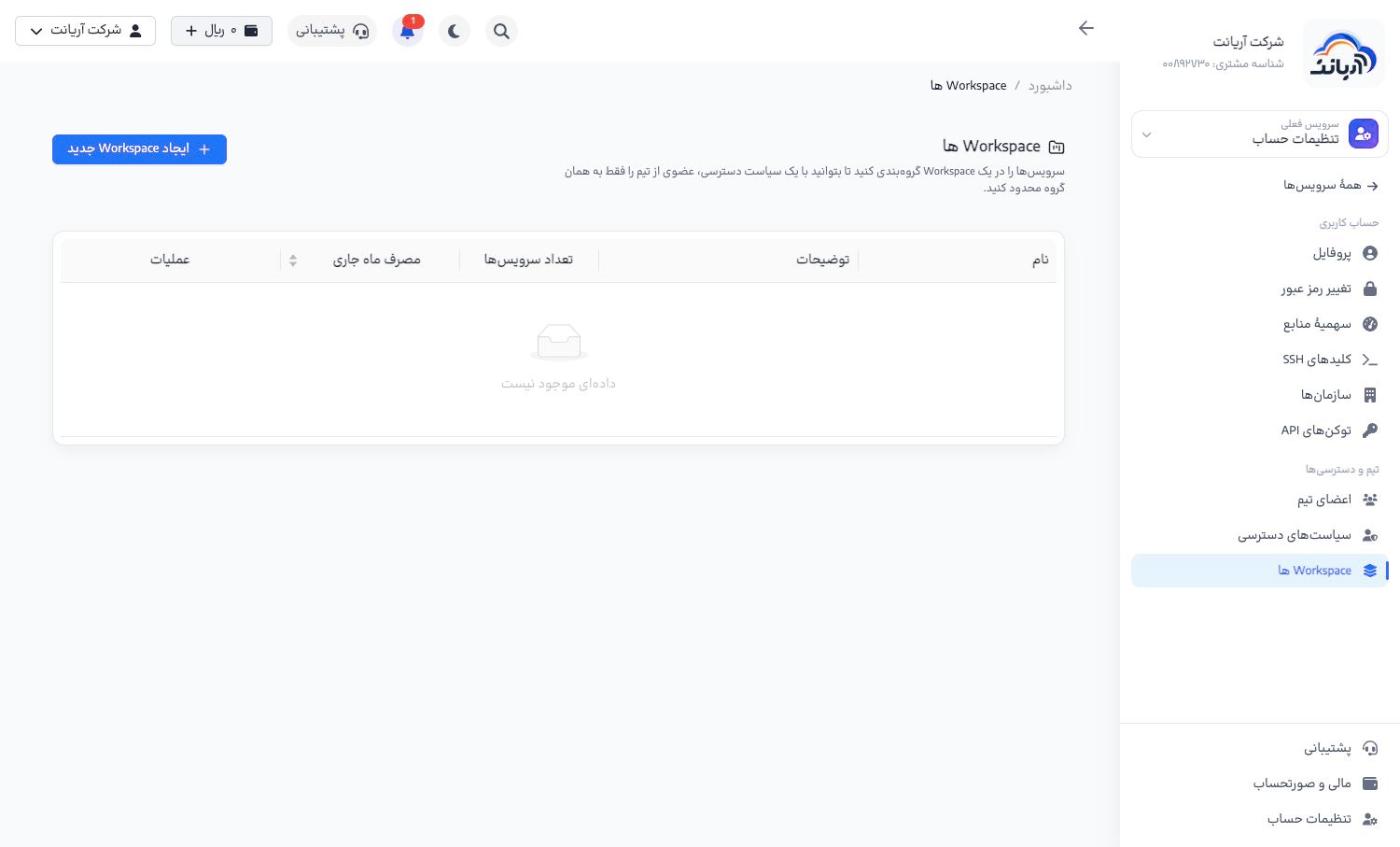
«ایجاد Workspace جدید» را بزنید، نام و توضیحات بدهید و سپس از «مدیریت سرویسها» سرویسها را به آن اضافه کنید.
سازمانها
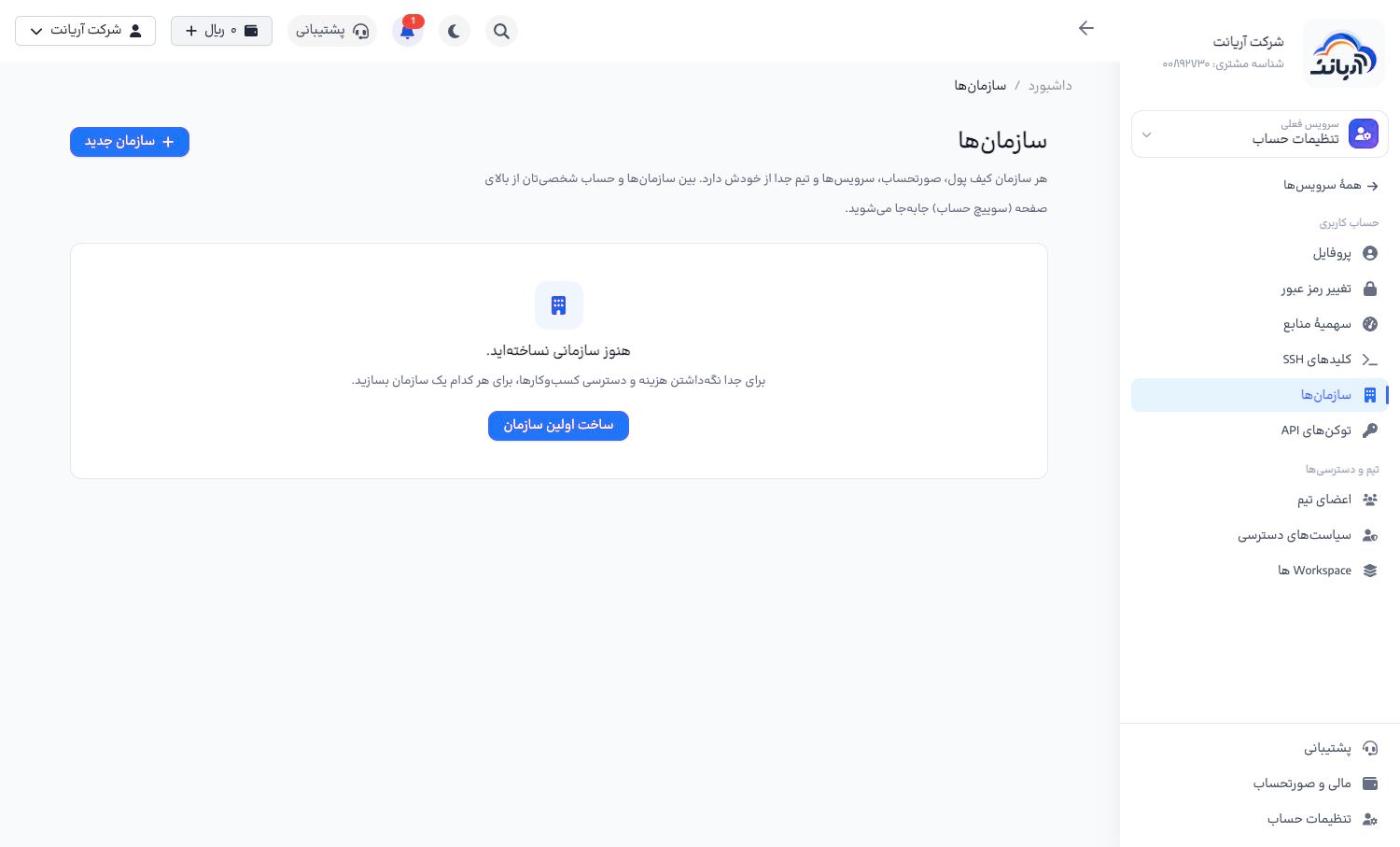
سازمان یک حساب کاملاً جداست: کیف پول، صورتحساب، سرویسها و تیم خودش را دارد. برای جدا نگهداشتن هزینه و دسترسی چند کسبوکار، برای هر کدام یک سازمان بسازید.
- «تنظیمات حساب ← سازمانها» را باز کنید و «سازمان جدید» را بزنید.
- نام سازمان را وارد کنید.
- بین سازمانها و حساب شخصیتان از منوی حساب در بالای صفحه (سوییچ حساب) جابهجا شوید.
موجودی کیف پول حساب شخصی در سازمان قابل استفاده نیست و برعکس؛ هر سازمان را جدا شارژ کنید.