شارژ حساب و کیف پول
هزینهی همهی سرویسها از موجودی کیف پول کم میشود. سرویسهای ساعتی (مثل سرور مجازی و ابر) هر ساعت و سرویسهای ماهانه (مثل سرور اختصاصی) هنگام سفارش و تمدید حساب میشوند.
اگر موجودی تمام شود، سرویسهای ساعتی مسدود میشوند و بعد از مدتی حذف میشوند. همیشه کمی بیشتر از مصرف چند روز آینده موجودی داشته باشید، یا پرداخت خودکار را فعال کنید.
همهی صفحههای این بخش در منوی مالی و صورتحساب (پایین منوی کناری) هستند. موجودی فعلی همیشه در نوار بالای پنل دیده میشود و با کلیک روی آن به صفحهی افزایش موجودی میروید.
افزایش موجودی با درگاه بانکی
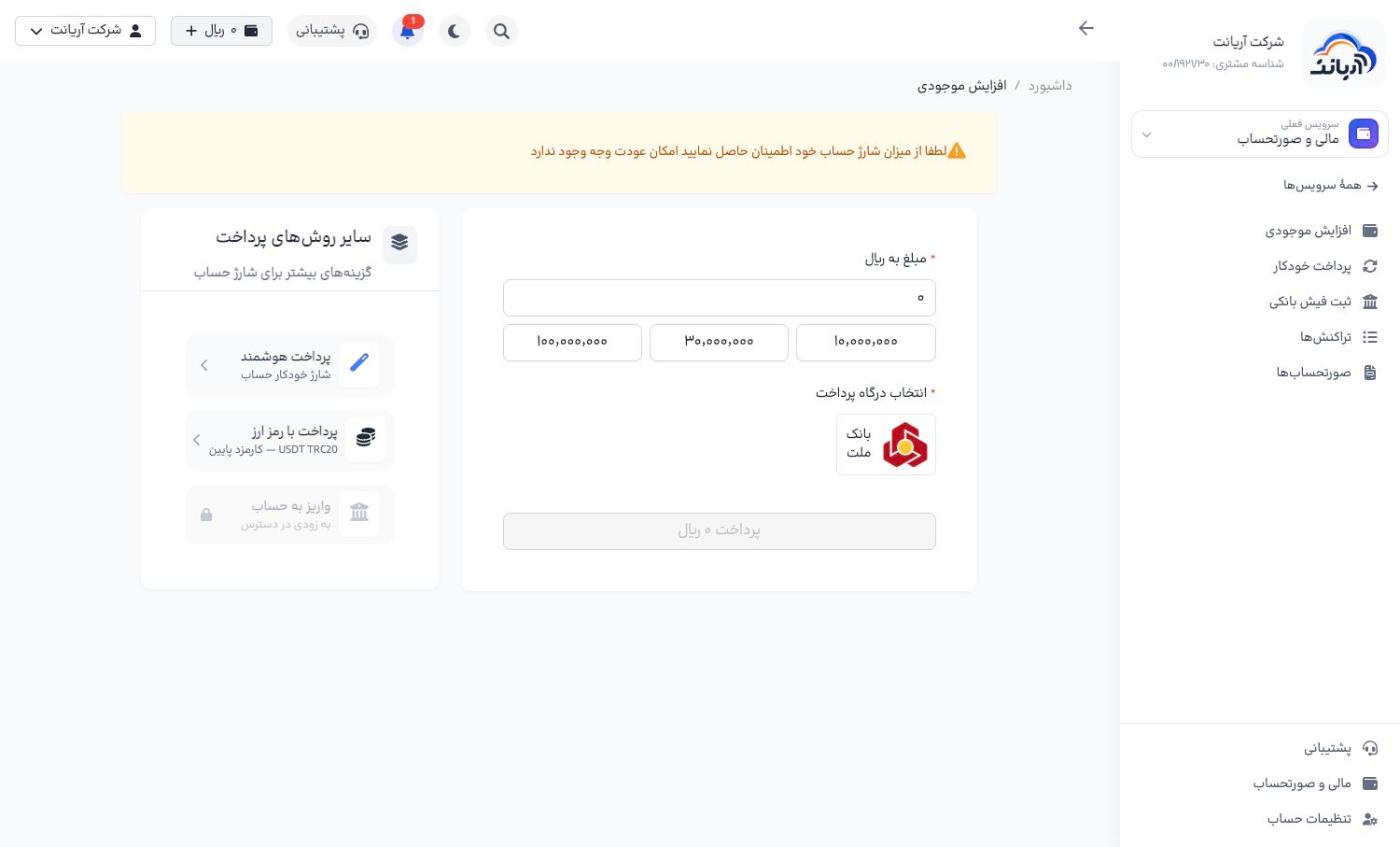
- در «مالی و صورتحساب»، «افزایش موجودی» را باز کنید (یا در داشبورد «افزایش اعتبار» را بزنید).
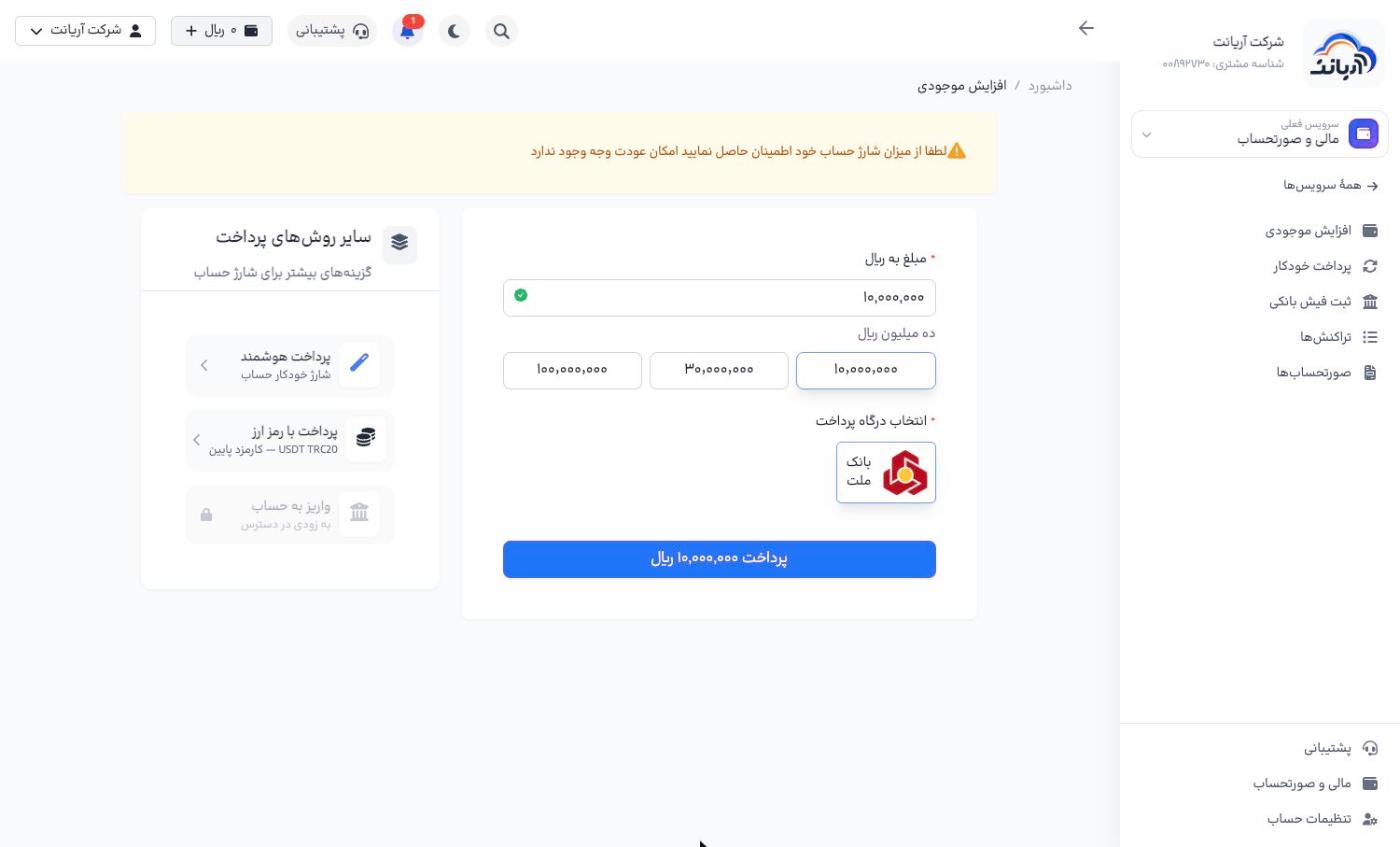
- در «مبلغ به ریال» مبلغ را وارد کنید یا یکی از مبلغهای آماده (۱۰، ۳۰ یا ۱۰۰ میلیون ریال) را بزنید. زیر فیلد، مبلغ به حروف نوشته میشود تا از درستی آن مطمئن شوید.
- در «انتخاب درگاه پرداخت» درگاه بانک را انتخاب کنید.
- دکمهی «پرداخت … ریال» را بزنید. به صفحهی بانک منتقل میشوید؛ پرداخت را با کارت بانکی انجام دهید.
- بعد از پرداخت موفق به پنل برمیگردید و موجودی بلافاصله افزایش مییابد.
مبلغ شارژ قابل بازگشت نیست. پیش از پرداخت از مبلغ مطمئن شوید.
- اگر صفحهی بانک باز نشد، VPN را خاموش کنید؛ درگاههای بانکی ایران فقط از IP ایران باز میشوند.
- اگر پول از حساب شما کم شد ولی موجودی پنل افزایش نیافت، تا ۷۲ ساعت توسط بانک برگشت داده میشود. اگر برنگشت، با شمارهی پیگیری بانک تیکت بزنید.
سایر روشهای پرداخت
در سمت چپ صفحهی افزایش موجودی، کادر «سایر روشهای پرداخت» این گزینهها را دارد:
- پرداخت هوشمند: شارژ خودکار حساب (پایینتر)
- پرداخت با رمز ارز: USDT روی شبکهی TRC20 با کارمزد پایین
- واریز به حساب: بهزودی در دسترس
پرداخت با رمزارز (USDT TRC20)
- در «سایر روشهای پرداخت»، «پرداخت با رمز ارز» را بزنید.
- مبلغ را به دلار وارد کنید یا یکی از مبلغهای آماده (۵ تا ۱۰۰ دلار) را بزنید. حداقل مبلغ ۱ دلار است.
- «دریافت آدرس پرداخت» را بزنید. آدرس کیف پول، کد QR و مهلت پرداخت نمایش داده میشود.
- دقیقاً همان مبلغ USDT را پیش از پایان مهلت به آن آدرس بفرستید. بعد از تأیید شبکه پیام «پرداخت موفق» نمایش داده میشود و موجودی شارژ میشود.
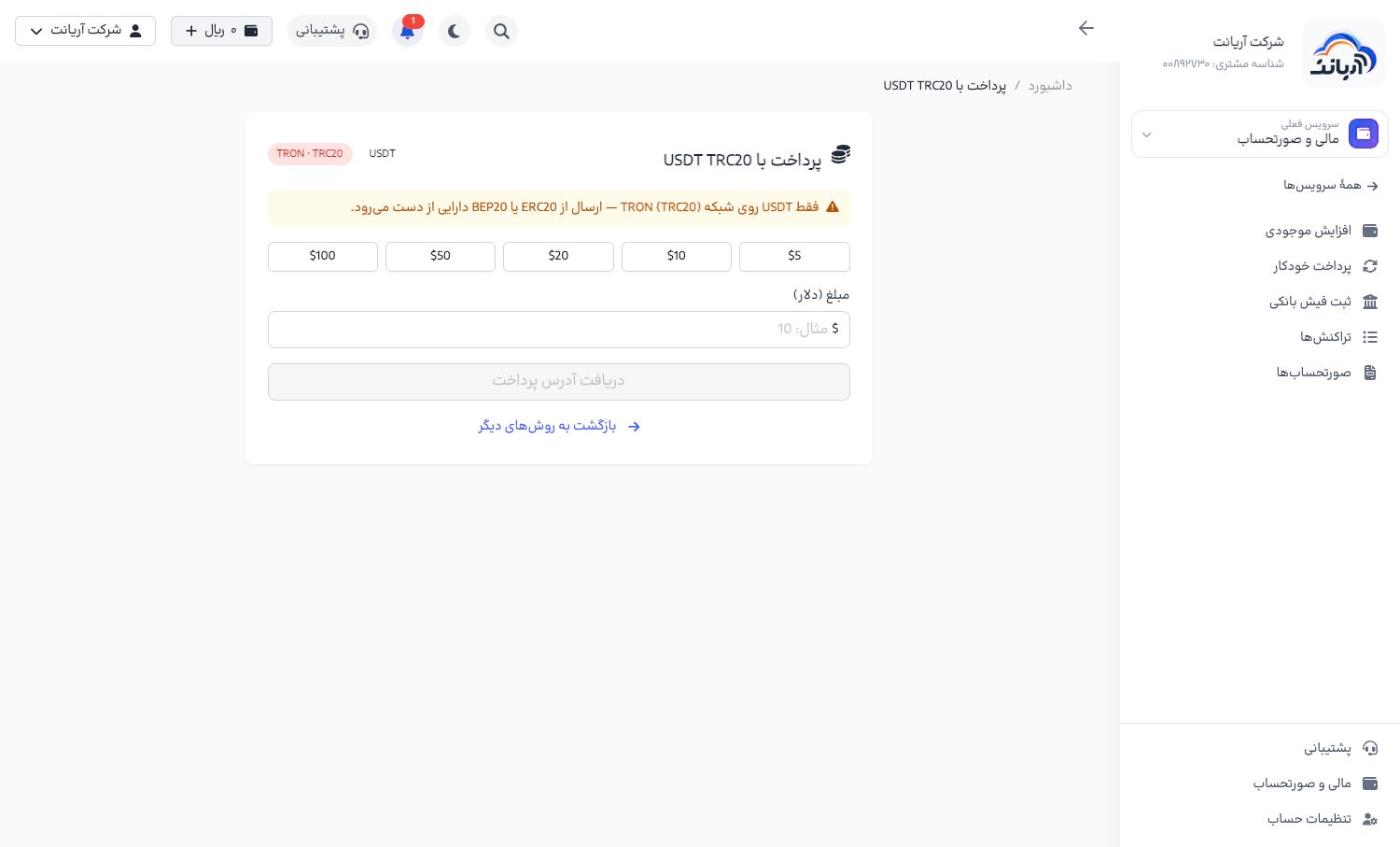
فقط USDT روی شبکهی TRON (TRC20) بفرستید. ارسال از شبکهی ERC20 یا BEP20 یا ارسال رمزارز دیگر باعث از دست رفتن دارایی میشود و قابل بازگشت نیست.
ثبت فیش بانکی (کارتبهکارت یا واریز)
اگر مبلغ را مستقیم به حساب بانکی شرکت واریز کردهاید:
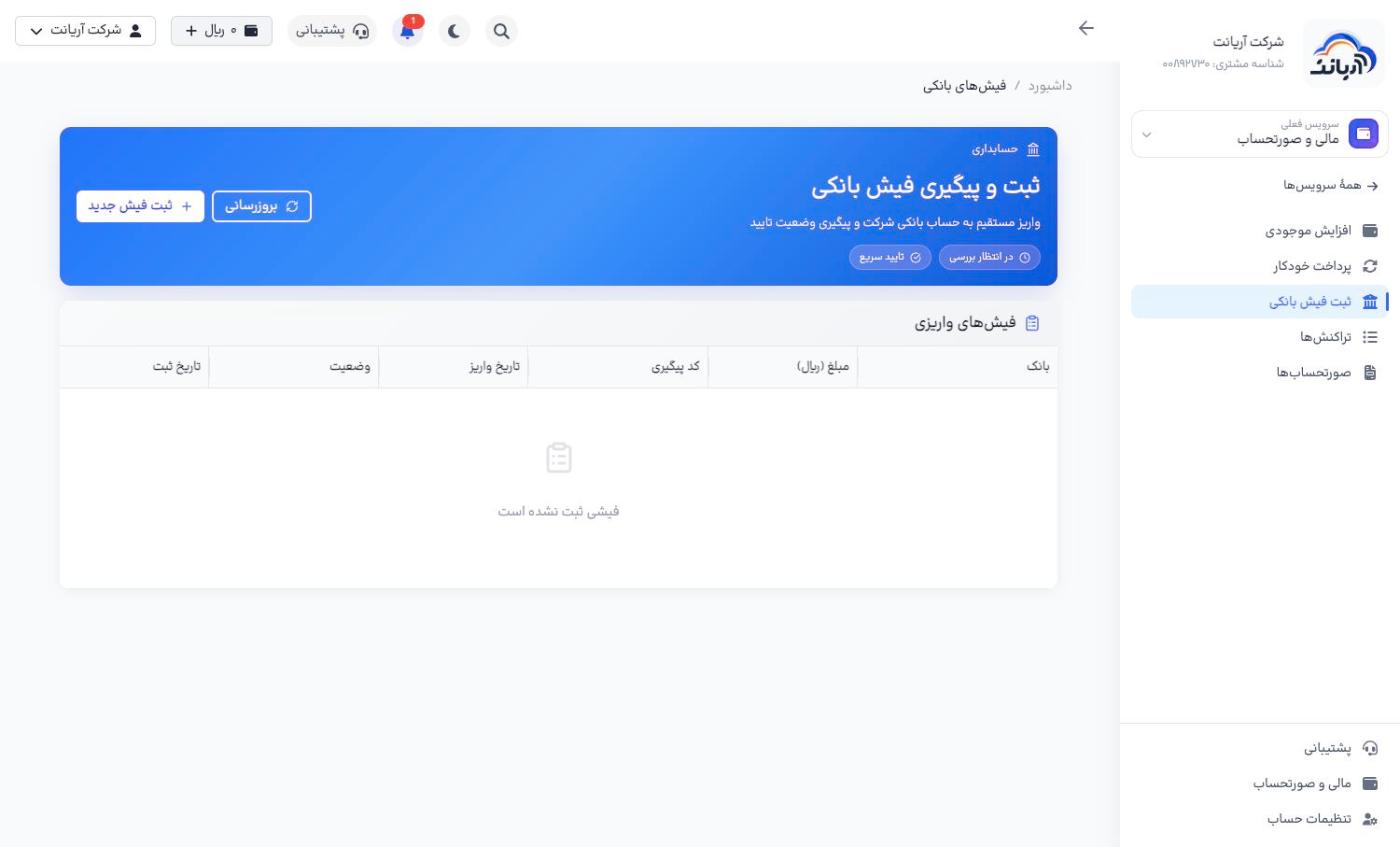
- در «مالی و صورتحساب»، «ثبت فیش بانکی» را باز کنید و «ثبت فیش جدید» را بزنید.
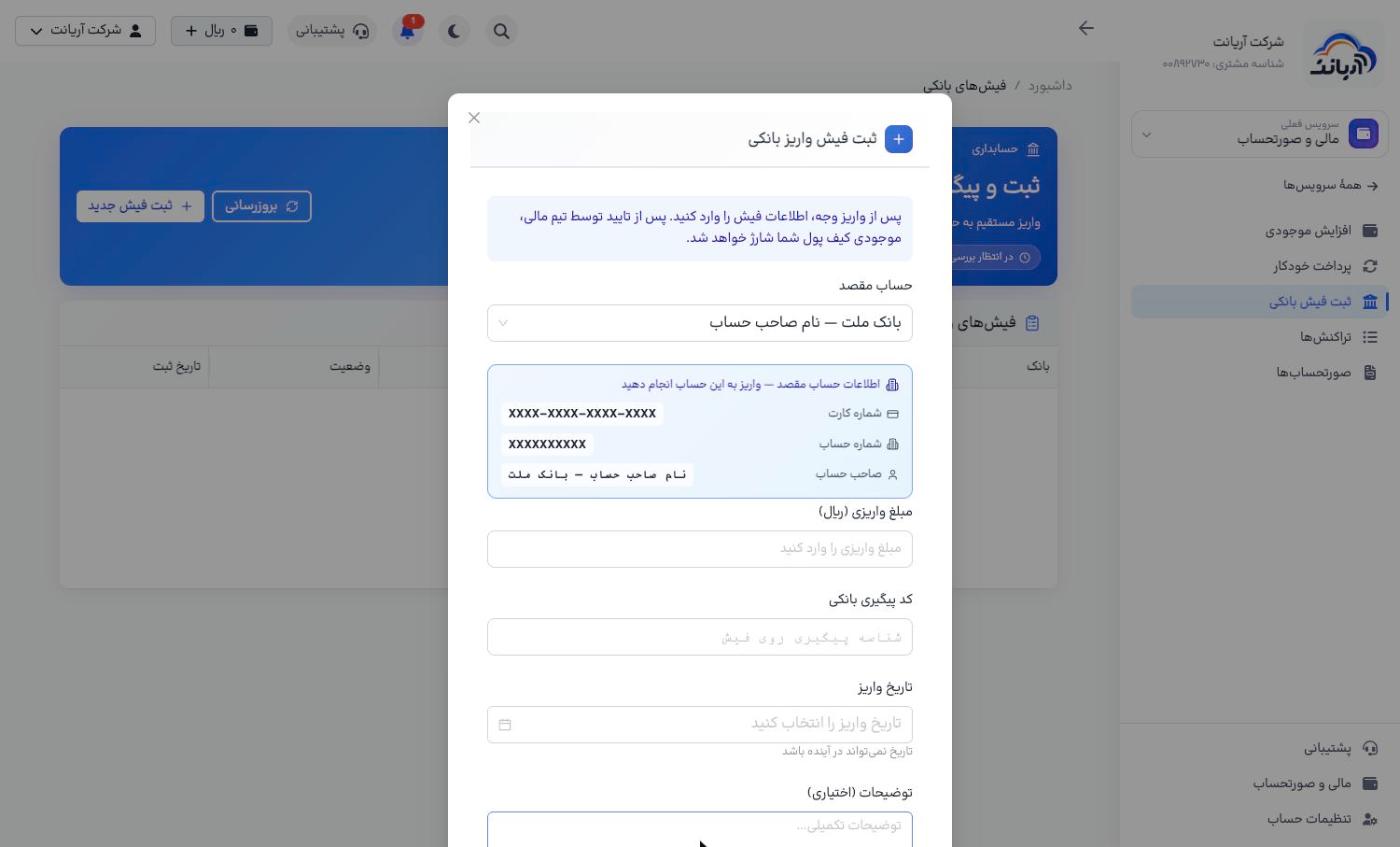
- در «حساب مقصد» حسابی را که به آن واریز کردهاید انتخاب کنید. شمارهی کارت، شمارهی حساب و نام صاحب حساب نمایش داده میشود.
- «مبلغ واریزی (ریال)»، «کد پیگیری بانکی» (شناسهی پیگیری روی رسید) و «تاریخ واریز» را وارد کنید. در صورت نیاز «توضیحات» بنویسید و فیش را ثبت کنید.
- فیش با وضعیت «در انتظار بررسی» در جدول «فیشهای واریزی» نمایش داده میشود. بعد از تأیید تیم مالی وضعیت «تایید شده» میشود و کیف پول شارژ میشود.
- ابتدا واریز کنید، بعد فیش را ثبت کنید. فقط به حسابهایی که در فهرست «حساب مقصد» پنل آمدهاند واریز کنید.
- کد پیگیری را دقیقاً مثل رسید بانک وارد کنید؛ فیش با کد پیگیری اشتباه رد میشود.
- تاریخ واریز نمیتواند در آینده باشد.
- شارژ با فیش دستی تأیید میشود و ممکن است زمان ببرد؛ برای شارژ فوری از درگاه بانکی استفاده کنید.
پرداخت خودکار (پرداخت هوشمند)
با پرداخت خودکار، هر بار موجودی حساب از حدی پایینتر رود، مبلغ مشخصی خودکار از حساب بانکی شما برداشت و به کیف پول اضافه میشود. با این کار سرویسها به خاطر تمام شدن موجودی مسدود نمیشوند.
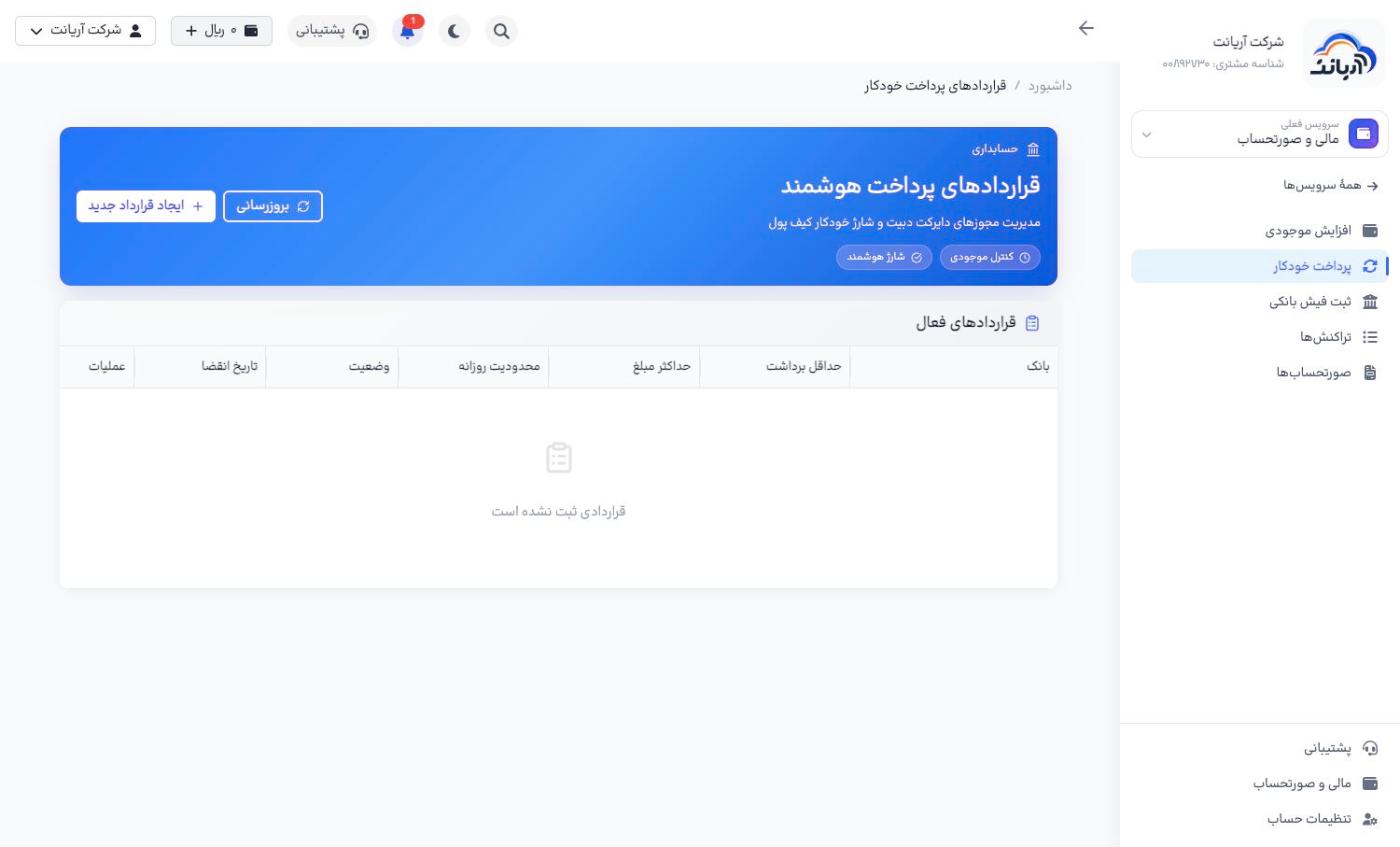
- در «مالی و صورتحساب»، «پرداخت خودکار» را باز کنید. فهرست «قراردادهای فعال» با بانک، حداقل برداشت، حداکثر مبلغ، محدودیت روزانه، وضعیت و تاریخ انقضا نمایش داده میشود.
- «ایجاد قرارداد جدید» را بزنید.
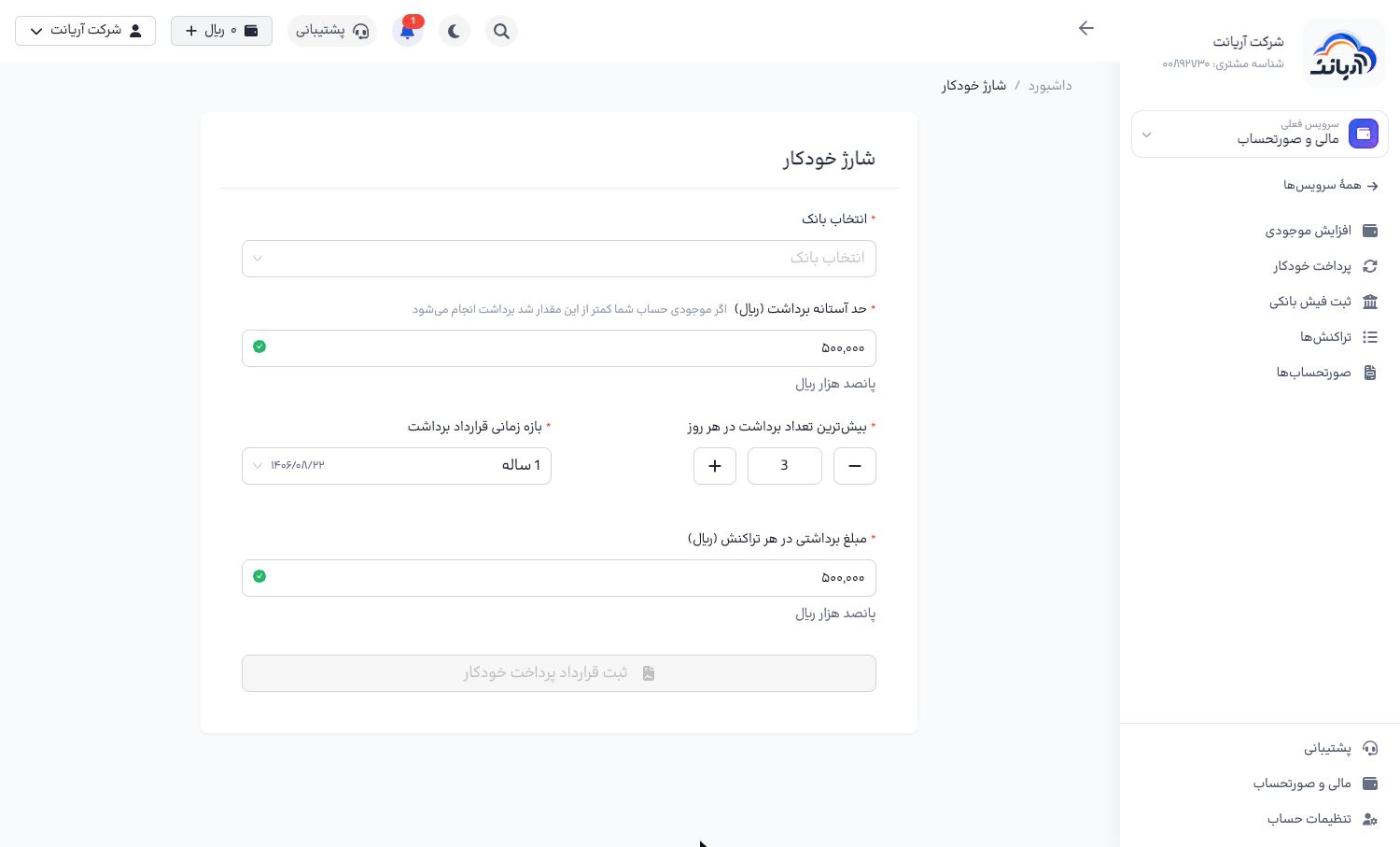
- فرم «شارژ خودکار» را پر کنید:
- انتخاب بانک: بانکی که حساب شما در آن است.
- حد آستانه برداشت (ریال): اگر موجودی حساب کمتر از این مقدار شد، برداشت انجام میشود.
- بیشترین تعداد برداشت در هر روز
- بازه زمانی قرارداد برداشت: مدت اعتبار قرارداد (مثلاً ۱ ساله).
- مبلغ برداشتی در هر تراکنش (ریال)
- «ثبت قرارداد پرداخت خودکار» را بزنید و قرارداد را در صفحهی بانک تأیید کنید.
مبلغ هر برداشت را حداقل به اندازهی مصرف یک روز سرویسهایتان بگذارید تا برداشتهای پیدرپی لازم نشود. سقف برداشت روزانه و مدت قرارداد را هم بانک محدود میکند.
مدیریت کیف پولها
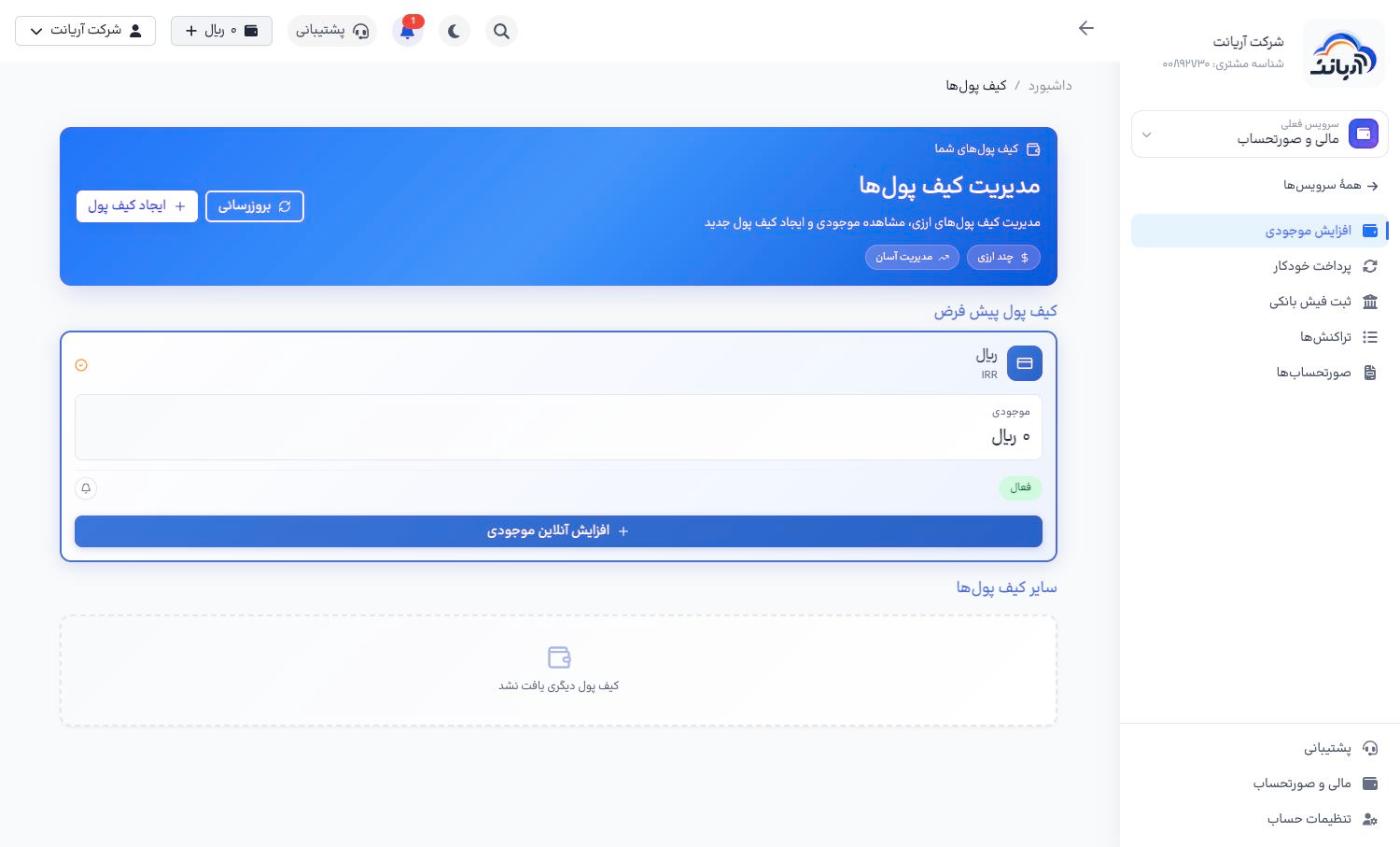
در «مالی و صورتحساب ← افزایش موجودی» از مسیر کیف پولها، صفحهی «مدیریت کیف پولها» را میبینید:
- کیف پول پیش فرض: کیف پولی که هزینهی سرویسها از آن کم میشود، با موجودی و وضعیت آن.
- زنگولهی اعلان: با روشن کردن آن، وقتی موجودی کم شد به شما اطلاع داده میشود. این گزینه را حتماً روشن کنید.
- افزایش آنلاین موجودی: شارژ مستقیم همین کیف پول.
- ایجاد کیف پول: ساخت کیف پول به ارز دیگر. با «تنظیم پیشفرض» کیف پول پیشفرض را عوض کنید.