سرور اختصاصی
سرور اختصاصی یک سرور فیزیکی کامل در دیتاسنترهای OVHcloud (کانادا، اروپا، آسیا و استرالیا) است که فقط در اختیار شماست. اجارهی آن ماهانه و پیشپرداخت است.
- سرور بعد از پرداخت از دیتاسنتر خریداری میشود و تحویل آن تا ۷۲ ساعت و در برخی پیکربندیها بیشتر طول میکشد. تحویل فوری تضمین نمیشود.
- سرور بدون سیستمعامل تحویل داده میشود؛ سیستمعامل را بعد از تحویل خودتان از پنل نصب میکنید.
- اولین پرداخت = اجارهی ماه اول + هزینهی راهاندازی یکباره. این مبلغ هنگام ثبت سفارش از کیف پول کم میشود، پس پیش از سفارش حساب را شارژ کنید.
- تمدید خودکار نیست؛ هر ماه باید دستی تمدید کنید.
سفارش سرور اختصاصی
در منوی «سرور اختصاصی»، «سفارش سرور اختصاصی» را بزنید. سفارش ده مرحله دارد و در هر مرحله «ادامه» شما را به مرحلهی بعد و «مرحله قبل» به مرحلهی قبل میبرد. با کلیک روی شمارهی هر مرحلهی تکمیلشده در نوار بالا هم میتوانید به آن برگردید. کادر «خلاصهٔ سفارش» در کنار صفحه انتخابها و قیمت را همیشه نشان میدهد.
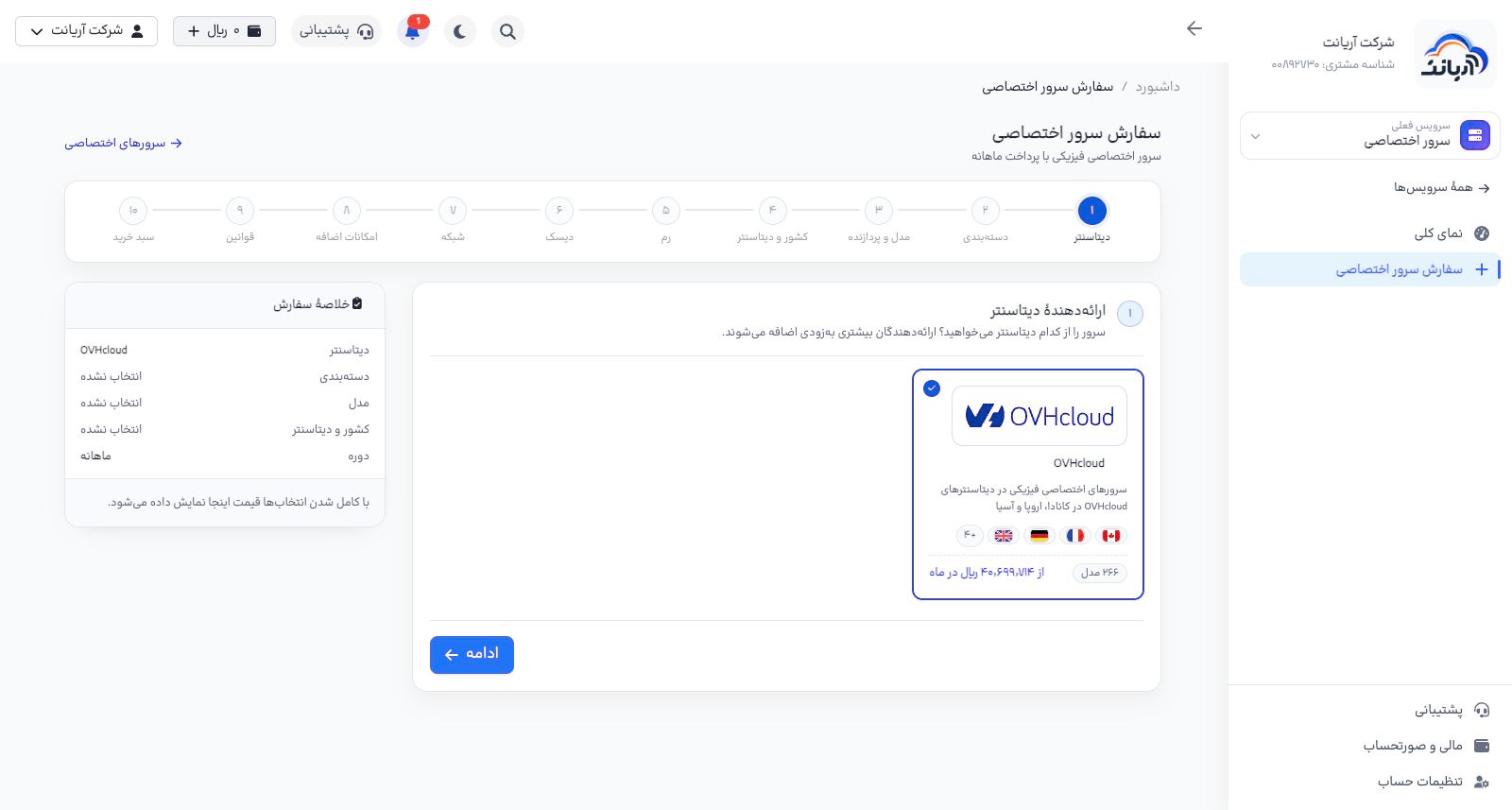
۱. ارائهدهندهی دیتاسنتر
ارائهدهنده (فعلاً OVHcloud) را انتخاب کنید. روی کارت آن کشورهای موجود، تعداد مدلها و ارزانترین قیمت نوشته شده است.
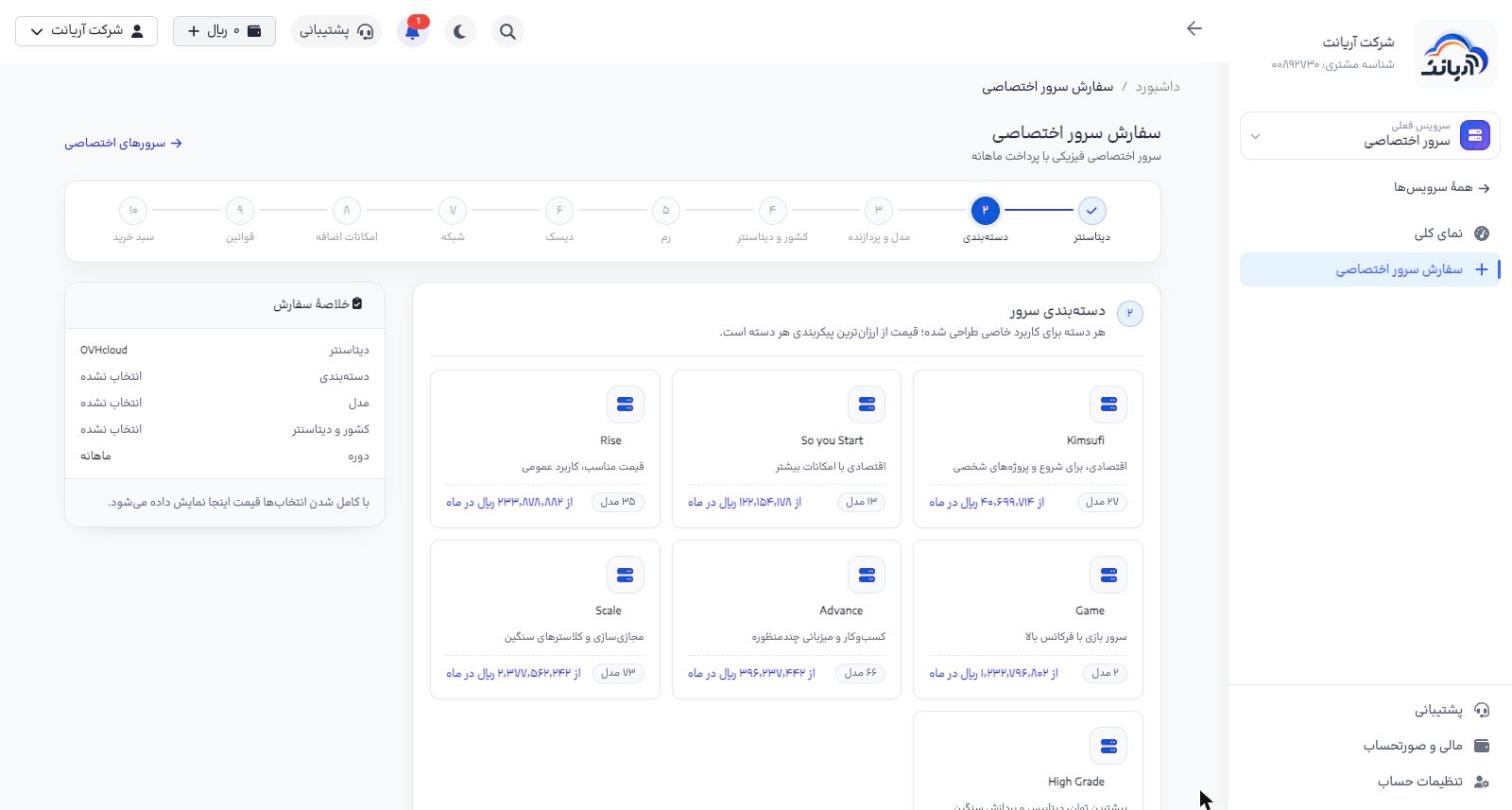
۲. دستهبندی
هر دسته برای یک کاربرد طراحی شده است؛ مثلاً Kimsufi و So you Start اقتصادیاند، Game برای سرور بازی با فرکانس بالا، Advance برای کسبوکار و Scale و High Grade برای مجازیسازی و پردازش سنگین. قیمت روی هر کارت قیمت ارزانترین مدل همان دسته است.
۳. مدل و پردازنده
با فیلترها (سازندهی پردازنده، کشور، حداقل هسته، حداقل رم، نوع دیسک، نوع سرور و سقف قیمت ماهانه) مدل مناسب را پیدا کنید و روی آن کلیک کنید. فهرست را میتوانید بر اساس «ارزانترین»، «بیشترین هسته» یا «بیشترین فرکانس» مرتب کنید.
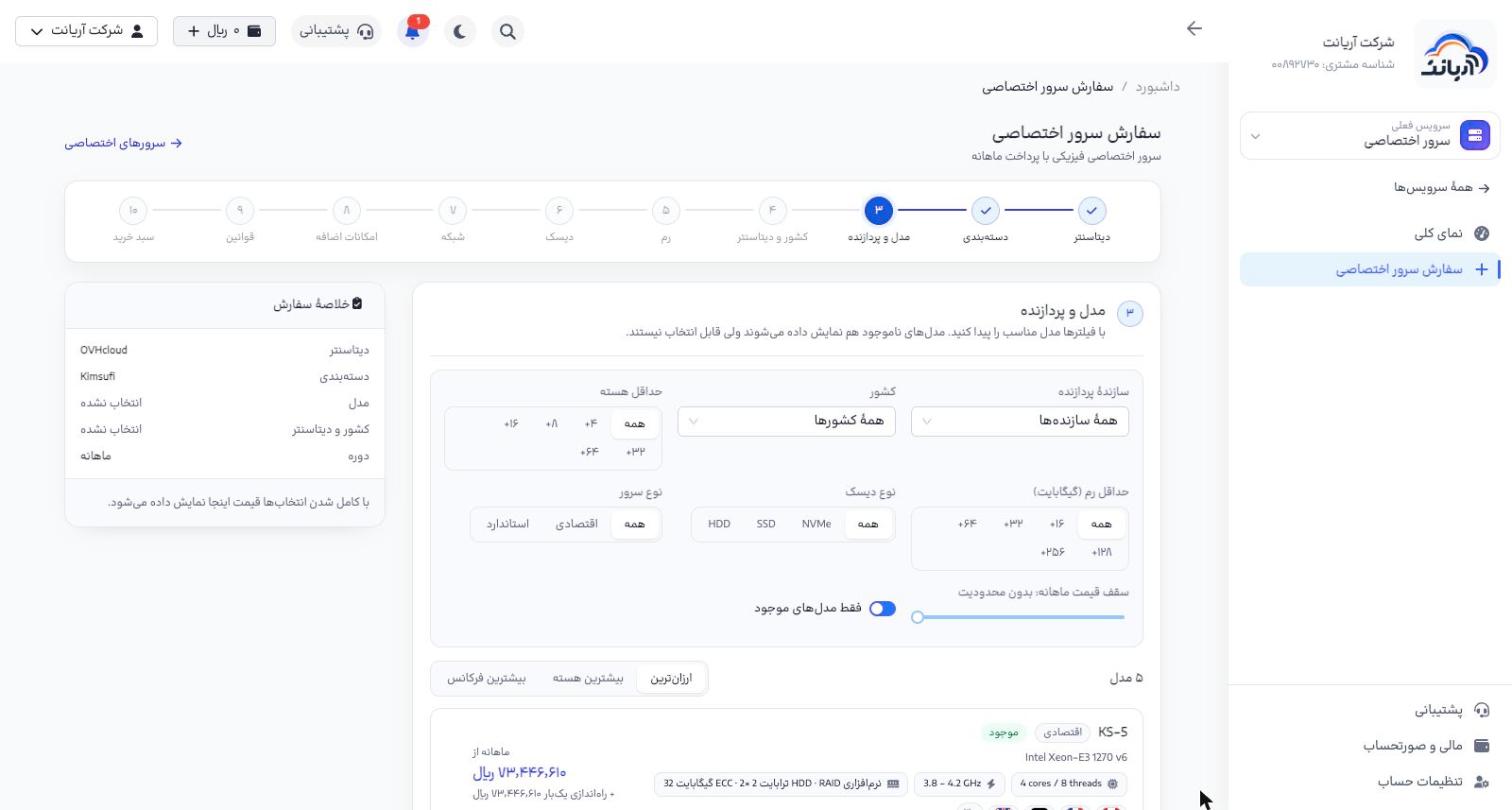
کلید «فقط مدلهای موجود» را روشن کنید. مدلهای ناموجود هم نمایش داده میشوند ولی قابل سفارش نیستند. حتی مدلی که «موجود» است ممکن است در برخی دیتاسنترها یا با برخی دیسکها ناموجود باشد؛ اگر در مرحلههای بعد گزینهای فعال نبود، دیتاسنتر یا مدل دیگری انتخاب کنید.
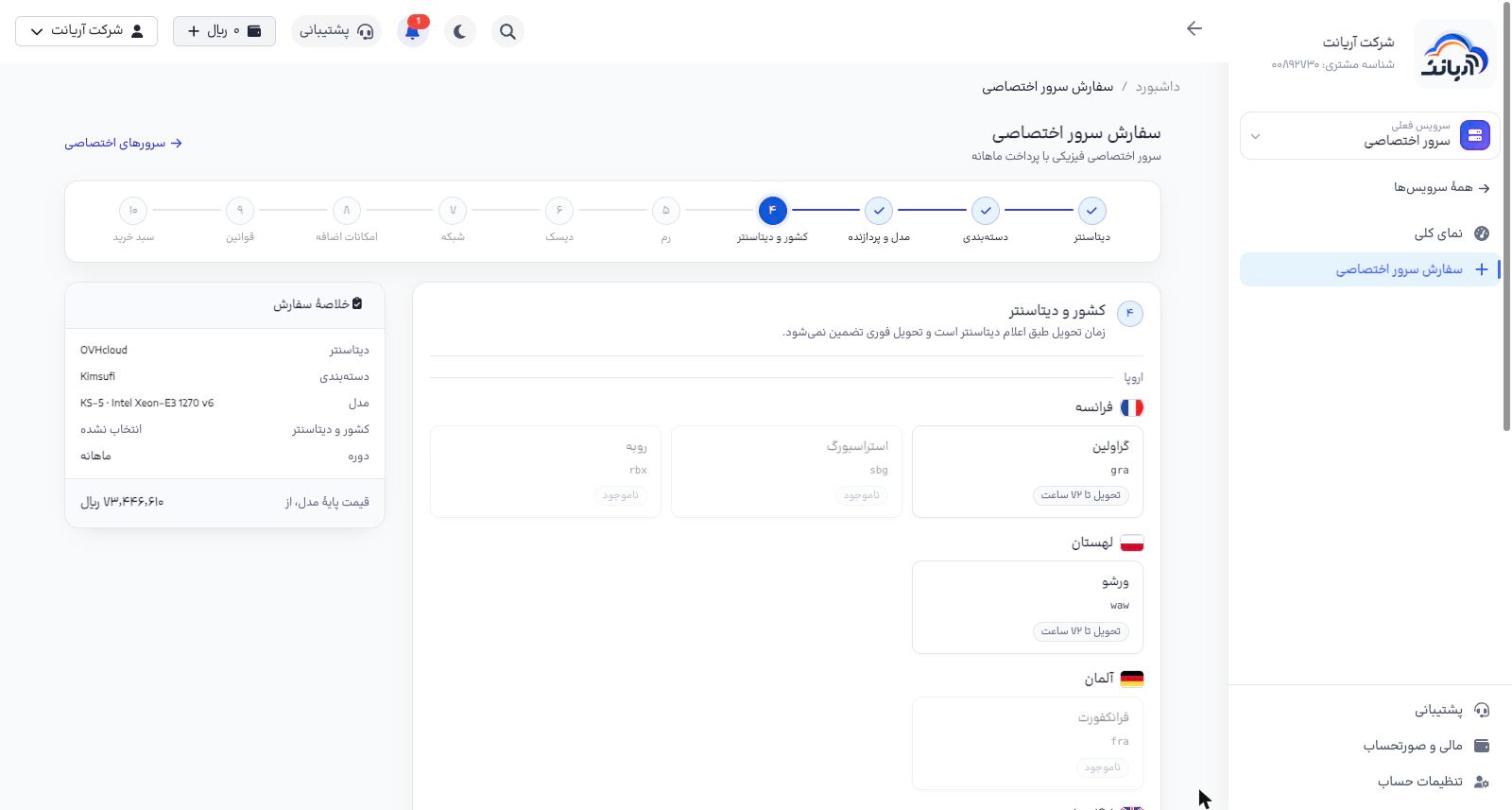
۴. کشور و دیتاسنتر
دیتاسنترها بر اساس قاره و کشور دستهبندی شدهاند. زیر هر دیتاسنتر زمان تحویل («تحویل تا ۷۲ ساعت») یا «ناموجود» نوشته شده است.
۵. حافظهی رم
رم پایهی مدل «شامل قیمت» است. رم بیشتر هزینهی ماهانهی اضافه دارد که کنار گزینه نوشته شده است.
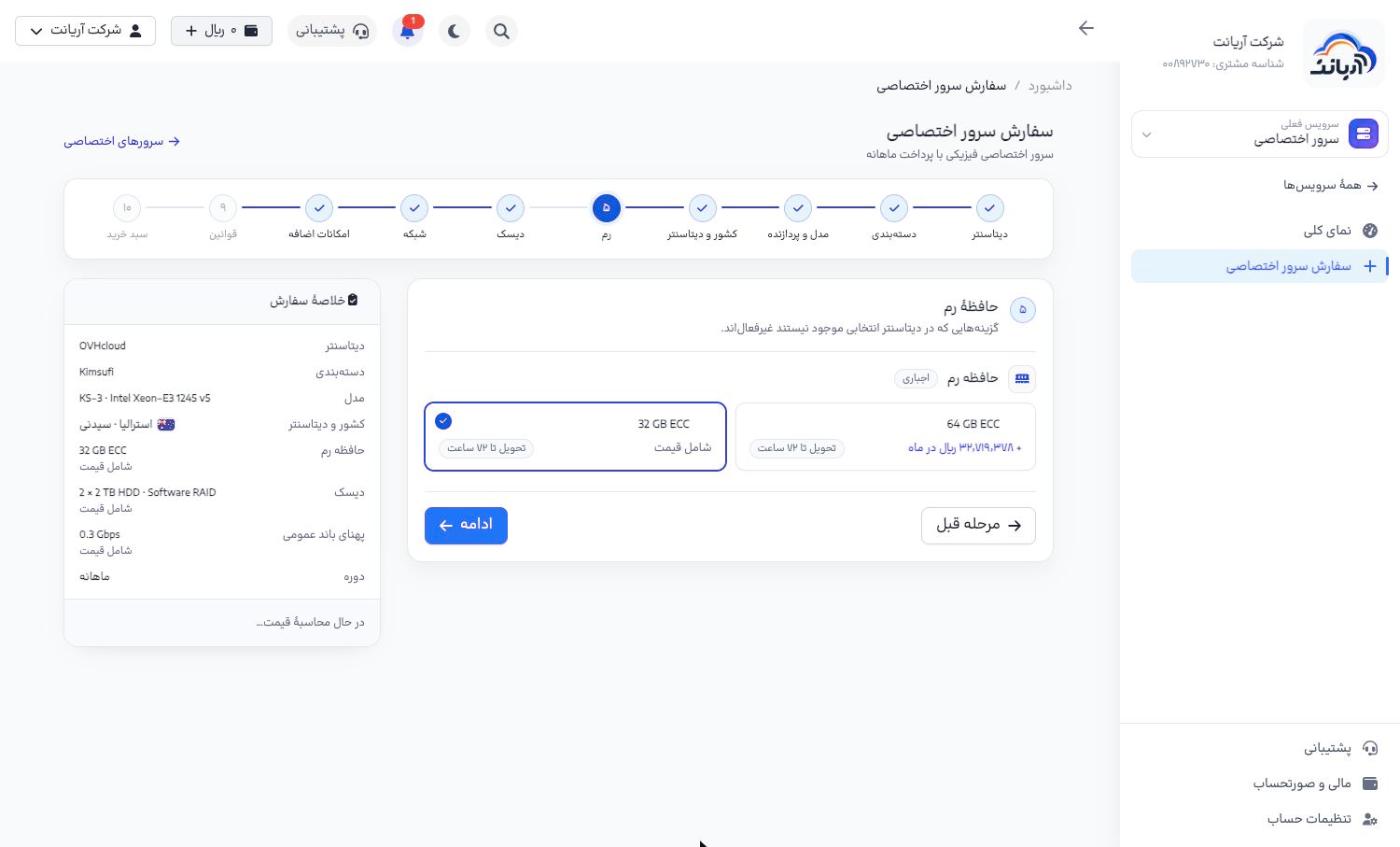
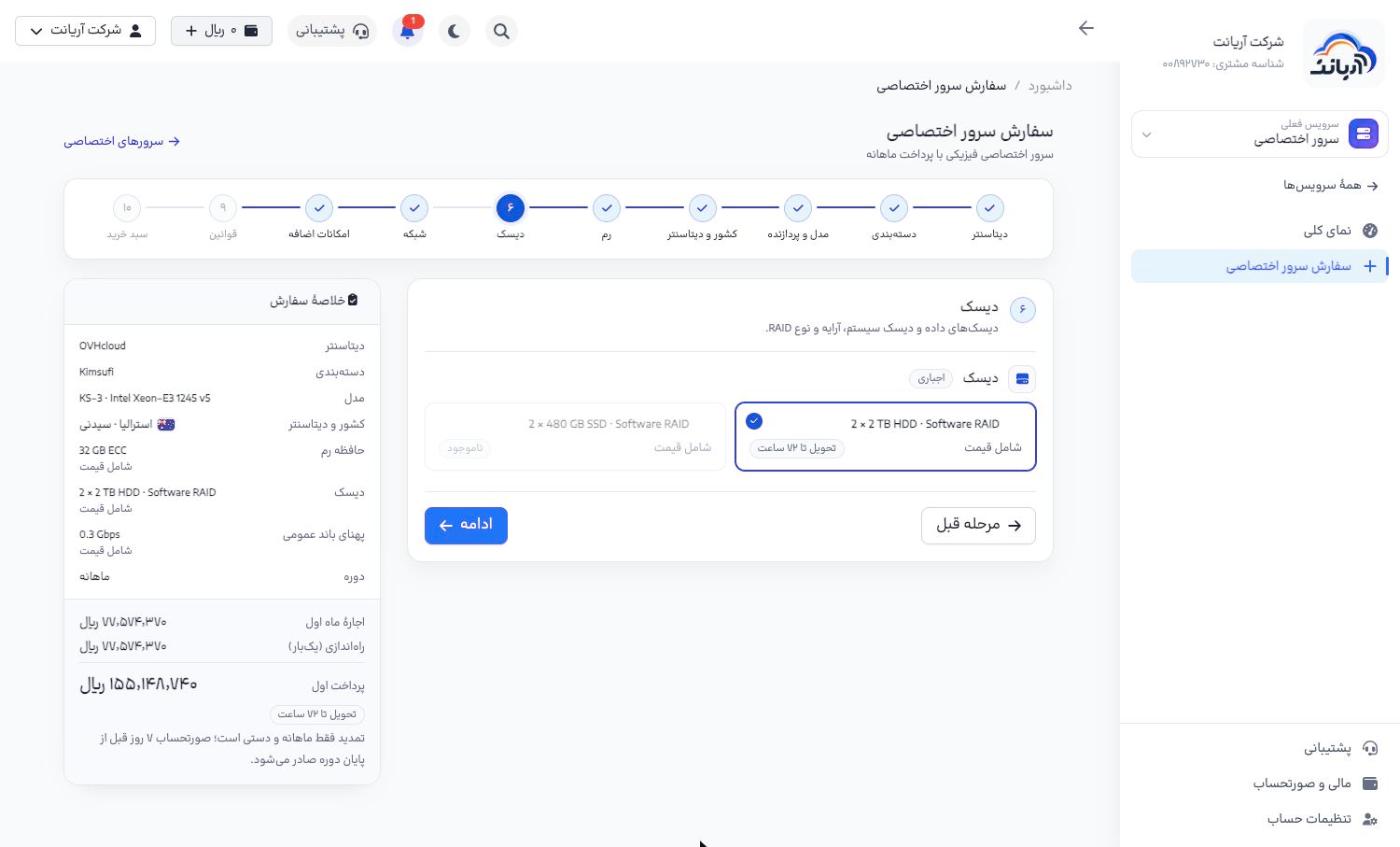
۶. دیسک
تعداد و نوع دیسک (HDD، SSD یا NVMe) و نوع RAID را انتخاب کنید. از این مرحله به بعد، کادر خلاصه مبلغ «اجارهٔ ماه اول»، «راهاندازی (یکبار)» و «پرداخت اول» را نشان میدهد.
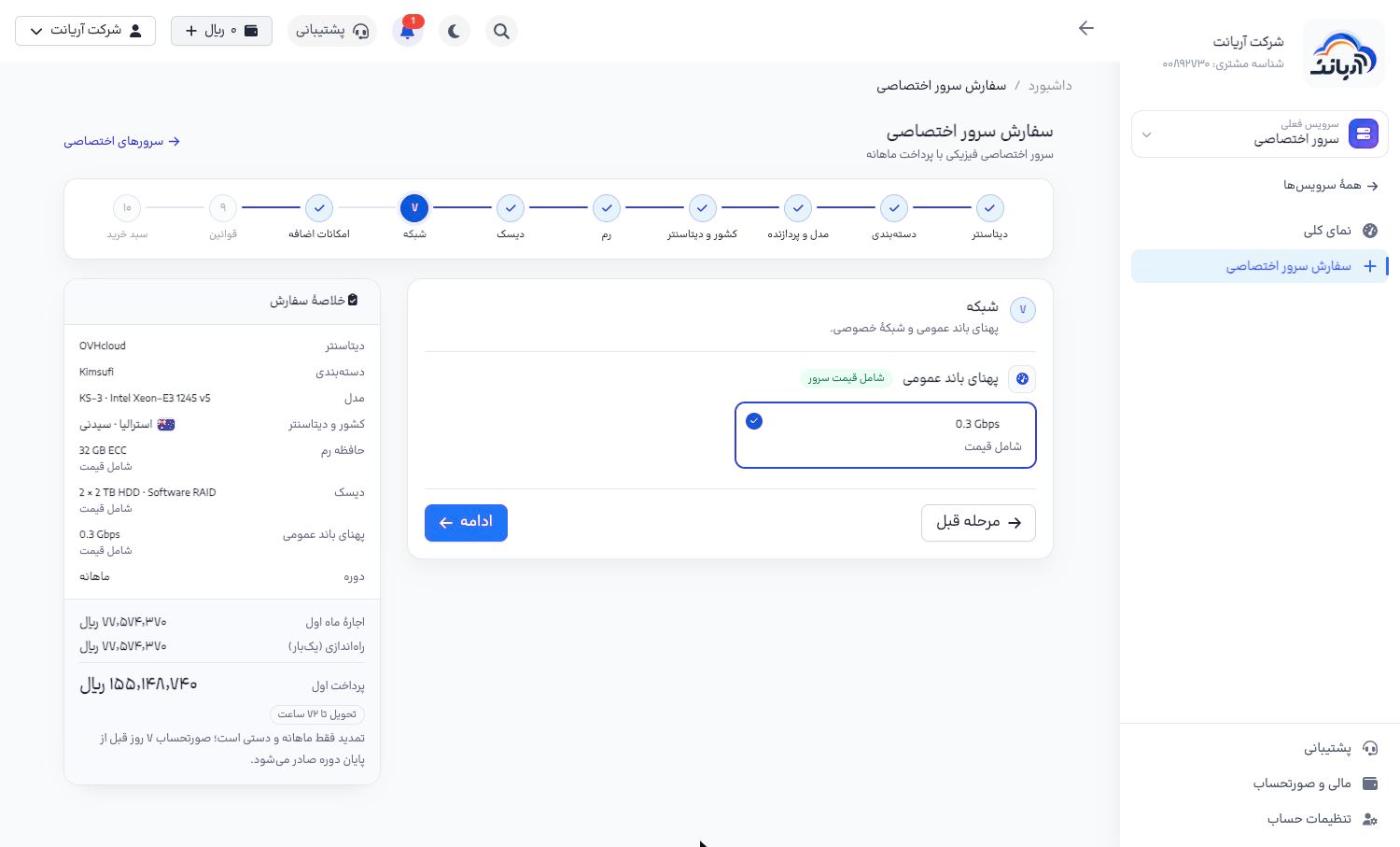
۷. شبکه
پهنای باند عمومی سرور. پهنای باند پایه شامل قیمت است.
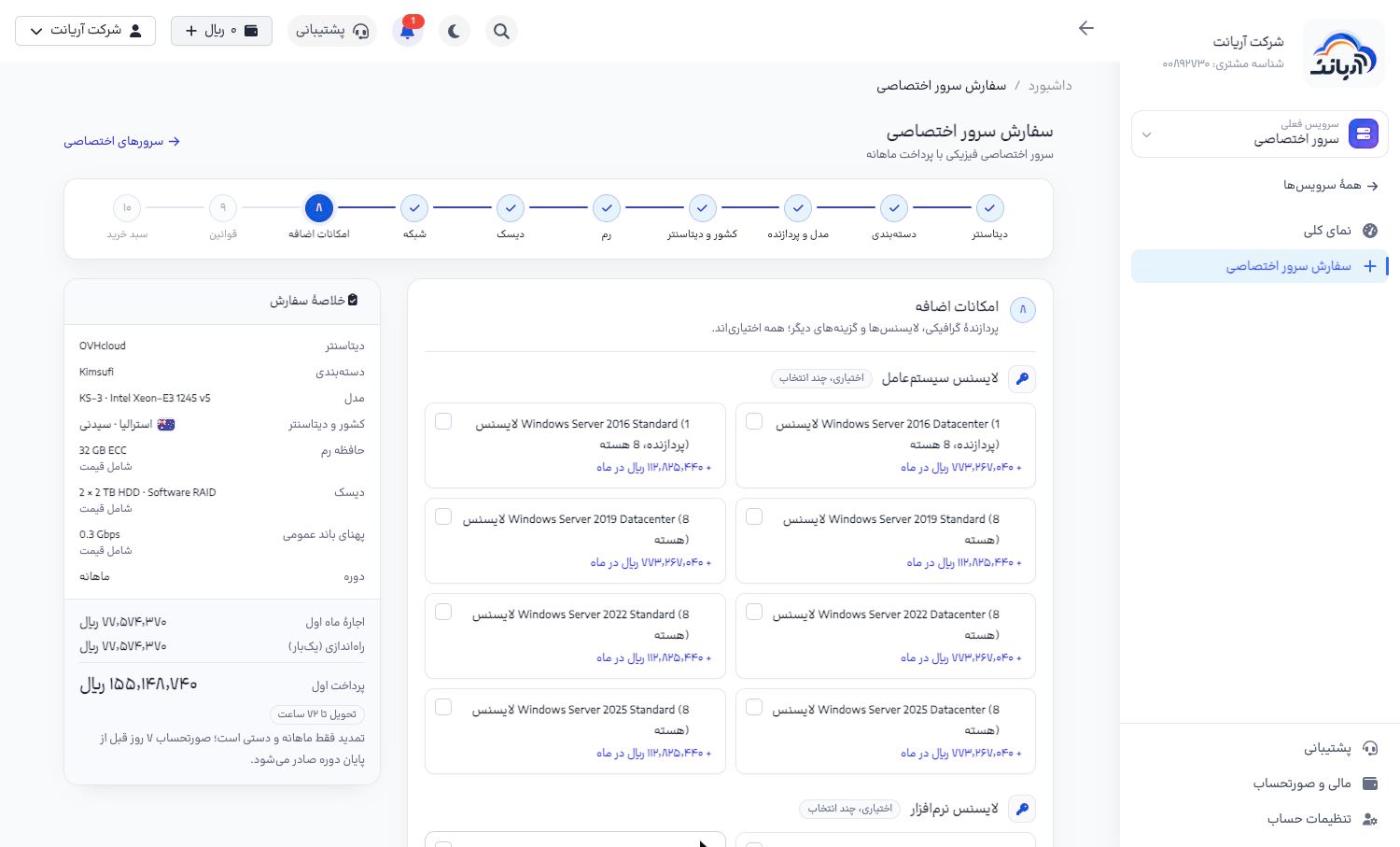
۸. امکانات اضافه (اختیاری)
لایسنس سیستمعامل (مثل Windows Server)، لایسنس نرمافزار و امکانات دیگر. هزینهی ماهانهی هر گزینه کنار آن نوشته شده است. اگر لازم ندارید، بدون انتخاب «ادامه» را بزنید.
۹. قوانین
قوانین سرور اختصاصی را کامل بخوانید، «قوانین را خواندم و میپذیرم» را تیک بزنید و «ادامه» را بزنید.
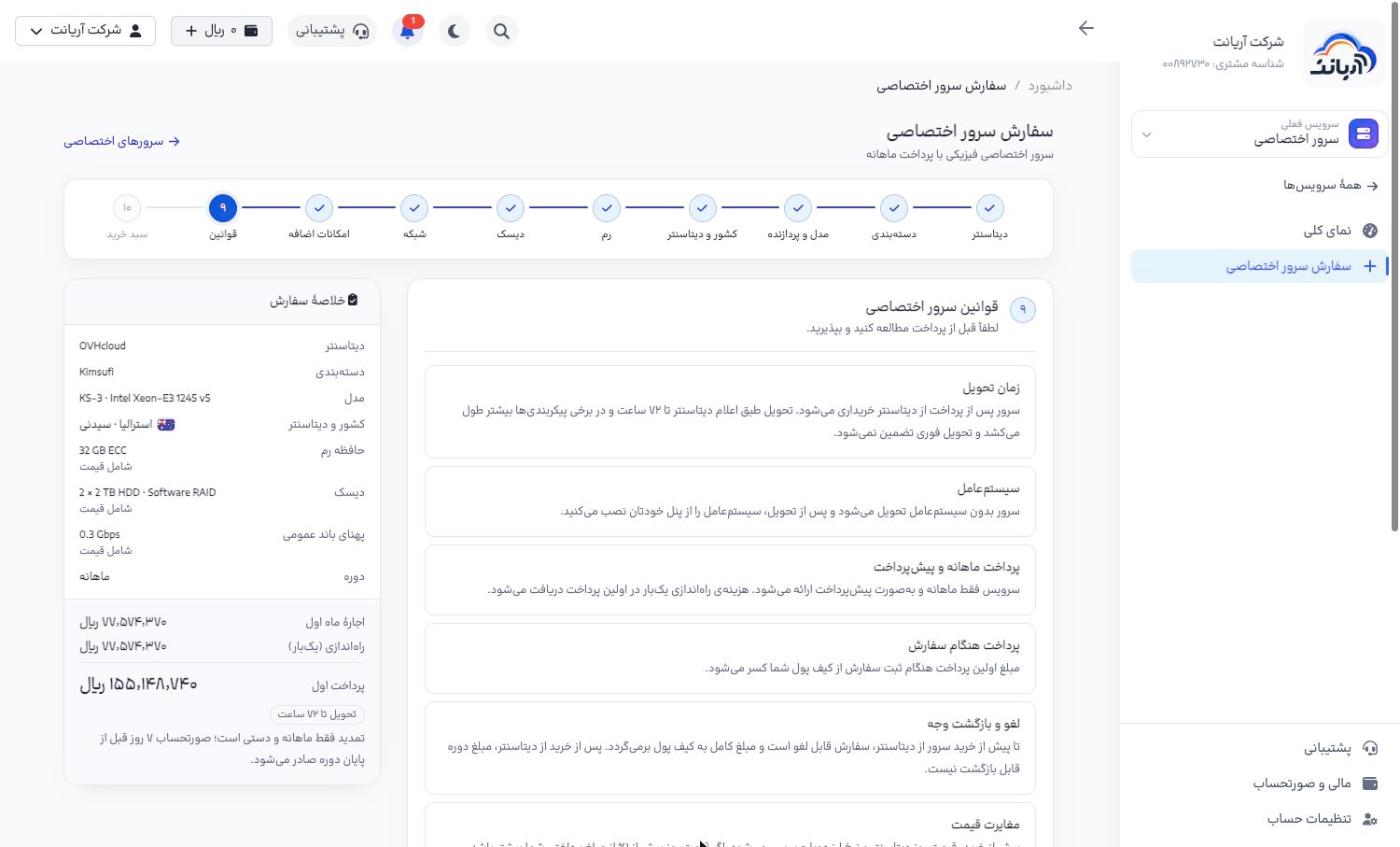
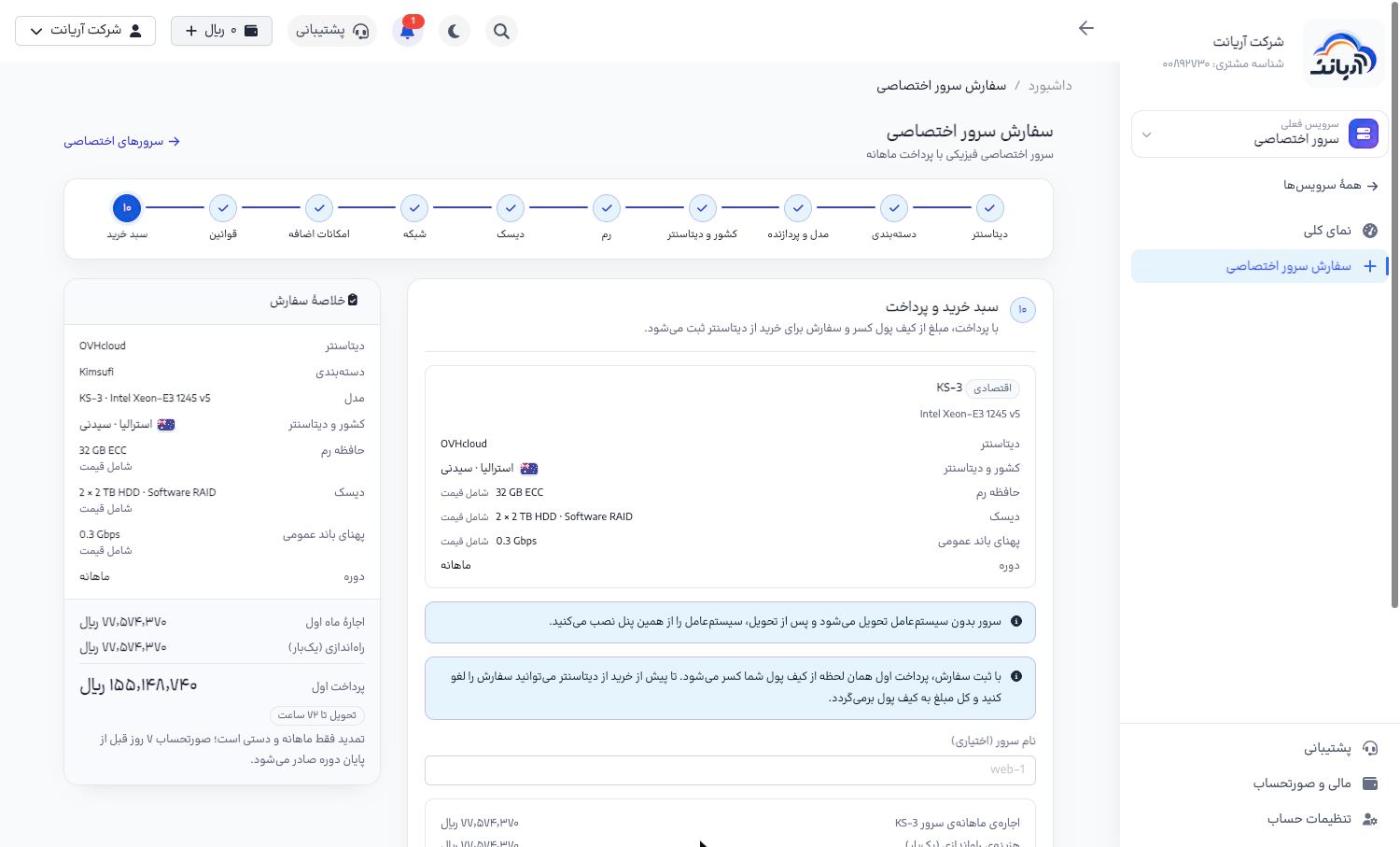
۱۰. سبد خرید و پرداخت
خلاصهی کامل سفارش و مبلغ نمایش داده میشود. در صورت تمایل «نام سرور (اختیاری)» را وارد کنید و «پرداخت از کیف پول» را بزنید.
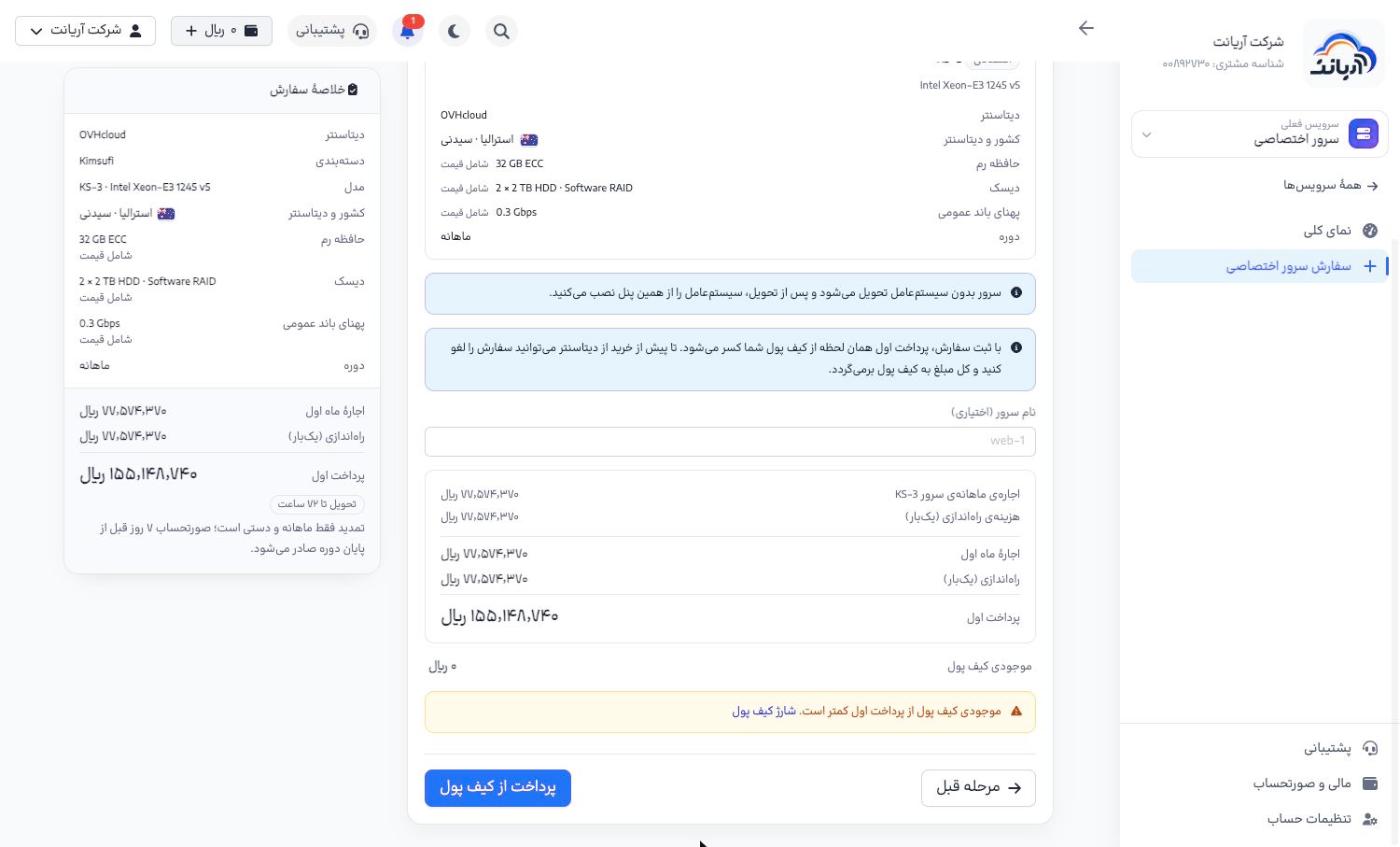
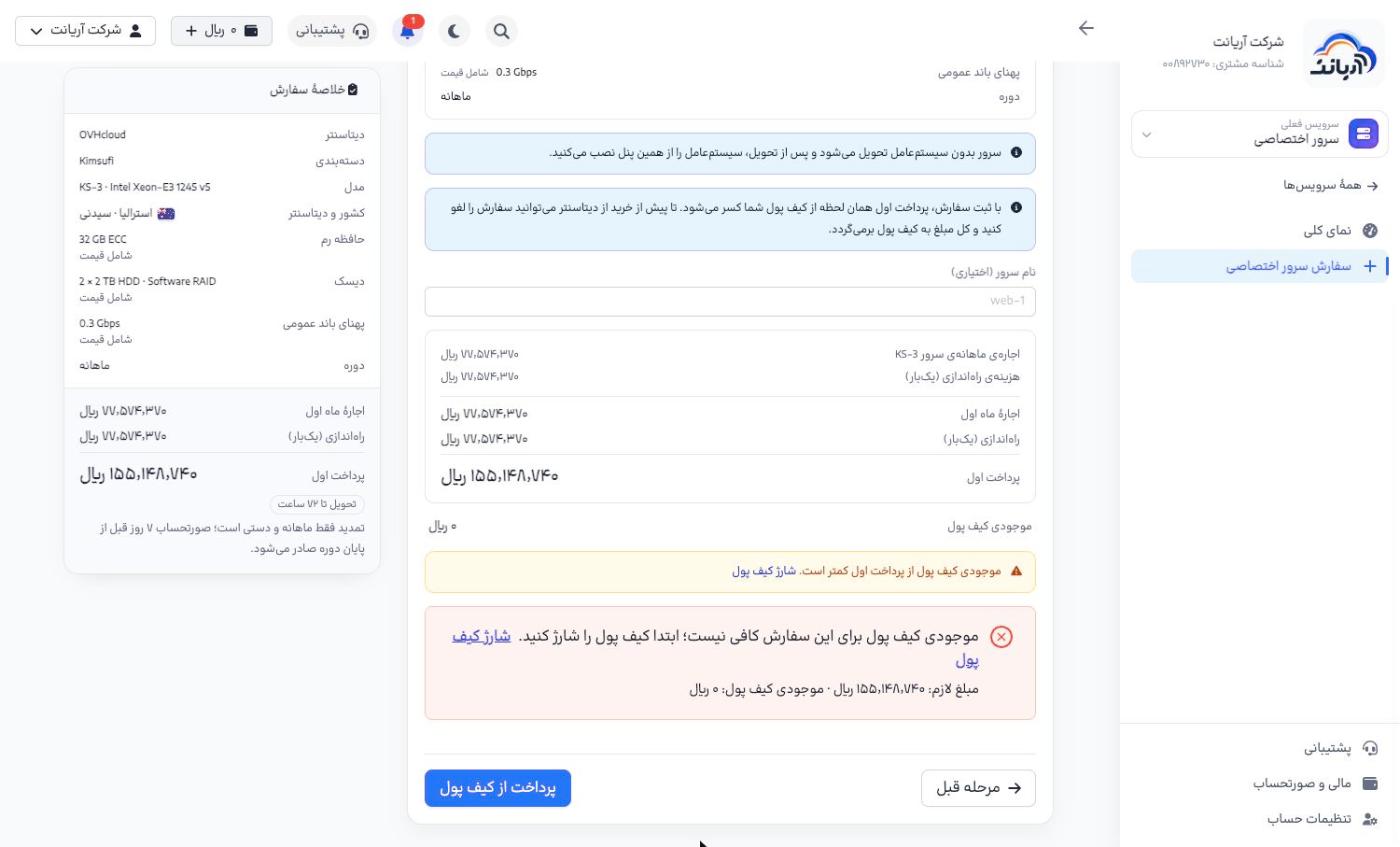
اگر موجودی کیف پول از «پرداخت اول» کمتر باشد، سفارش ثبت نمیشود و پیام «موجودی کیف پول برای این سفارش کافی نیست» با مبلغ لازم نمایش داده میشود. با لینک «شارژ کیف پول» حساب را شارژ کنید و دوباره «پرداخت از کیف پول» را بزنید؛ انتخابهای شما باقی میماند.
پیگیری سفارش
بعد از پرداخت، صفحهی سفارش باز میشود. همین صفحه از «سرورهای اختصاصی ← سفارشها» یا از صفحهی سرور با «مشاهدهٔ سفارش و مراحل آن» هم در دسترس است. «وضعیت سفارش» همان مراحلی است که کارشناس ما میبیند و هر تغییر به شما اطلاع داده میشود:
- پرداخت شد، در انتظار خرید از دیتاسنتر
- در حال خرید از دیتاسنتر
- سفارش در دیتاسنتر ثبت شد: از این مرحله به بعد سفارش قابل لغو نیست.
- دیتاسنتر در حال آمادهسازی سرور
- تحویل گرفته شد، در حال آمادهسازی نهایی
- فعال: اطلاعات ورود در صفحهی سرور آماده است. «مدیریت سرور» را بزنید.
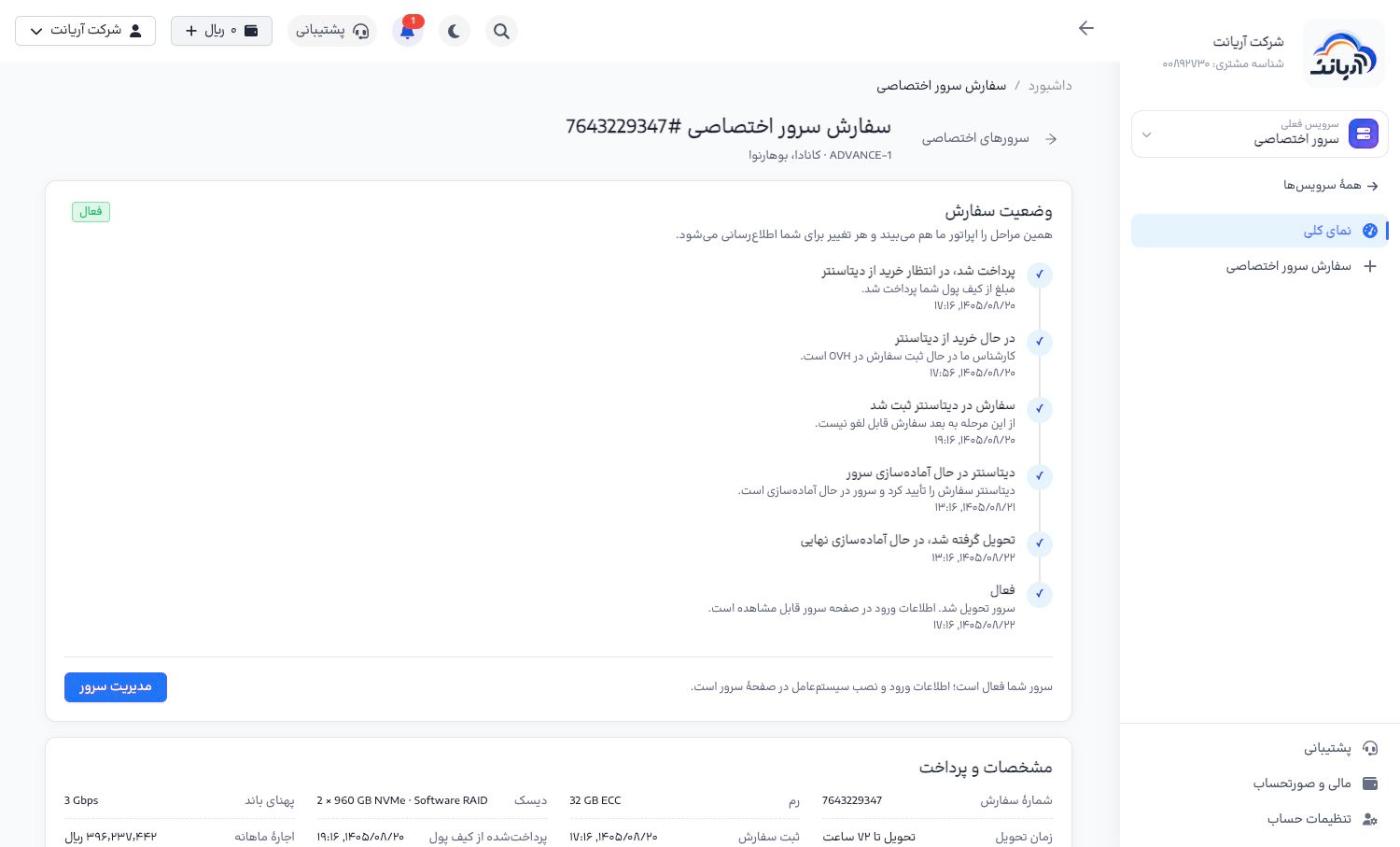
تا پیش از مرحلهی «سفارش در دیتاسنتر ثبت شد»، دکمهی «لغو سفارش و بازگشت کامل وجه» فعال است و کل مبلغ به کیف پول برمیگردد. بعد از خرید سرور از دیتاسنتر، مبلغ دوره قابل بازگشت نیست.
پیش از خرید، قیمت روز دیتاسنتر و نرخ ارز دوباره بررسی میشود. اگر قیمت روز بیش از ۱٪ از مبلغ پرداختی شما بیشتر باشد، سفارش متوقف میشود و در صفحهی سفارش دو راه دارید: «پرداخت مابهالتفاوت از کیف پول» یا لغو سفارش و بازگشت کامل وجه.
مدیریت سرور اختصاصی
در «سرورهای اختصاصی» فهرست سرورها با وضعیت، IP، موقعیت، مدل و تاریخ پایان دوره نمایش داده میشود. روی سرور کلیک کنید.
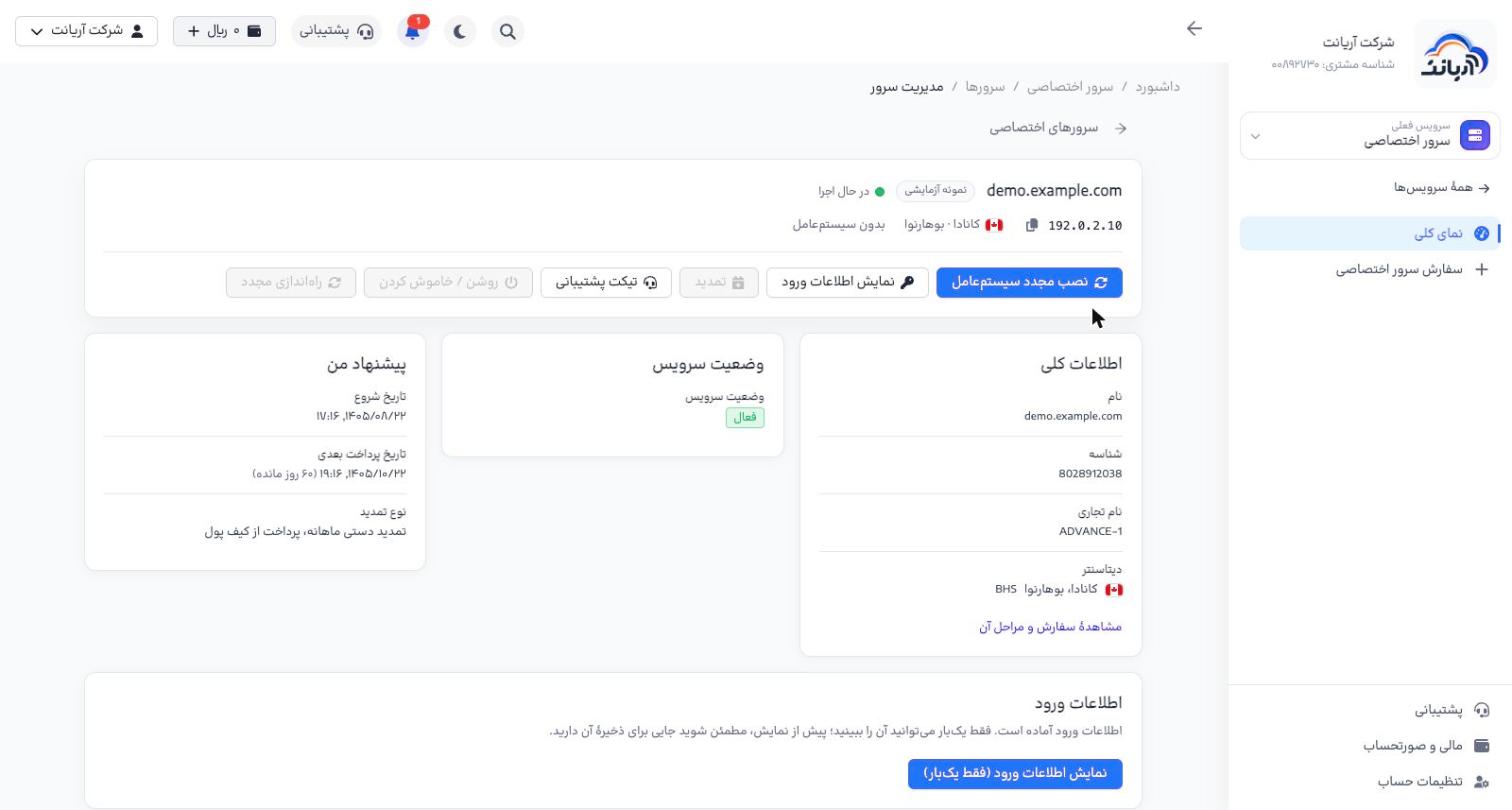
بالای صفحه نام، وضعیت، IP و موقعیت سرور و دکمههای اصلی است: «نصب مجدد سیستمعامل»، «نمایش اطلاعات ورود»، «تمدید»، «تیکت پشتیبانی»، «روشن / خاموش کردن» و «راهاندازی مجدد». کارت «پیشنهاد من» تاریخ شروع، تاریخ پرداخت بعدی و نوع تمدید را نشان میدهد.
در تصاویر این صفحه برچسب «نمونه آزمایشی» دیده میشود، چون از یک سرور نمونه گرفته شدهاند. سرور واقعی شما این برچسب را ندارد.
اطلاعات ورود
اطلاعات ورود (IP، نام کاربری root و رمز عبور) فقط یک بار نمایش داده میشود.
- در بخش «اطلاعات ورود»، «نمایش اطلاعات ورود (فقط یکبار)» را بزنید و در پنجرهی تأیید «نمایش اطلاعات» را بزنید.
- با دکمهی کپی کنار هر مورد، آن را کپی کنید و همان لحظه در جای امنی (مثلاً یک مدیر رمز عبور) ذخیره کنید.
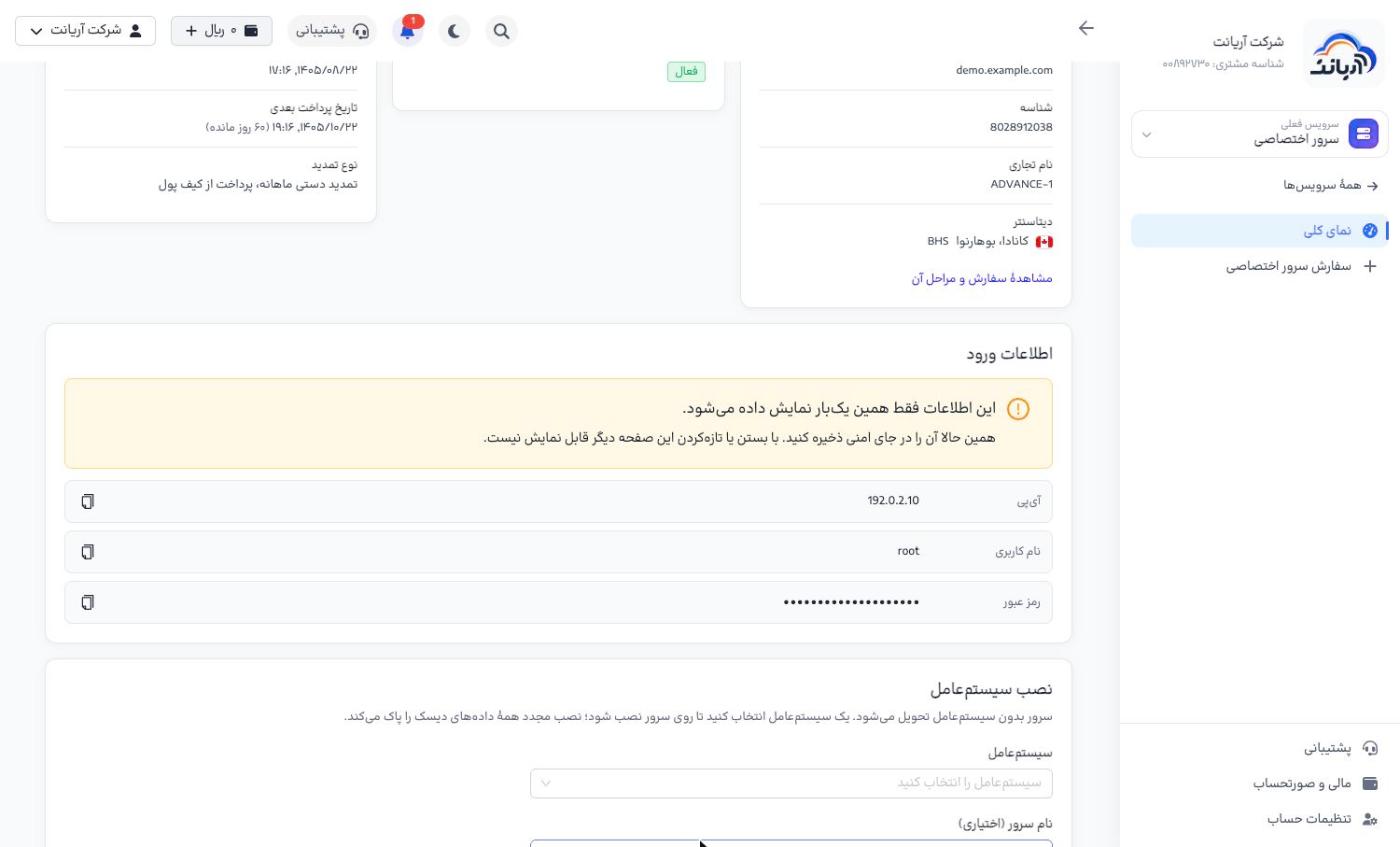
با بستن یا تازهکردن صفحه، اطلاعات ورود دیگر نمایش داده نمیشود. بعد از اولین ورود، رمز root را عوض کنید.
نصب سیستمعامل
- در بخش «نصب سیستمعامل»، سیستمعامل را انتخاب کنید (مثل Ubuntu، Debian، AlmaLinux، Rocky Linux یا Proxmox).
- در صورت تمایل «نام سرور (اختیاری)» و «کلید عمومی SSH (اختیاری)» را وارد کنید. با کلید SSH میتوانید بدون رمز وارد شوید. ساخت کلید SSH
- «نصب سیستمعامل» را بزنید و در پنجرهی هشدار دوباره «نصب سیستمعامل» را تأیید کنید.
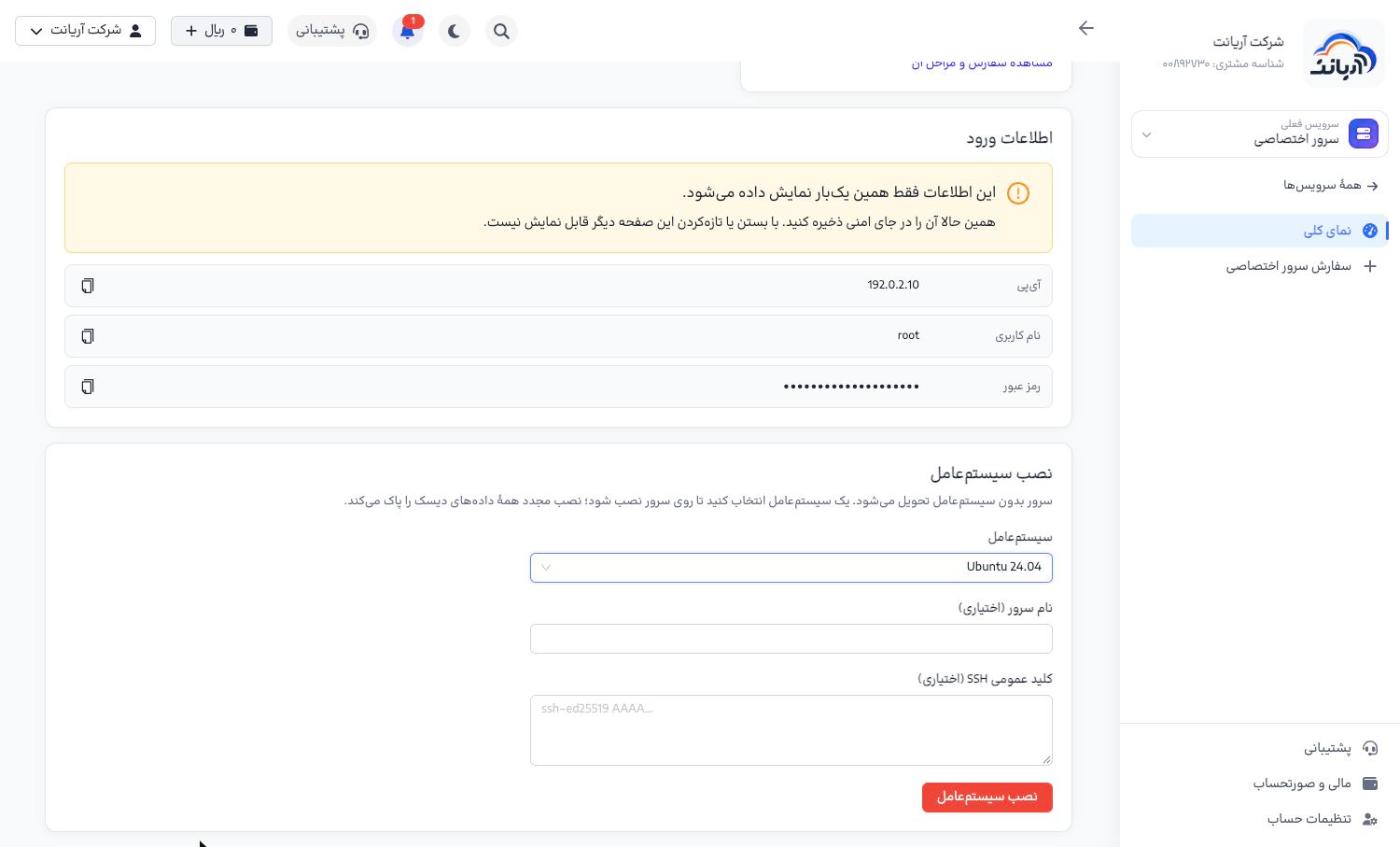
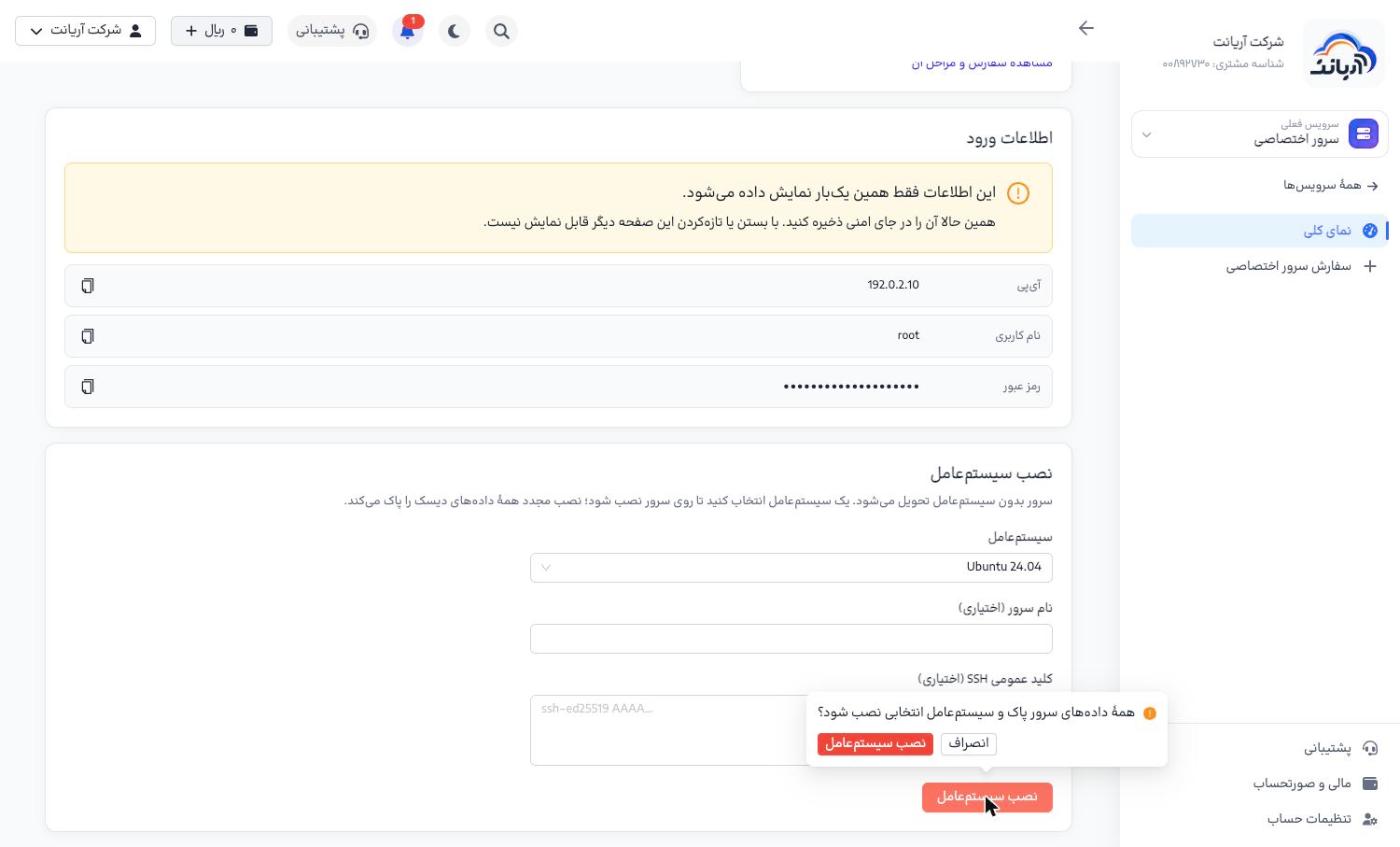
پیام «سیستمعامل در حال نصب است؛ این کار چند دقیقه طول میکشد» نمایش داده میشود.
نصب یا نصب مجدد سیستمعامل همهی دادههای همهی دیسکها را پاک میکند و قابل بازگشت نیست. پیش از نصب مجدد از دادهها پشتیبان بگیرید.
تمدید
- صورتحساب تمدید ۷ روز پیش از پایان دوره صادر و به شما اطلاع داده میشود.
- با «تمدید» در صفحهی سرور، مبلغ از کیف پول پرداخت میشود.
- اگر تا ۳ روز مانده به پایان دوره پرداخت نشود، سرور تمدید نمیشود.
سرور تمدیدنشده در پایان دوره مسدود و طبق مهلت دیتاسنتر حذف میشود. همهی دادهها پاک میشوند و قابل بازیابی نیستند. پشتیبانگیری بر عهدهی شماست.
نکات مهم
- هرگونه حمله، اسپم، اسکن، فیشینگ یا محتوای غیرقانونی ممنوع است و به تعلیق سرویس بدون بازگشت وجه منجر میشود. مرکز رسیدگی تخلفات
- برای هر مشکلی از دکمهی «تیکت پشتیبانی» در صفحهی همان سرور استفاده کنید تا تیکت به سرور وصل شود. تیکت پشتیبانی
- تاریخ پرداخت بعدی را در کارت «پیشنهاد من» دنبال کنید و اعلانهای موجودی را در پروفایل روشن نگه دارید.