سرور مجازی (VPS)
سرور مجازی آریانت ساعتی حساب میشود: هزینهی هر ساعت از موجودی کیف پول کم میشود و هر وقت سرور را حذف کنید، هزینه هم قطع میشود.
خرید سرور مجازی
در منوی «سرور مجازی / VPS»، «سرویس جدید» را بزنید (یا در داشبورد «سرویس جدید»). همهی مراحل در یک صفحه است و کادر خلاصه سفارش در کنار صفحه انتخابها، هزینهی ساعتی و هزینهی ماهانهی تقریبی را همیشه نشان میدهد.
۱. منطقه و دیتاسنتر
در «انتخاب منطقه» کشور یا قاره (ایران، اروپا، ترکیه، آمریکا، استرالیا) را انتخاب کنید. سپس در «دیتاسنترهای موجود» دیتاسنتر را از فهرست برگزینید. زیر فهرست، «مشخصات فنی دیتاسنتر» نمایش داده میشود.
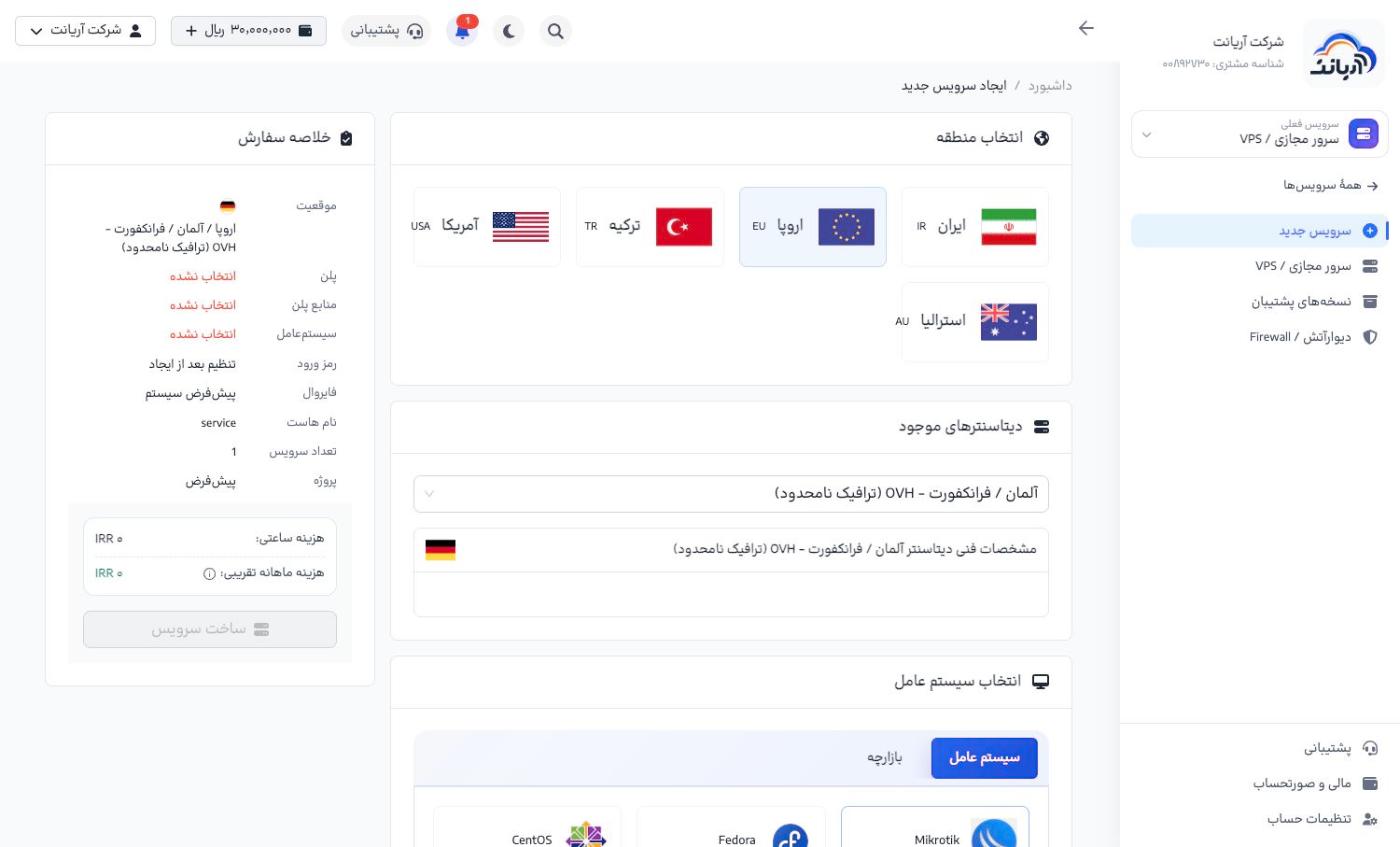
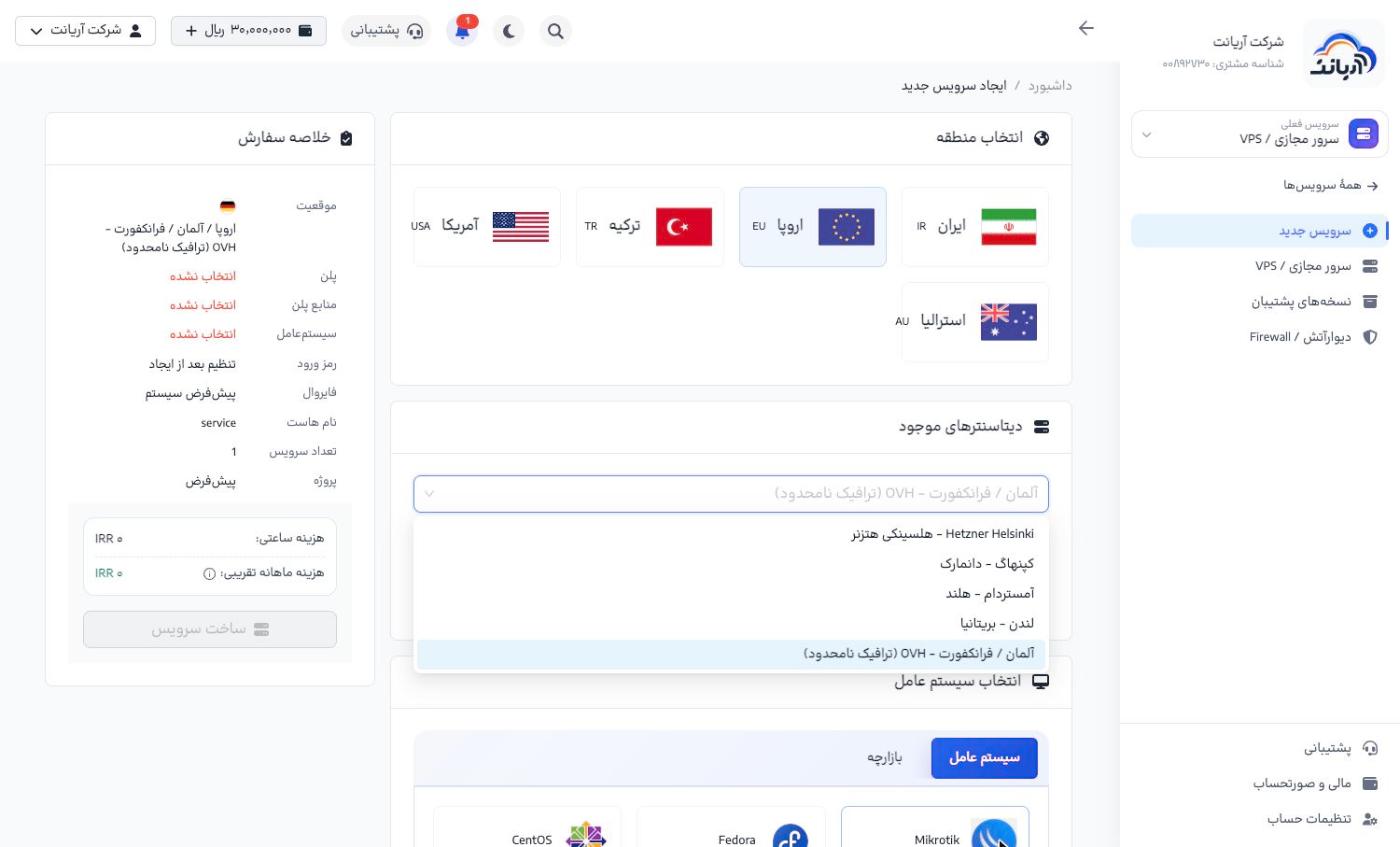
امکانات دیتاسنترها با هم فرق دارد؛ مثلاً تعویض IP، پشتیبانگیری یا ترافیک نامحدود فقط در برخی دیتاسنترهاست. اگر به امکان خاصی نیاز دارید، پیش از خرید مشخصات دیتاسنتر را بخوانید.
۲. سیستمعامل
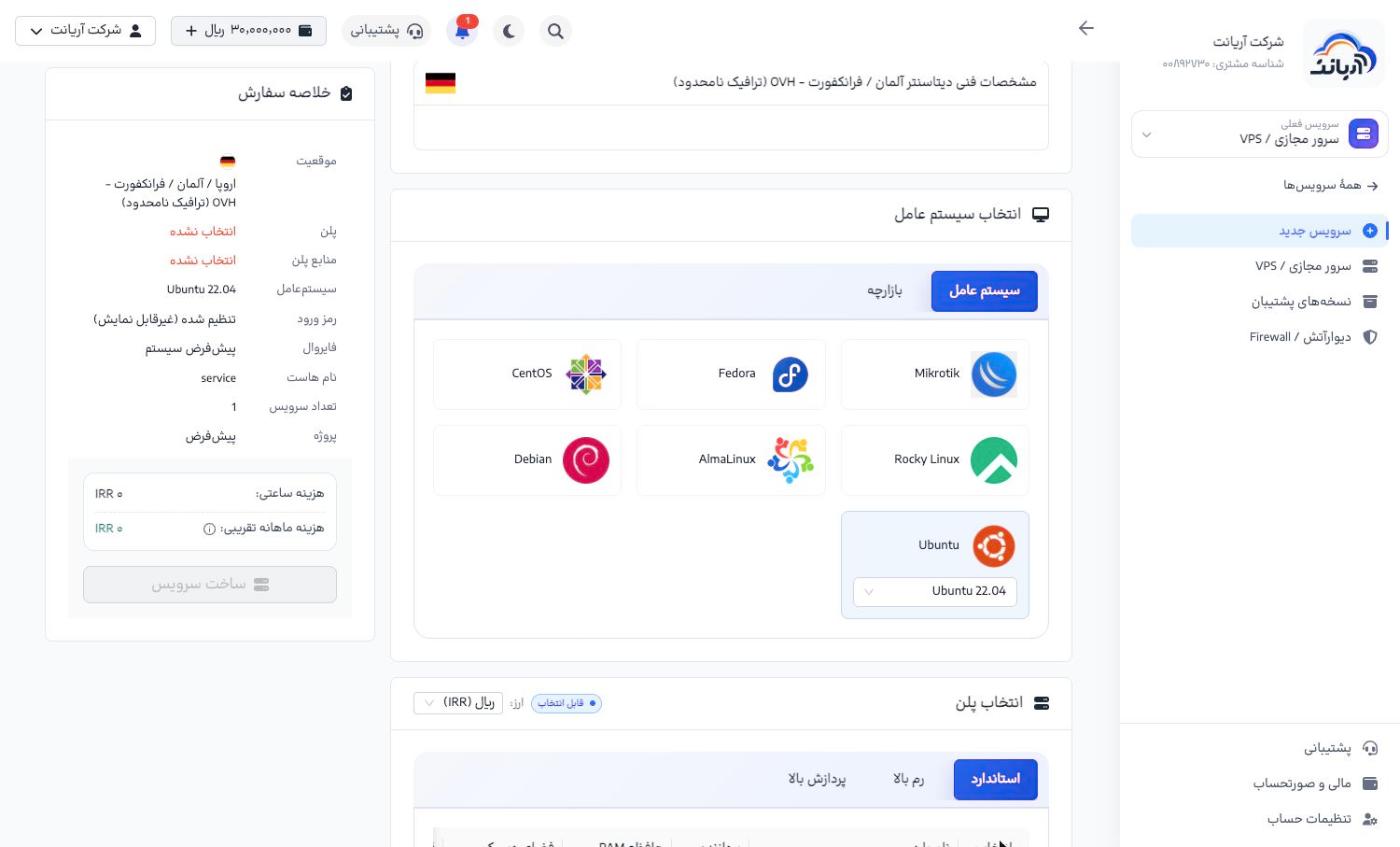
در «انتخاب سیستم عامل»، سیستمعامل (Ubuntu، Debian، AlmaLinux، Rocky Linux، CentOS، Fedora، Mikrotik و…) را بزنید و از فهرست زیر آن نسخه را انتخاب کنید. زبانهی «بازارچه» اپلیکیشنهای آماده را نشان میدهد.
۳. پلن
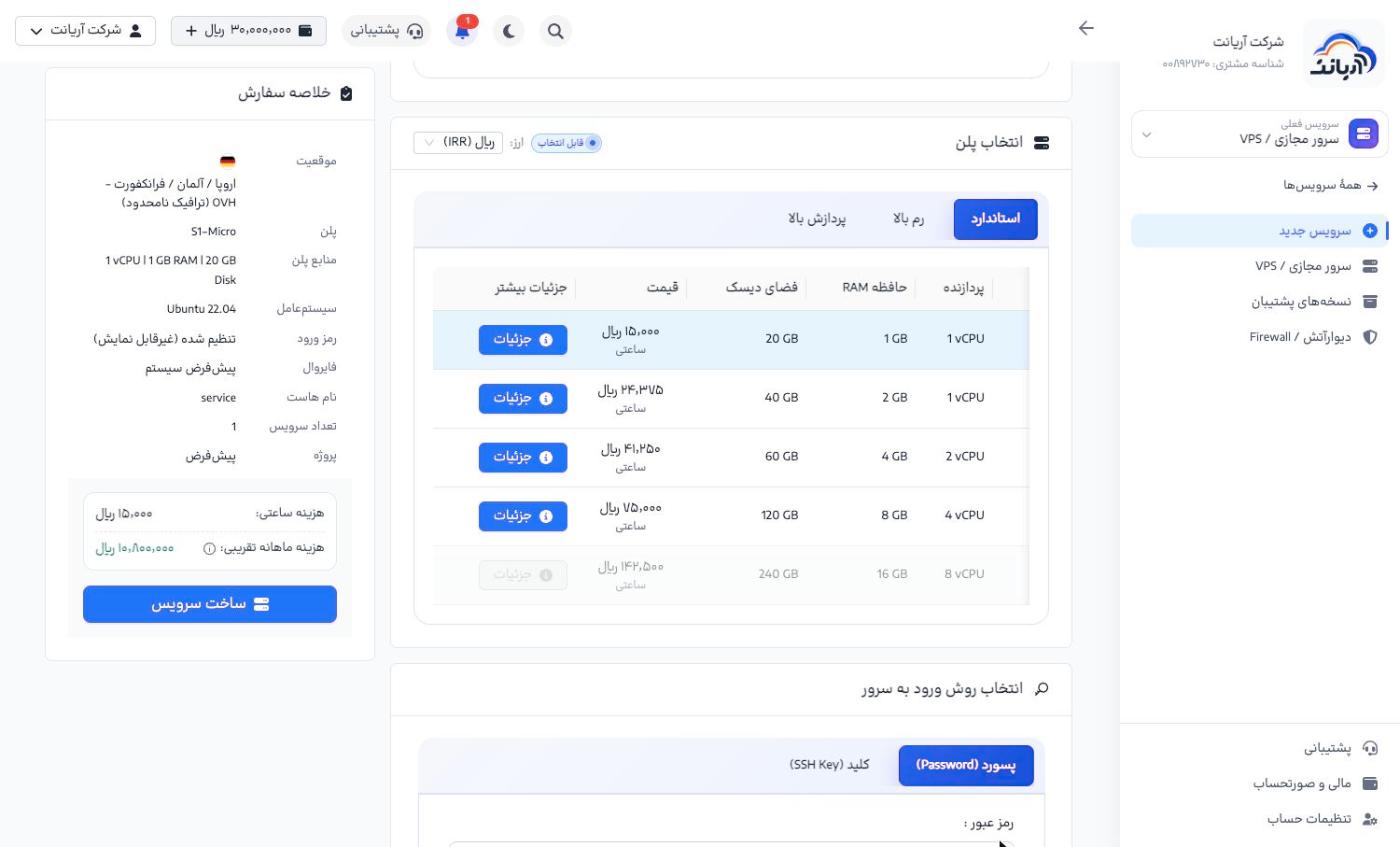
در «انتخاب پلن» یکی از گروههای «استاندارد»، «رم بالا» یا «پردازش بالا» را باز کنید. هر پلن پردازنده، رم، فضای دیسک و قیمت ساعتی دارد؛ با «جزئیات» مشخصات کامل آن را ببینید. برچسب «پیشنهادی» پرکاربردترین پلن است و پلن «ناموجود» فعلاً قابل خرید نیست. واحد قیمت را میتوانید از «ارز» بالای جدول عوض کنید.
۴. روش ورود به سرور
در «انتخاب روش ورود به سرور» یکی را انتخاب کنید:
- کلید (SSH Key) (توصیهشده): کلید ذخیرهشدهی خود را انتخاب کنید یا با «افزودن کلید جدید» همینجا اضافه کنید. امنیت بالاتری دارد و نیازی به رمز عبور نیست.
- پسورد (Password): رمز را خودتان وارد کنید یا رمز تصادفی بسازید.
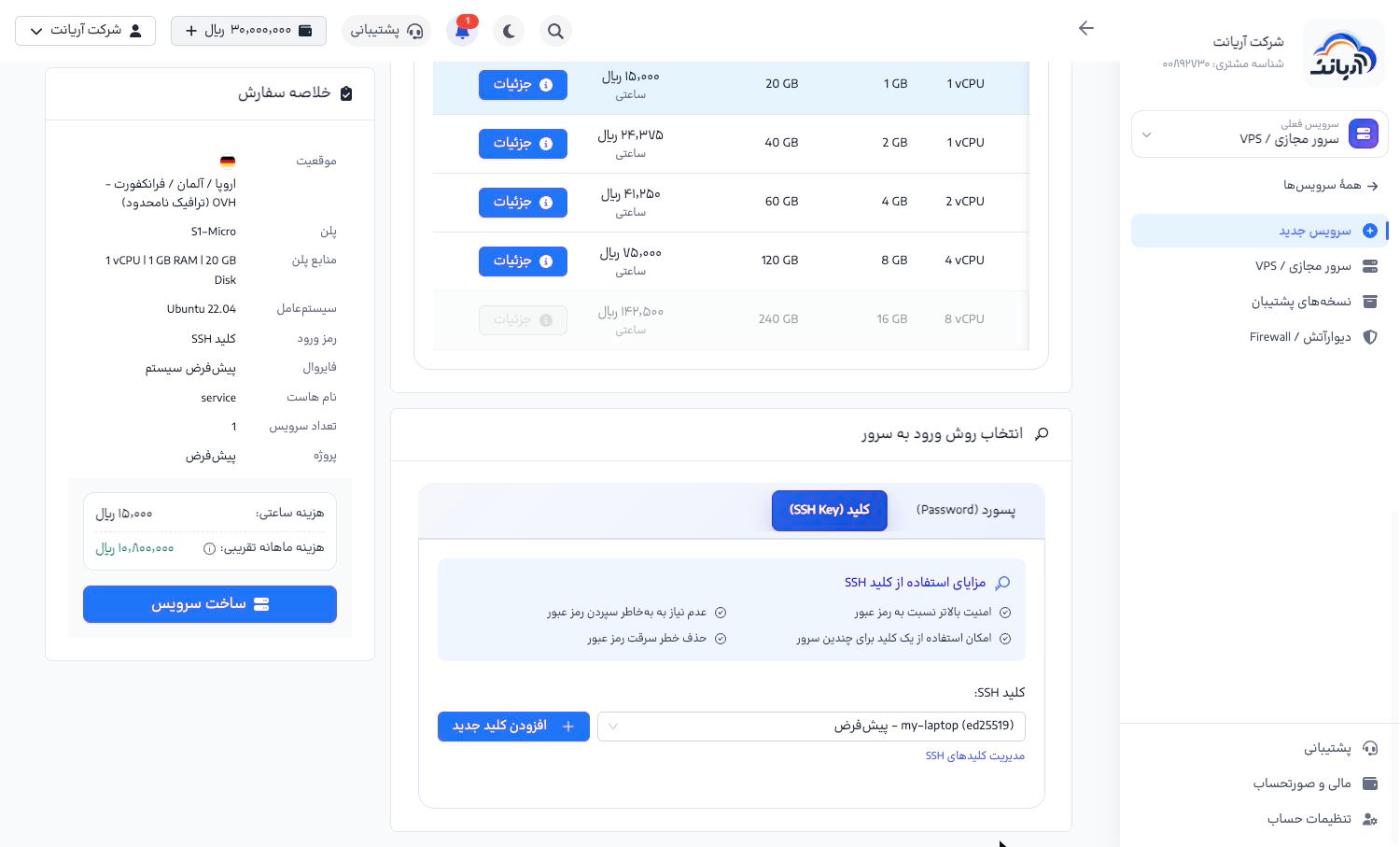
۵. ساخت سرویس
خلاصهی سفارش را بررسی کنید و «ساخت سرویس» را بزنید. پنجرهی «شرایط و قوانین دیتاسنتر» باز میشود؛ آن را بخوانید، «قوانین این دیتاسنتر را خواندم و میپذیرم» را تیک بزنید و «تایید و ادامه» را بزنید.
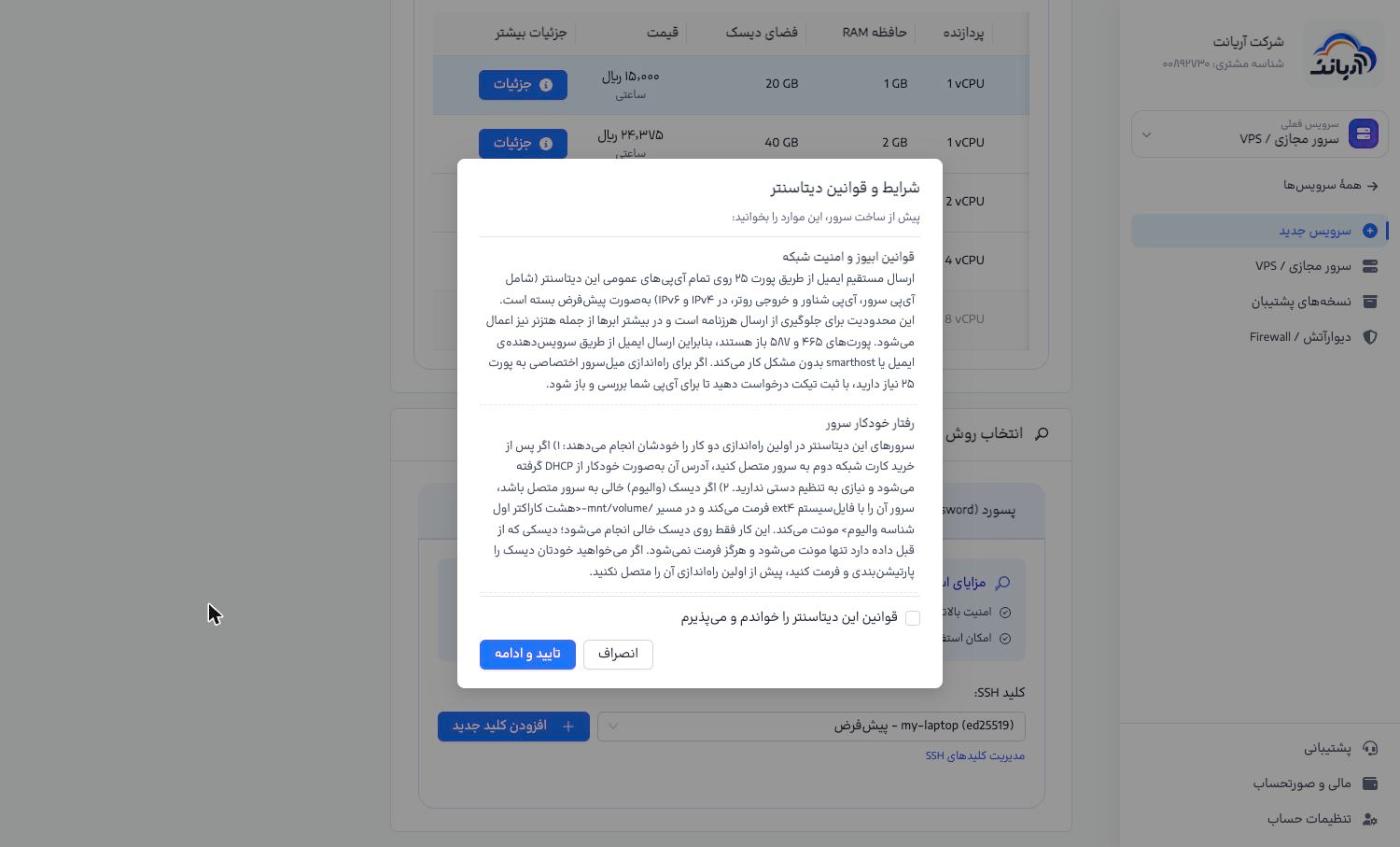
- پورت ۲۵ (ارسال مستقیم ایمیل) بهصورت پیشفرض بسته است تا جلوی هرزنامه گرفته شود. پورتهای ۴۶۵ و ۵۸۷ باز هستند. اگر برای میلسرور به پورت ۲۵ نیاز دارید، تیکت بزنید.
- اگر کارت شبکهی دوم به سرور وصل کنید، آدرس آن خودکار از DHCP گرفته میشود.
- دیسک (والیوم) خالی که به سرور وصل شود، خودکار با ext4 فرمت و در مسیر
/mnt/volume-…مونت میشود. دیسکی که داده دارد هرگز فرمت نمیشود. اگر میخواهید خودتان دیسک را پارتیشنبندی کنید، پیش از اولین راهاندازی آن را وصل نکنید.
۶. ساخته شدن سرور
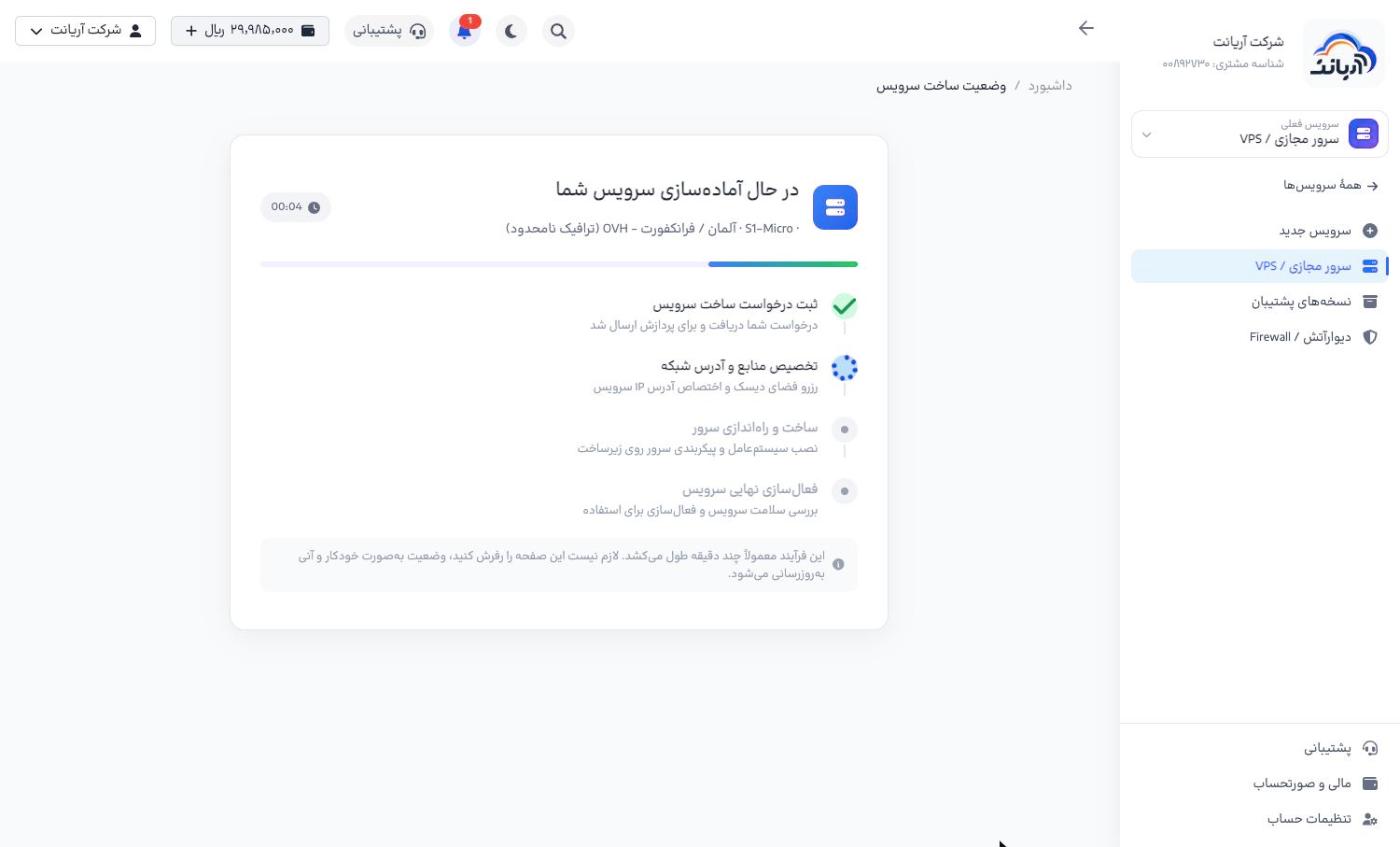
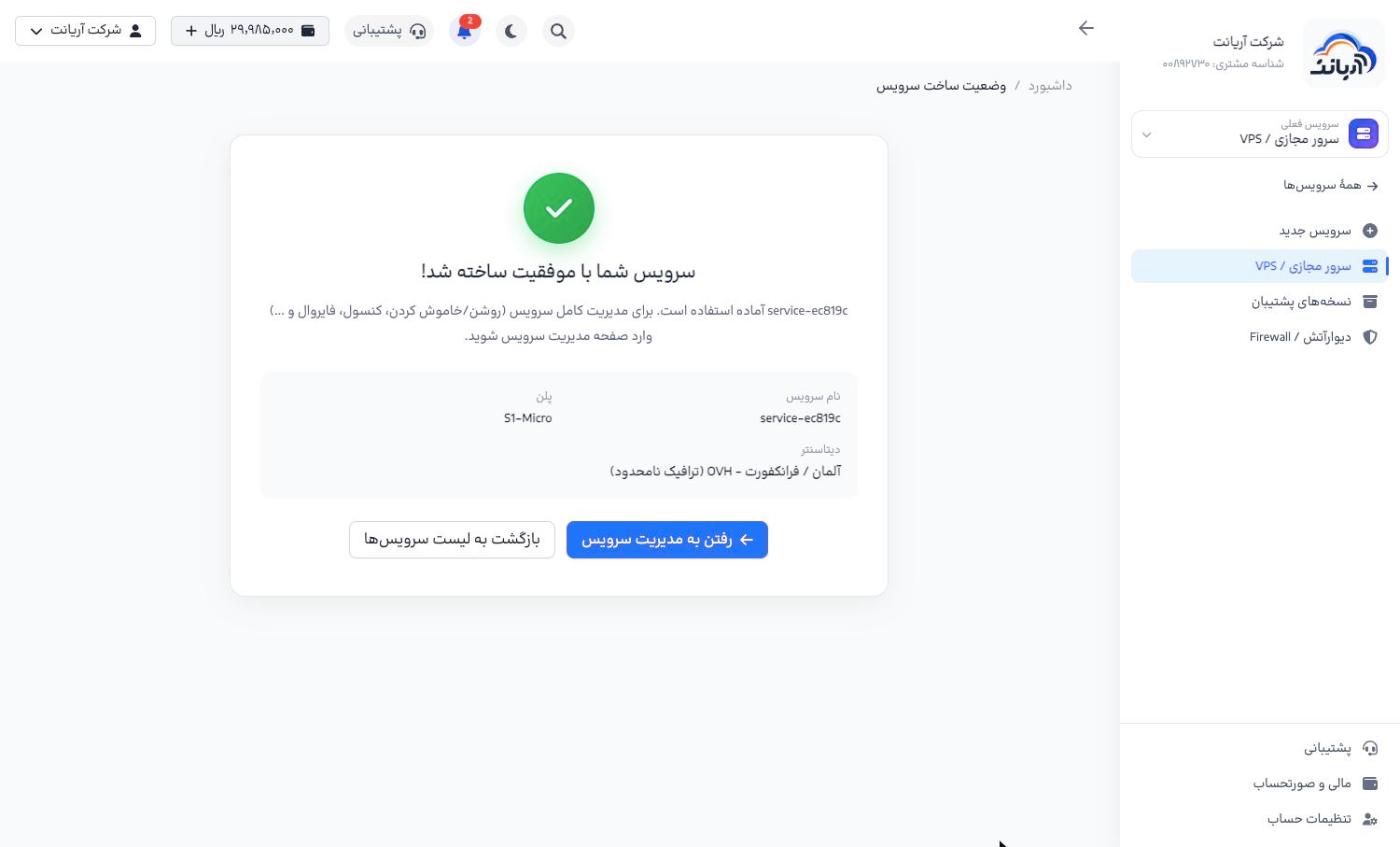
صفحهی «در حال آمادهسازی سرویس شما» مراحل را زنده نشان میدهد: ثبت درخواست، تخصیص منابع و آدرس شبکه، ساخت و راهاندازی سرور، و فعالسازی نهایی. این کار معمولاً یکی دو دقیقه طول میکشد و لازم نیست صفحه را تازه کنید.
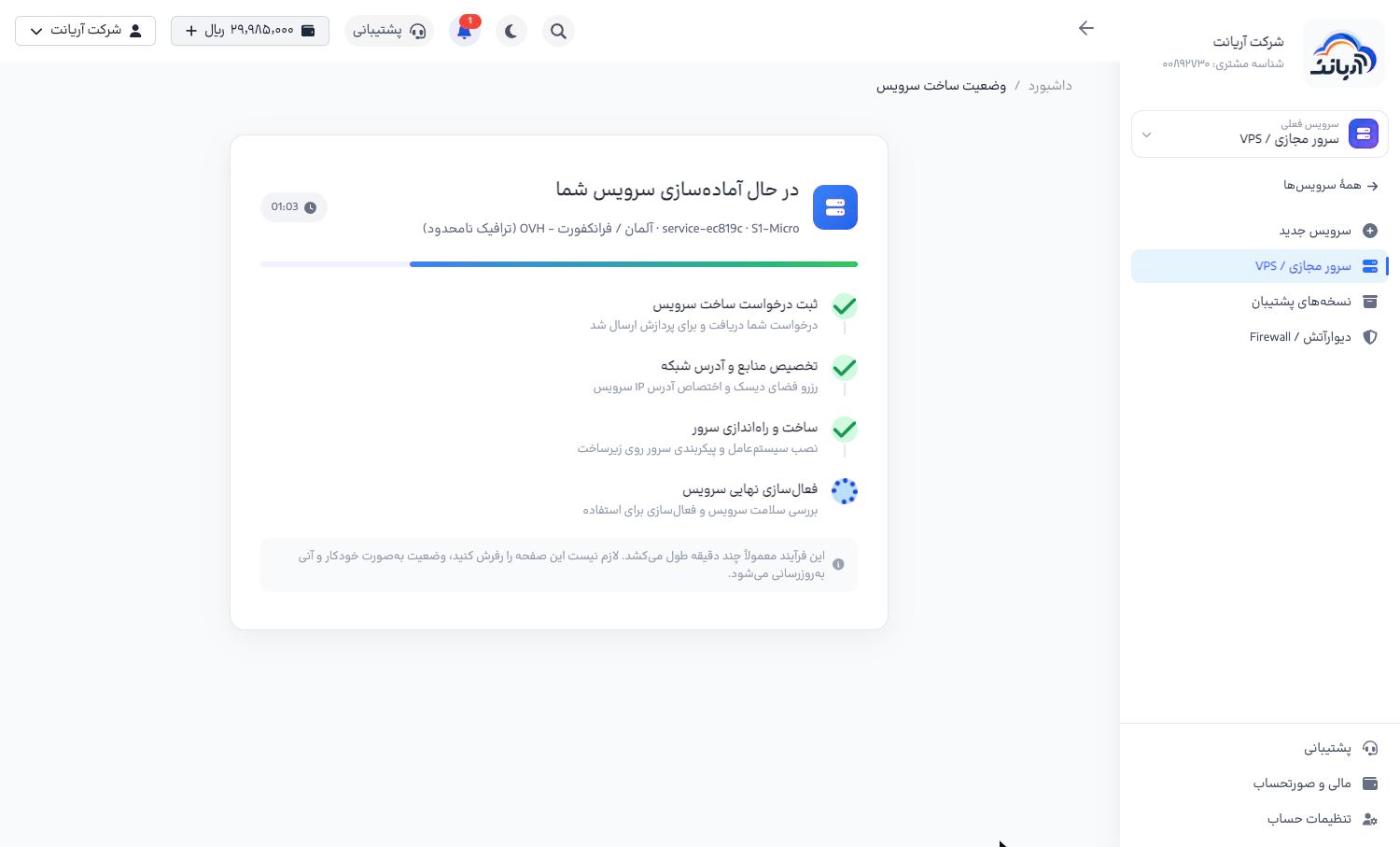
وقتی پیام «سرویس شما با موفقیت ساخته شد!» نمایش داده شد، «رفتن به مدیریت سرویس» را بزنید.
مدیریت سرور
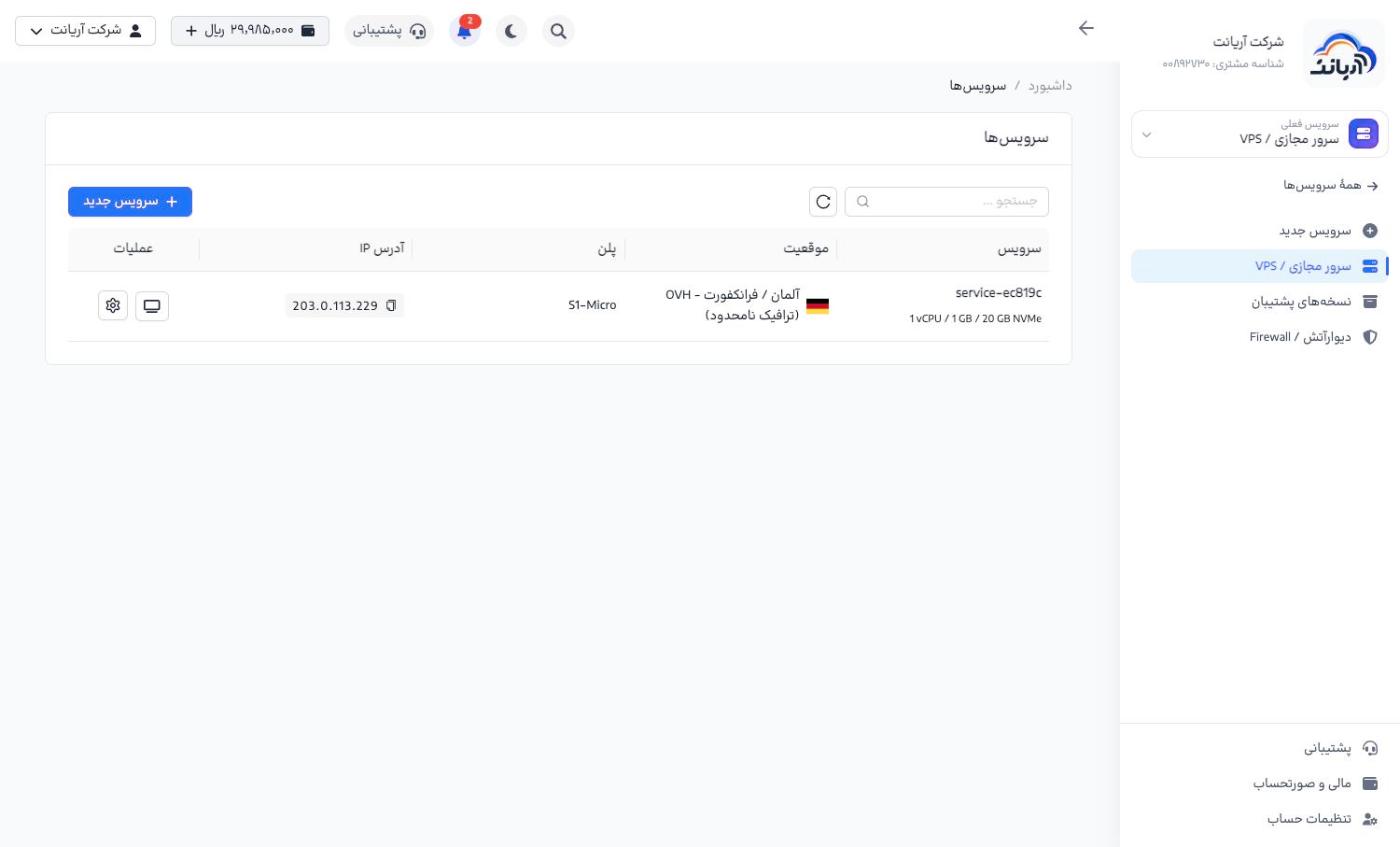
در «سرور مجازی / VPS» فهرست سرورها با موقعیت، پلن و IP نمایش داده میشود. دکمهی مانیتور کنسول VNC را باز میکند و دکمهی چرخدنده صفحهی مدیریت سرور را.
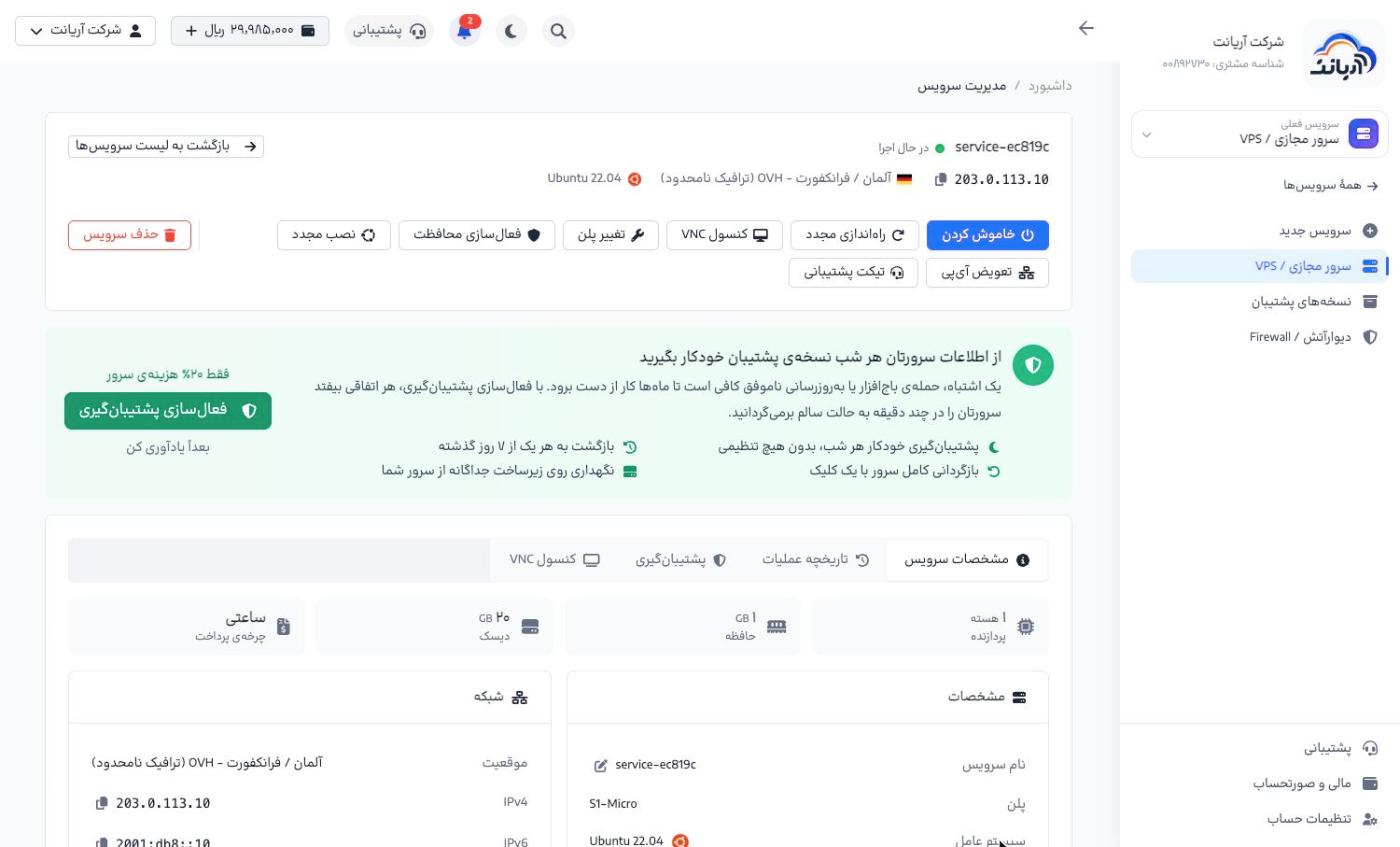
بالای صفحهی مدیریت، نام، وضعیت، IP، موقعیت و سیستمعامل سرور و دکمههای اصلی است: «خاموش کردن / روشن کردن»، «راهاندازی مجدد»، «کنسول VNC»، «تغییر پلن»، «فعالسازی محافظت»، «نصب مجدد»، «تعویض آیپی»، «تیکت پشتیبانی» و «حذف سرویس».
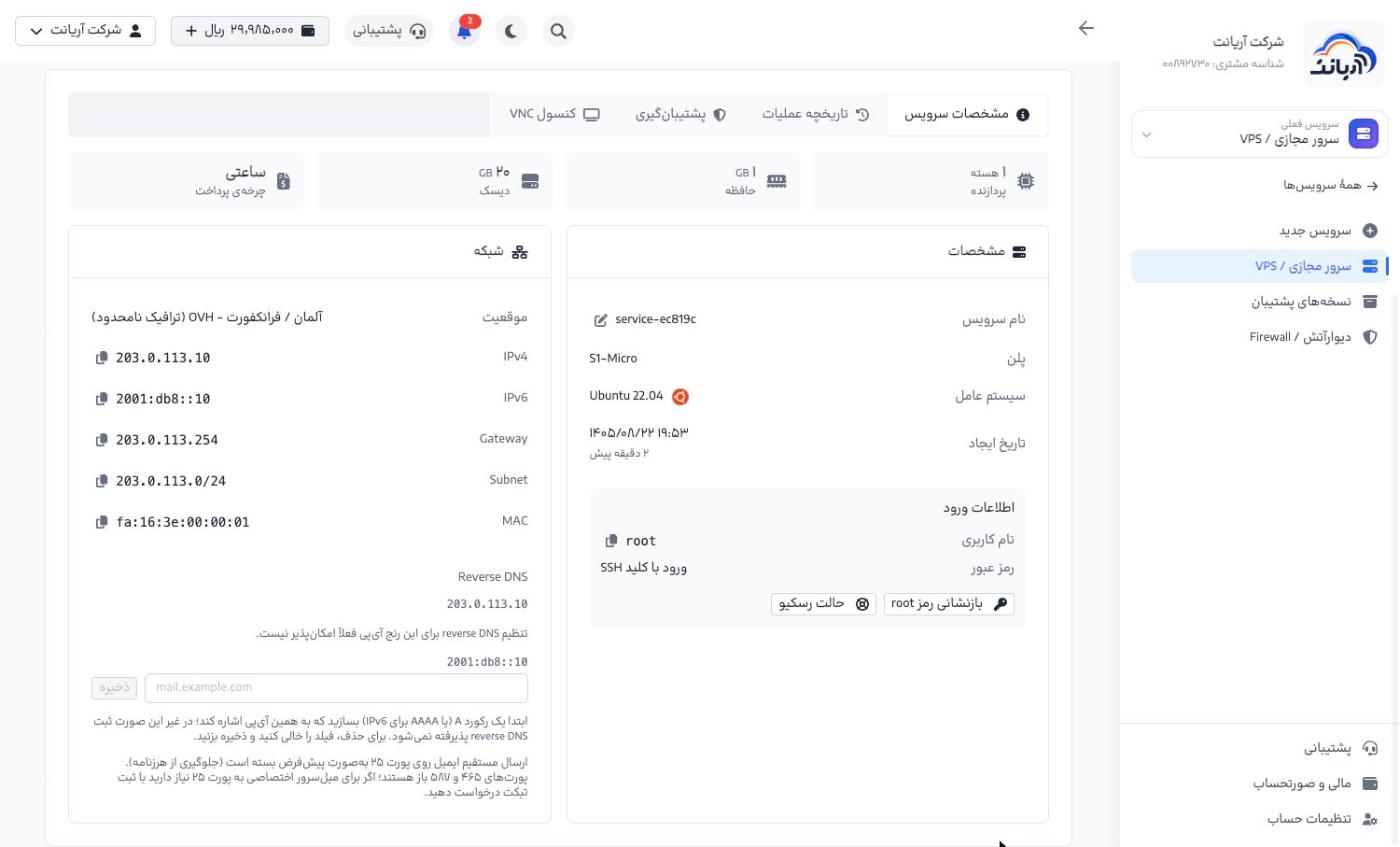
مشخصات، اطلاعات ورود و شبکه
زبانهی «مشخصات سرویس» اینها را نشان میدهد:
- منابع: پردازنده، حافظه، دیسک و چرخهی پرداخت (ساعتی)
- مشخصات: نام سرویس (با آیکون مداد قابل تغییر است)، پلن، سیستمعامل و تاریخ ایجاد
- اطلاعات ورود: نام کاربری
rootو رمز عبور (یا «ورود با کلید SSH»)، و دکمههای «بازنشانی رمز root» و «حالت رسکیو» - شبکه: IPv4، IPv6، Gateway، Subnet، MAC و Reverse DNS
با دکمهی کپی کنار هر مقدار، آن را کپی کنید. برای اتصال:
ssh root@IP-سرور
DNS معکوس (Reverse DNS)
در بخش شبکه، در کادر Reverse DNS نام دامنه (مثلاً mail.example.com) را بنویسید و «ذخیره» را بزنید. برای حذف، فیلد را خالی کنید و ذخیره بزنید.
- ابتدا در DNS دامنه یک رکورد A (یا AAAA برای IPv6) بسازید که به همین IP اشاره کند؛ وگرنه Reverse DNS پذیرفته نمیشود.
- در برخی رنجهای IP، تنظیم Reverse DNS فعلاً ممکن نیست و همین پیام کنار IP نوشته میشود.
- برای ارسال ایمیل از سرور، Reverse DNS باید با نام میلسرور یکی باشد.
روشن، خاموش و راهاندازی مجدد
با «خاموش کردن» / «روشن کردن» و «راهاندازی مجدد» در بالای صفحه سرور را کنترل کنید. برای جلوگیری از اشتباه، خاموش کردن تأیید میخواهد.
سرور خاموش هم هزینه دارد، چون منابع آن (دیسک، IP و…) برای شما رزرو میماند. برای قطع هزینه، سرویس را حذف کنید.
کنسول VNC
زبانهی «کنسول VNC» (یا دکمهی «کنسول VNC» بالای صفحه) صفحهی خود سرور را مستقیم در مرورگر نشان میدهد. «Connect» را بزنید. با دکمهی گوشهی بالا میتوانید کنسول را در پنجرهی جدید باز کنید.
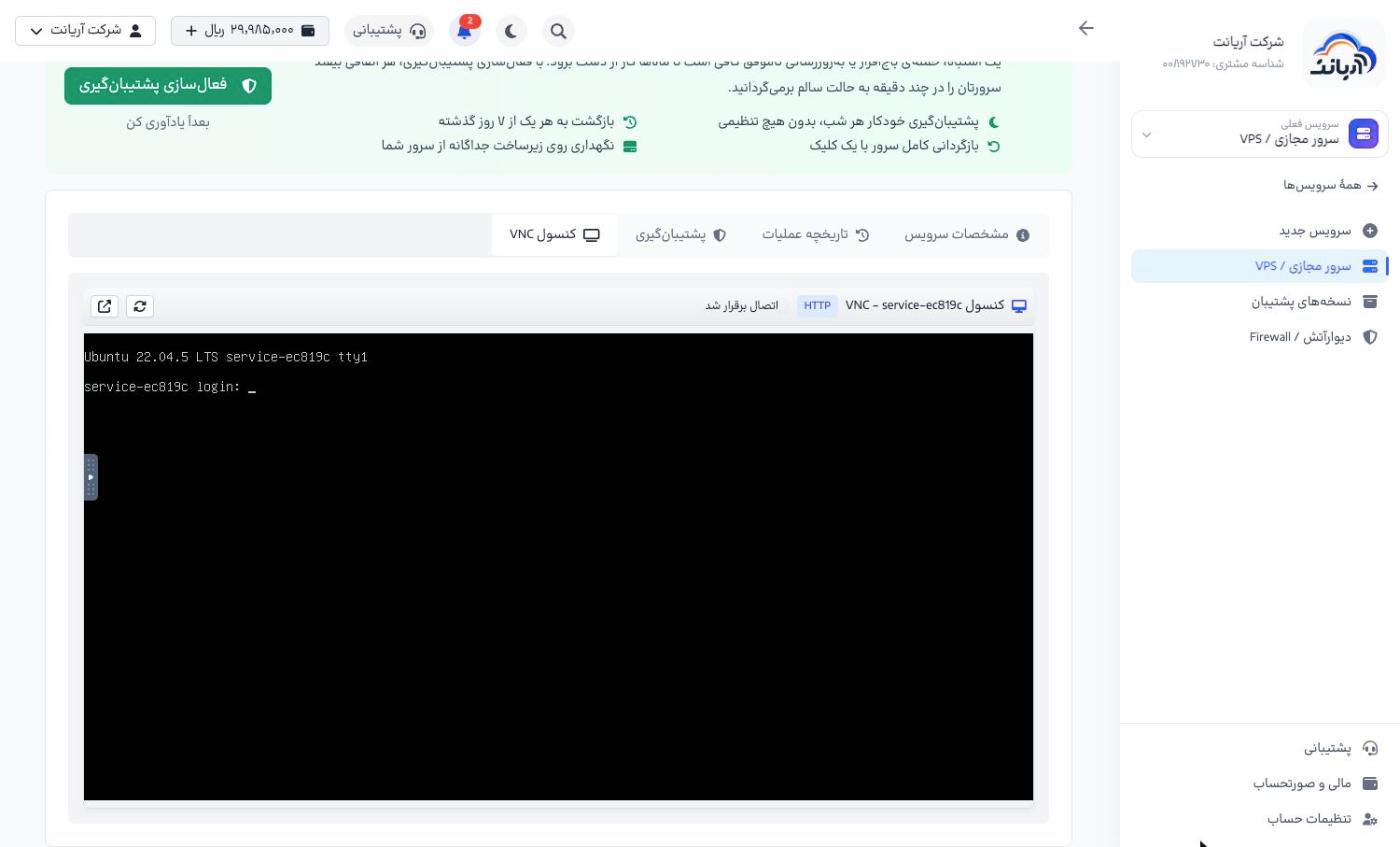
وقتی SSH در دسترس نیست (مثلاً فایروال اشتباه بسته شده یا شبکهی سرور خراب است)، از کنسول VNC وارد شوید و مشکل را رفع کنید.
حالت رسکیو
اگر سرور بالا نمیآید یا رمز را گم کردهاید، «حالت رسکیو» را بزنید. سرور با یک سیستم موقت راهاندازی میشود و دیسک اصلی را میتوانید مونت و تعمیر کنید. در پایان «خروج از رسکیو» را بزنید تا سرور دوباره از دیسک اصلی بالا بیاید.
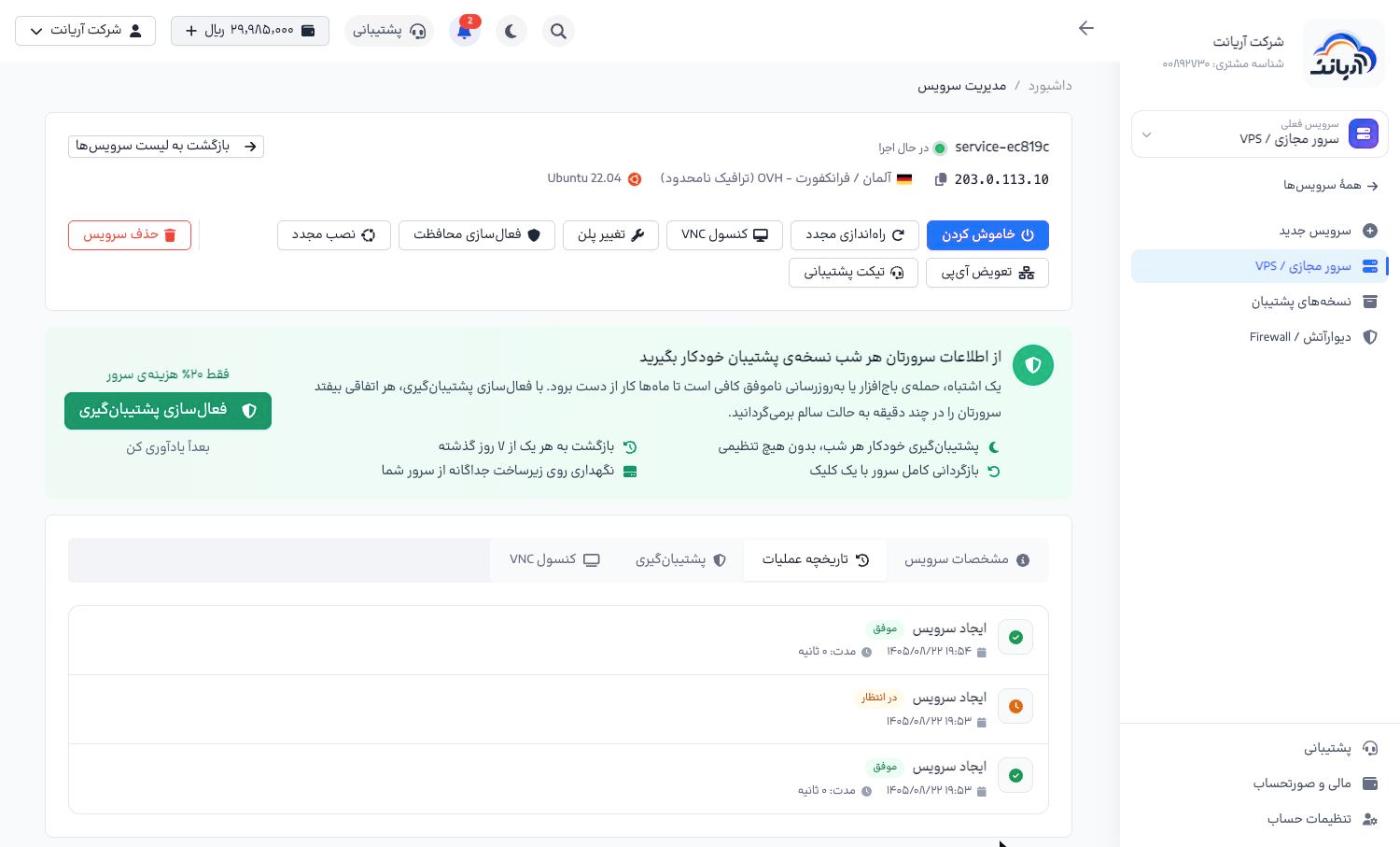
تاریخچه عملیات
زبانهی «تاریخچه عملیات» همهی کارهای انجامشده روی سرور (ساخت، خاموش و روشن، نصب مجدد و…) را با زمان، مدت و نتیجه («موفق»، «در انتظار» یا «ناموفق») نشان میدهد.
پشتیبانگیری خودکار
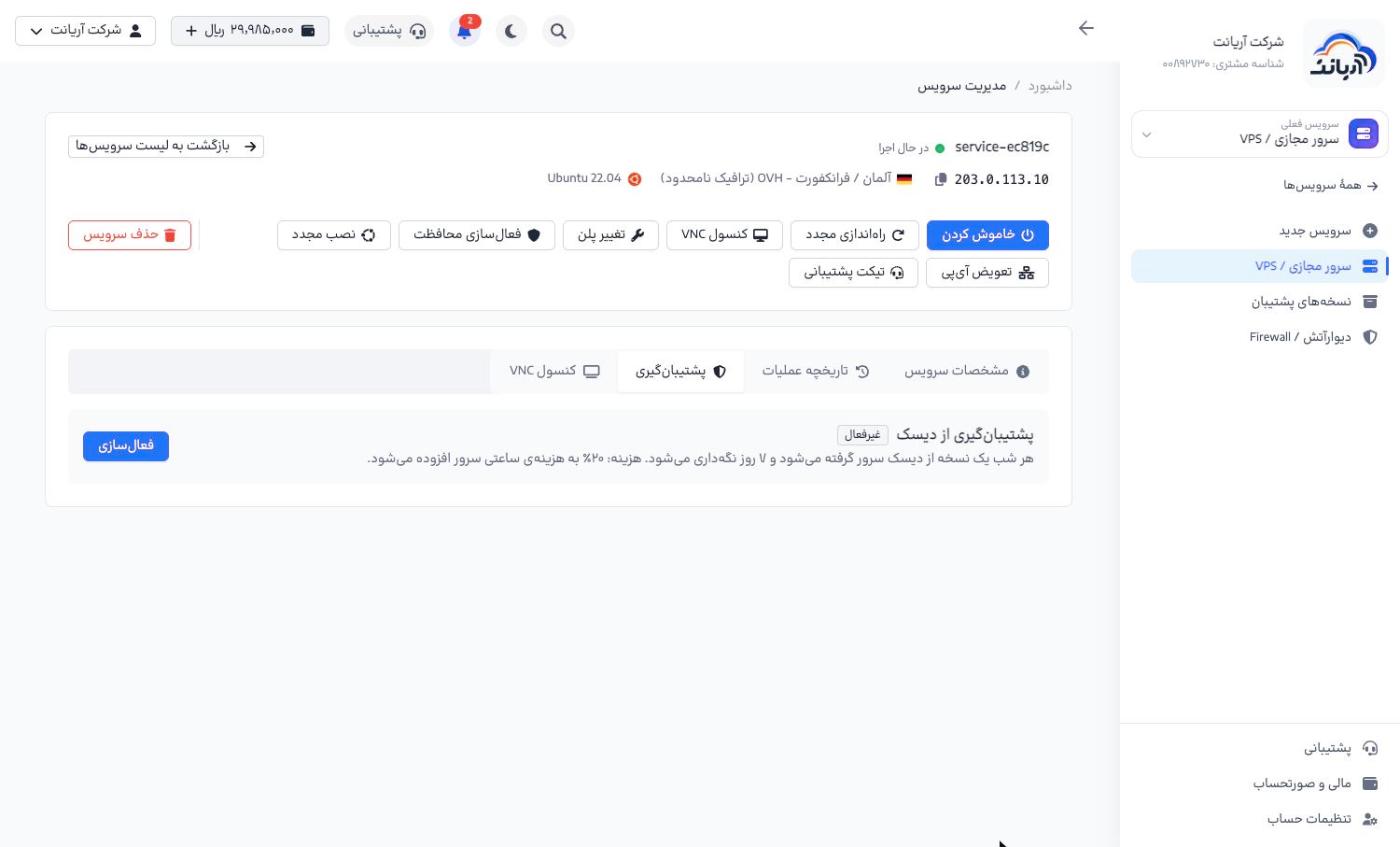
با پشتیبانگیری خودکار هر شب یک نسخه از دیسک سرور گرفته و ۷ روز نگهداری میشود. هزینهی آن ۲۰٪ هزینهی ساعتی سرور است.
- در زبانهی «پشتیبانگیری» (یا کادر سبز بالای صفحه)، «فعالسازی» را بزنید.
- از آن به بعد، نسخهها هر شب ساعت ۲ بامداد گرفته میشوند.
- برای برگرداندن سرور به یکی از ۷ روز گذشته، روی نسخهی مورد نظر «بازگردانی» را بزنید.
همهی نسخههای پشتیبان حساب در «سرور مجازی / VPS ← نسخههای پشتیبان» هم دیده میشوند. اگر سروری را حذف کنید، نسخههایش تا ۷ روز میمانند و میتوانید از آنها یک سرور تازه بسازید.
نصب مجدد سیستمعامل
«نصب مجدد» را بزنید، سیستمعامل و نسخهی جدید را انتخاب کنید و تأیید کنید.
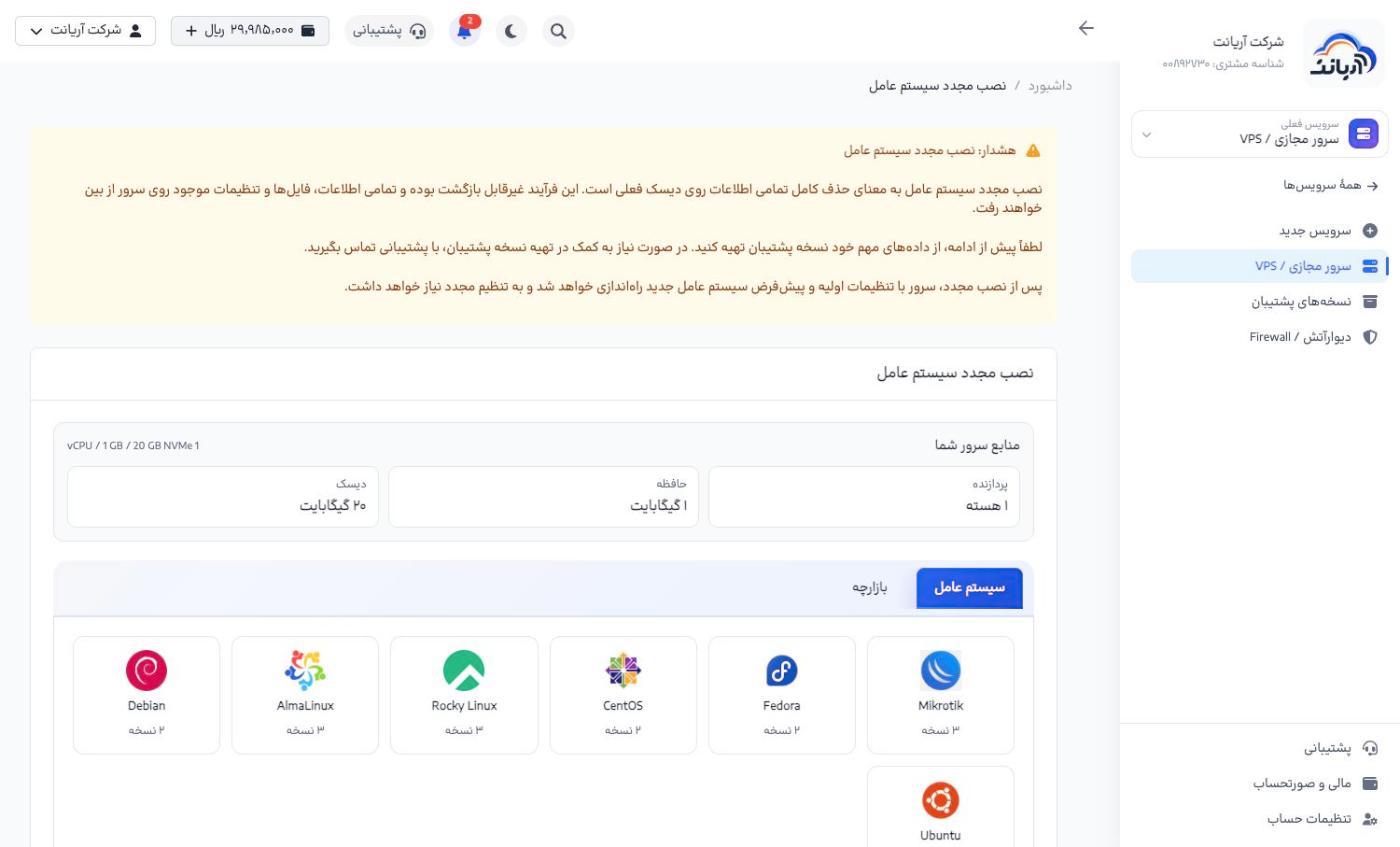
نصب مجدد همهی اطلاعات، فایلها و تنظیمات روی دیسک را برای همیشه پاک میکند. پیش از آن از دادههای مهم نسخهی پشتیبان بگیرید.
ارتقای پلن
«تغییر پلن» را بزنید و پلن بزرگتر را «انتخاب» کنید. قیمت ساعتی و ماهانهی هر پلن در جدول آمده و هزینهی جدید از لحظهی تغییر پلن حساب میشود.
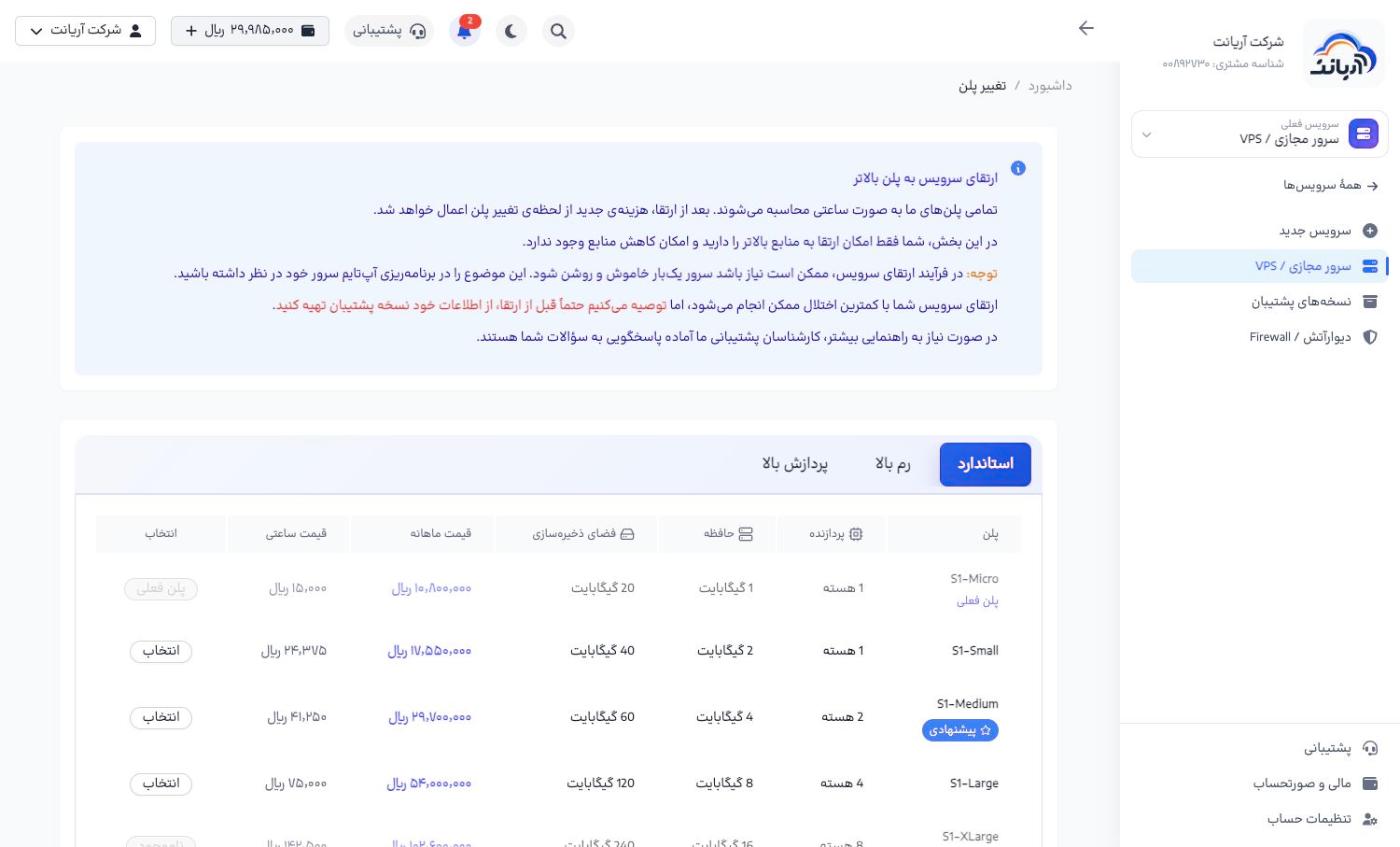
- فقط ارتقا ممکن است؛ کاهش منابع وجود ندارد.
- در ارتقا ممکن است سرور یک بار خاموش و روشن شود؛ آن را در برنامهی کاری خود در نظر بگیرید و پیش از ارتقا از اطلاعات نسخهی پشتیبان بگیرید.
تعویض آیپی
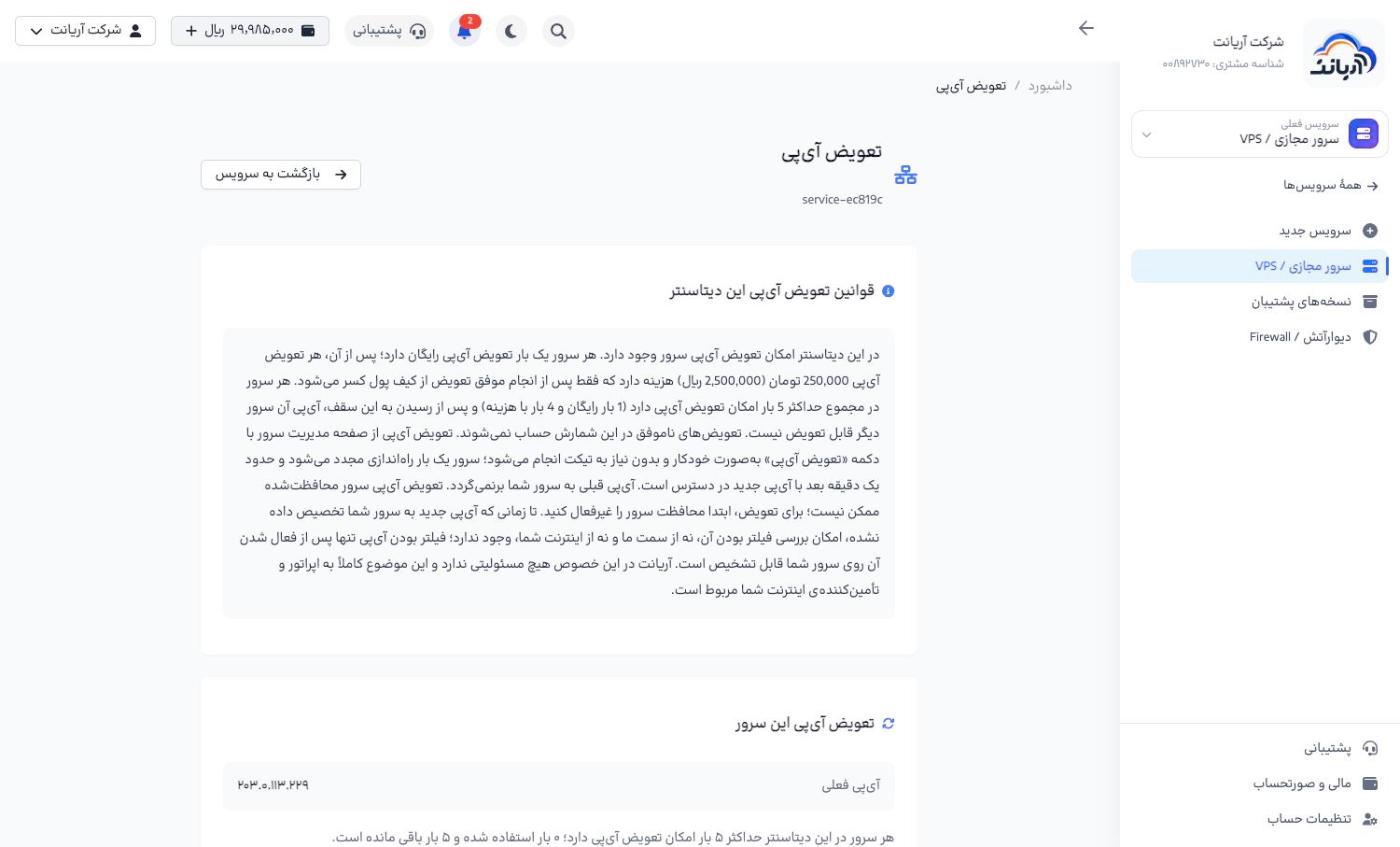
در دیتاسنترهایی که این امکان را دارند، «تعویض آیپی» یک IP جدید به سرور میدهد. قوانین همان دیتاسنتر بالای صفحه نوشته شده است. نمونهی قوانین یک دیتاسنتر:
- هر سرور یک بار تعویض رایگان دارد و تعویضهای بعدی هزینه دارند که فقط پس از تعویض موفق از کیف پول کم میشود.
- هر سرور حداکثر تعداد مشخصی تعویض دارد (مثلاً ۵ بار)؛ تعویضهای ناموفق شمرده نمیشوند.
- تعویض خودکار و بدون تیکت انجام میشود؛ سرور یک بار راهاندازی مجدد میشود و حدود یک دقیقه بعد IP جدید در دسترس است.
- IP قبلی به سرور شما برنمیگردد.
- روی سرور «محافظتشده» تعویض ممکن نیست؛ ابتدا محافظت را غیرفعال کنید.
- پیش از تخصیص، فیلتر بودن IP جدید قابل بررسی نیست.
محافظت
«فعالسازی محافظت» جلوی حذف یا نصب مجدد اشتباهی سرور را میگیرد. تا محافظت فعال است، حذف، نصب مجدد و تعویض IP انجام نمیشود.
فایروال
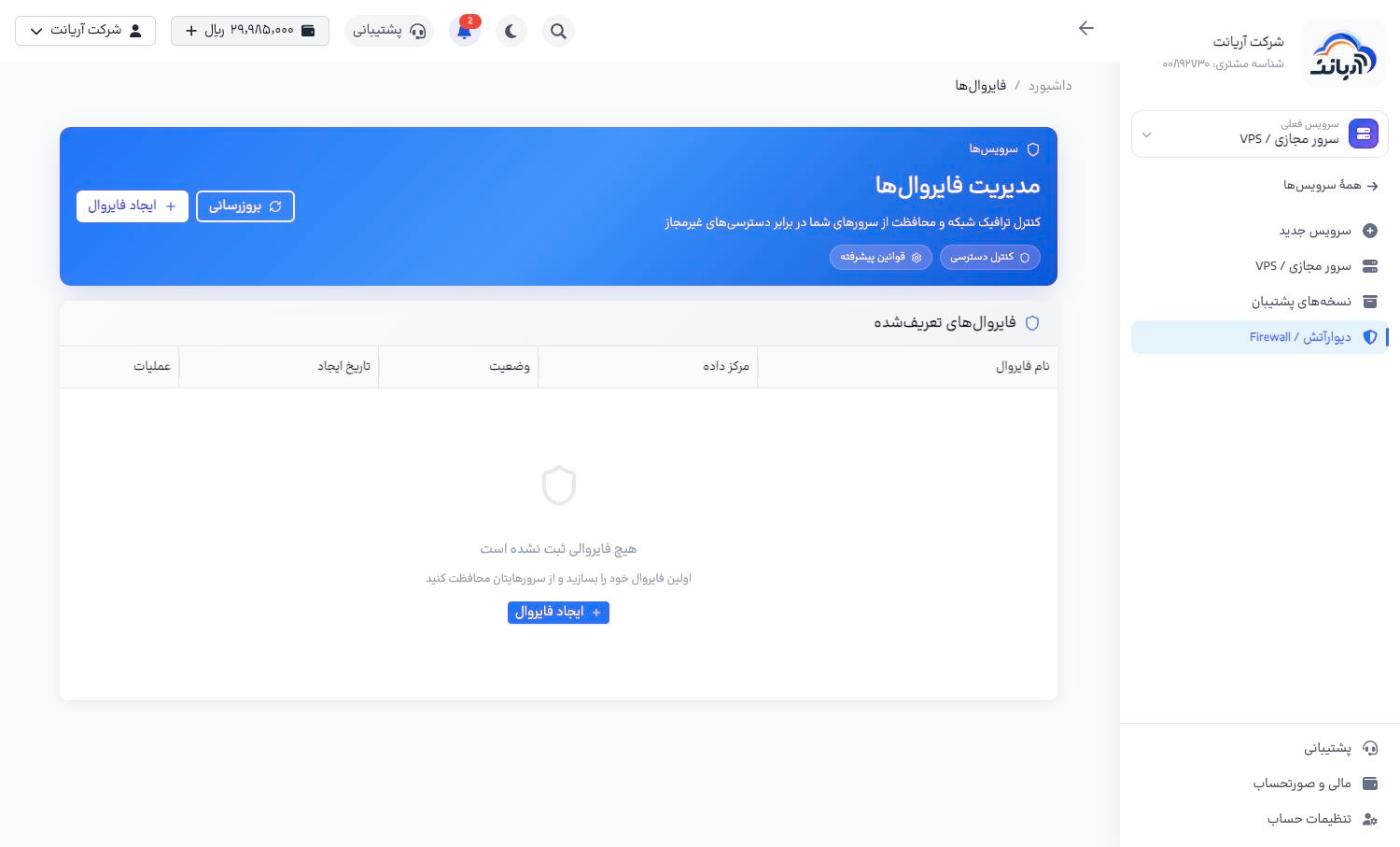
در «سرور مجازی / VPS ← دیوارآتش / Firewall» فایروال بسازید و ترافیک ورودی و خروجی سرورها را کنترل کنید:
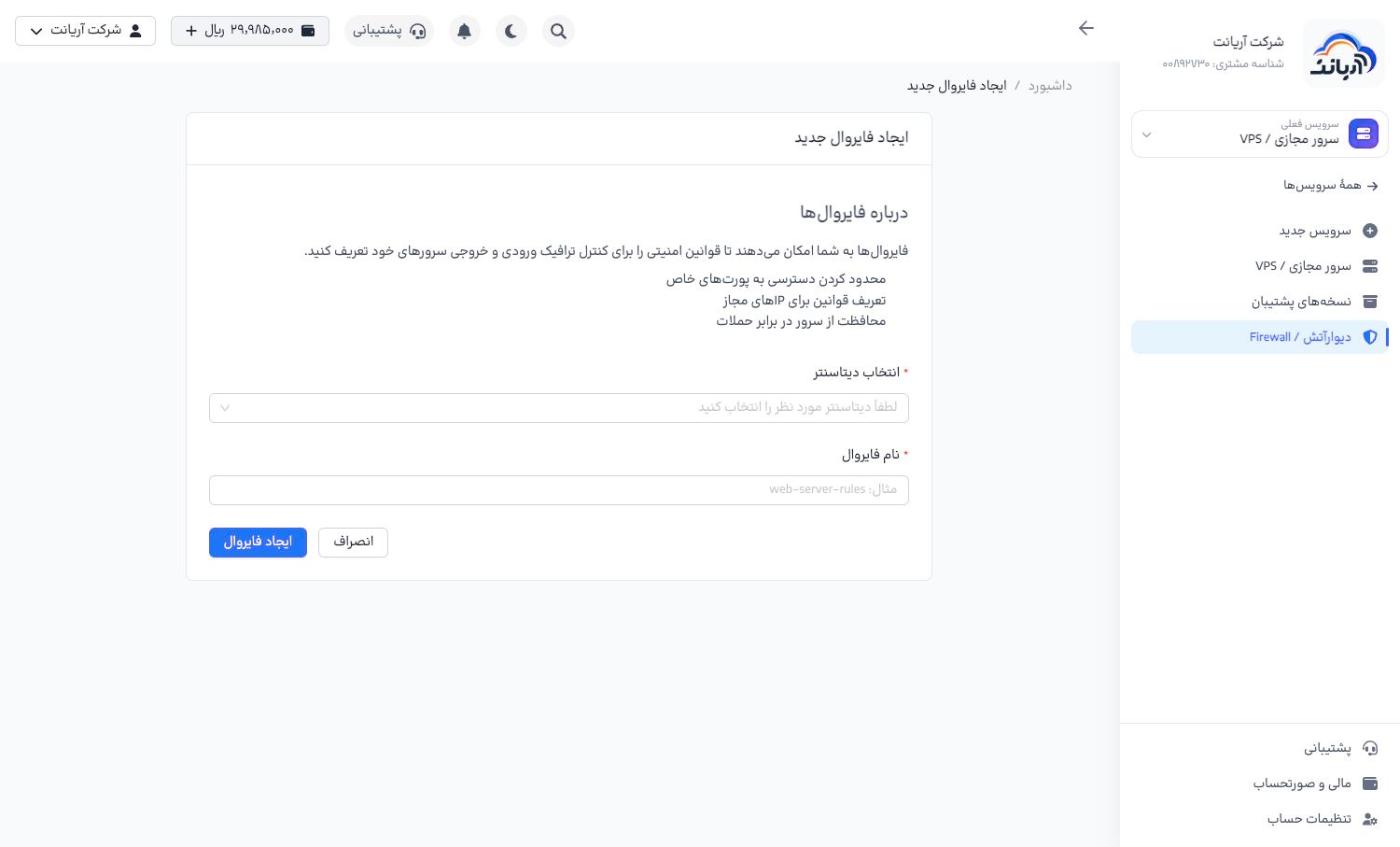
- «ایجاد فایروال» را بزنید، دیتاسنتر را انتخاب کنید و یک نام (مثلاً
web-server-rules) بدهید. - قوانین فایروال (پورت، پروتکل و IPهای مجاز) را تعریف کنید.
- فایروال را به سرورهای همان دیتاسنتر وصل کنید.
پیش از بستن پورتها، مطمئن شوید پورت SSH (معمولاً ۲۲) برای IP خودتان باز است؛ وگرنه فقط از کنسول VNC به سرور دسترسی خواهید داشت.
حذف سرور
- «حذف سرویس» را بزنید.
- در «چرا میخواهید این سرویس را حذف کنید؟» یک دلیل انتخاب کنید و در صورت تمایل توضیح بنویسید.
- هشدارها را بخوانید، نام دقیق سرویس را (با دکمهی «کپی») در کادر تأیید وارد کنید و «تایید حذف نهایی» را بزنید.
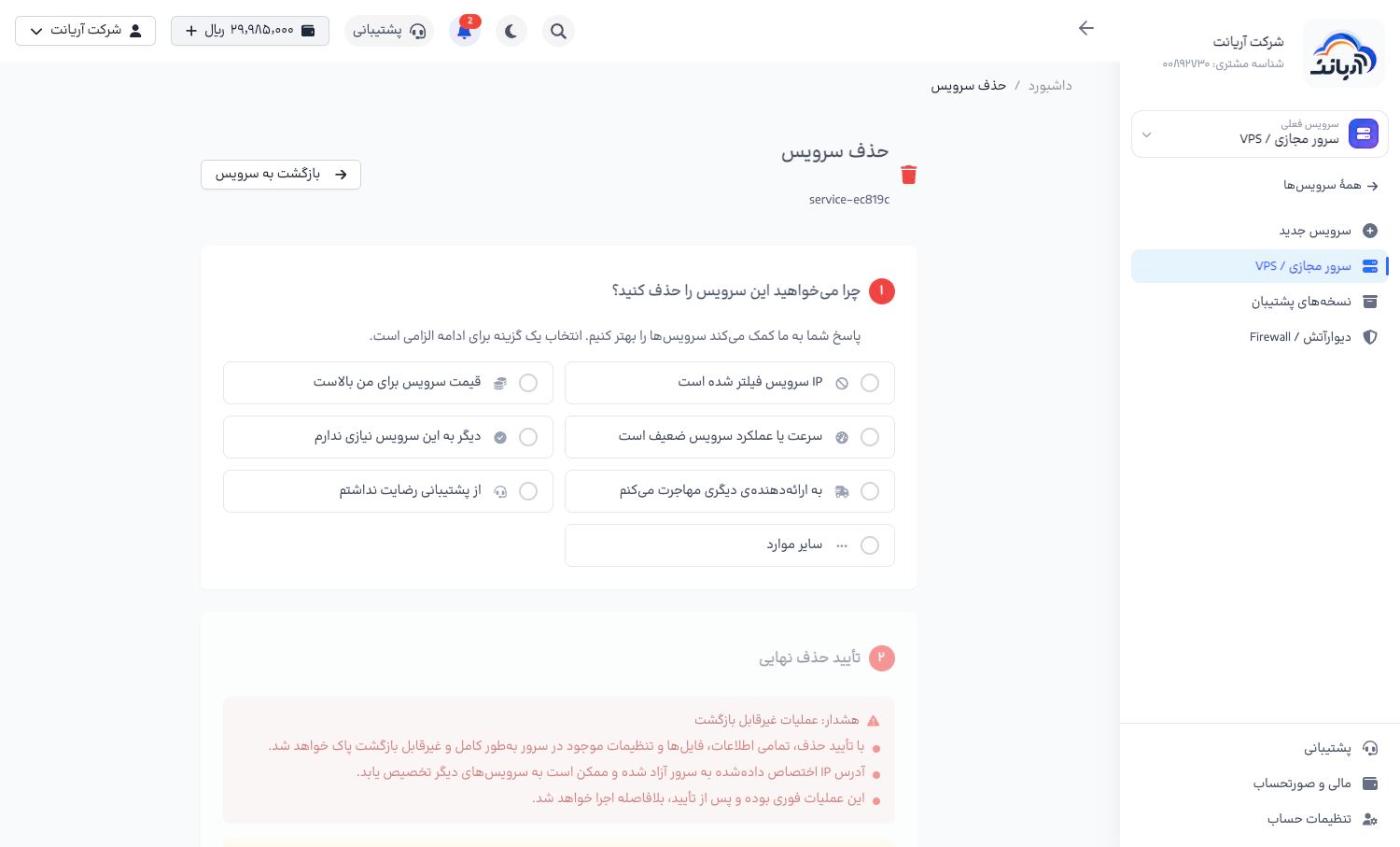
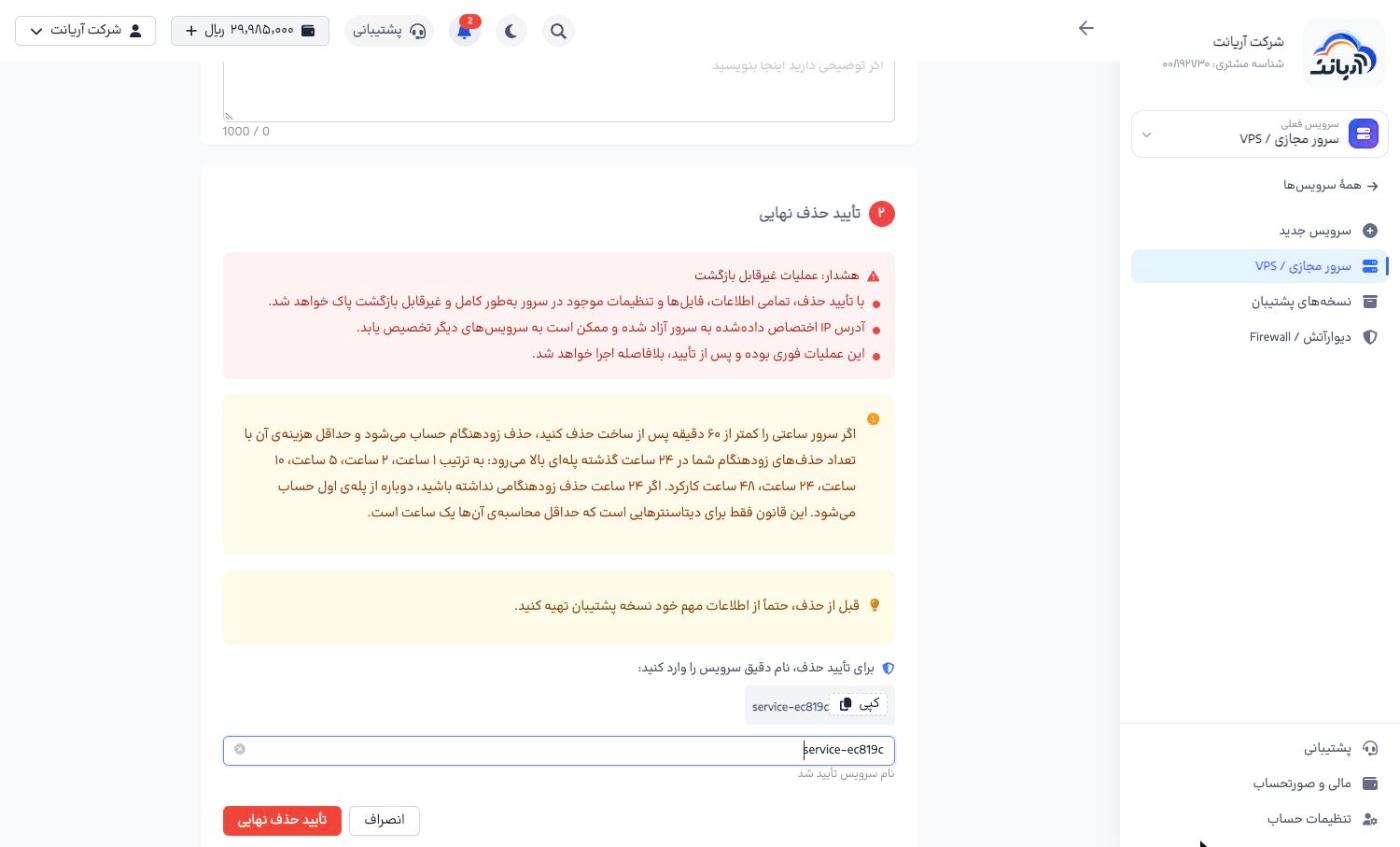
- حذف غیرقابل بازگشت است و همهی اطلاعات سرور پاک میشود.
- IP سرور آزاد میشود و ممکن است به سرویس دیگری داده شود.
- حذف فوری انجام میشود و هزینه از همان لحظه قطع میشود.
اگر سرور ساعتی را کمتر از ۶۰ دقیقه پس از ساخت حذف کنید، حذف زودهنگام حساب میشود و حداقل هزینهی آن با تعداد حذفهای زودهنگام شما در ۲۴ ساعت گذشته پلهای بالا میرود: به ترتیب ۱، ۲، ۵، ۱۰، ۲۴ و ۴۸ ساعت کارکرد. اگر ۲۴ ساعت حذف زودهنگام نداشته باشید، دوباره از پلهی اول حساب میشود.