تیکت پشتیبانی
همهی صفحههای پشتیبانی در منوی پشتیبانی (پایین منوی کناری) یا دکمهی «پشتیبانی» در نوار بالای پنل هستند.
تیکتهای من
«پشتیبانی ← تیکتهای من» همهی تیکتهای شما را با شماره، موضوع، وضعیت، دپارتمان و زمان ایجاد نشان میدهد. با کادر «جستجو» و فیلتر «وضعیت» تیکت مورد نظر را پیدا کنید.
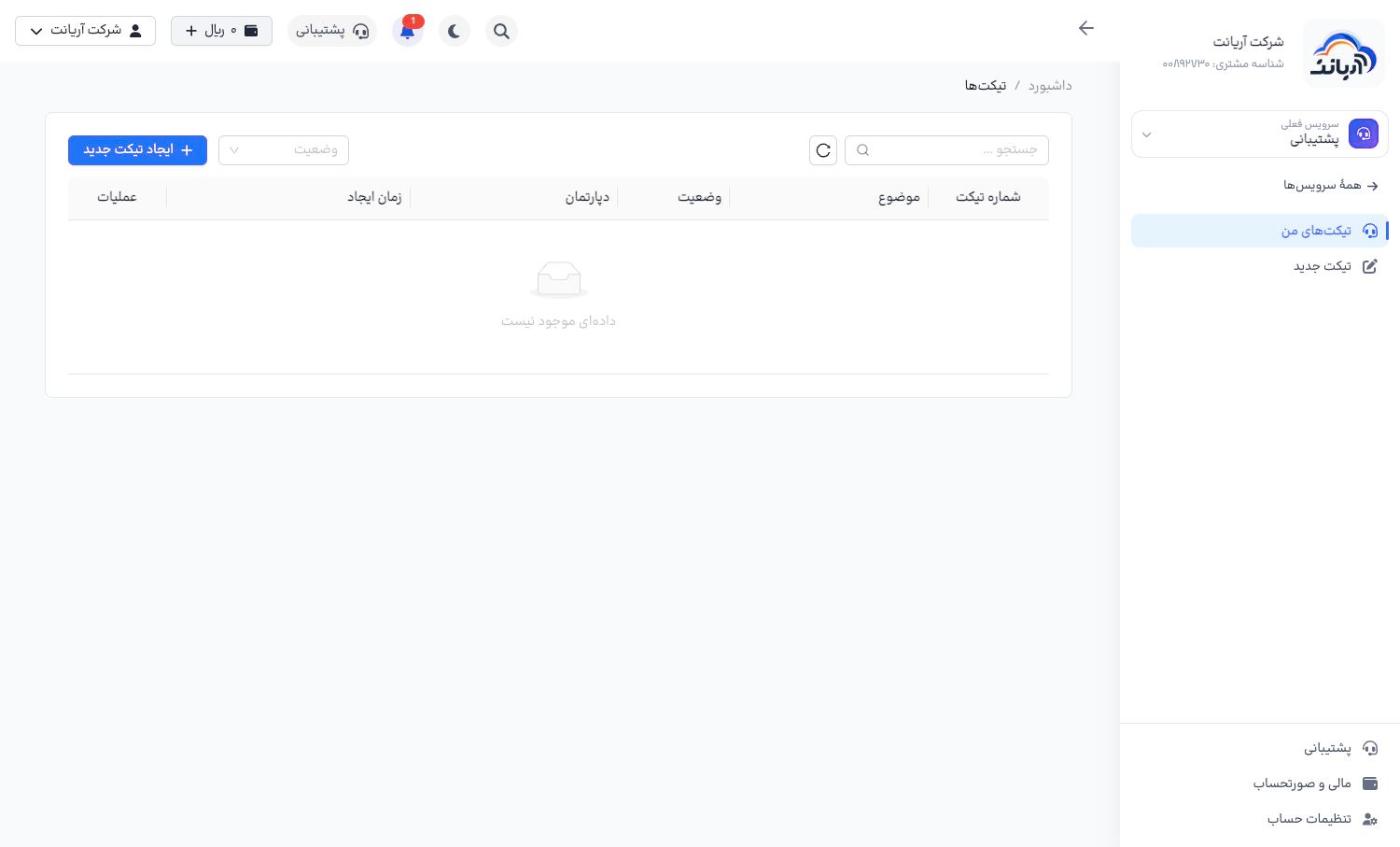
وضعیتهای تیکت:
| وضعیت | معنی |
|---|---|
| باز | ثبت شده و منتظر بررسی است |
| در حال بررسی | کارشناس روی آن کار میکند |
| نیازمند اقدام مشتری | پشتیبانی منتظر پاسخ یا کاری از طرف شماست |
| پاسخ داده شده | پشتیبانی پاسخ داده است |
| بسته شده | تیکت تمام شده است |
ثبت تیکت جدید
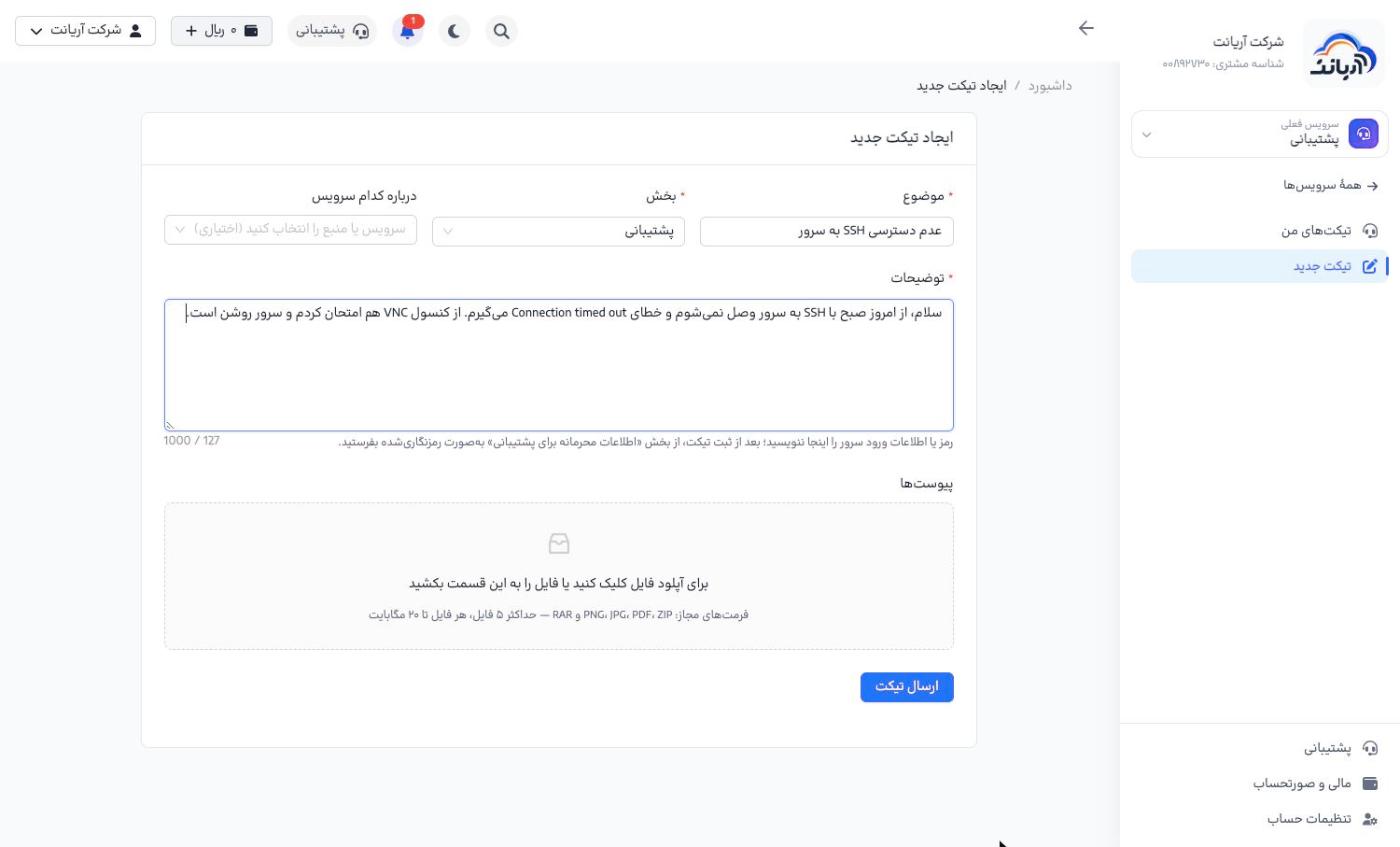
- «ایجاد تیکت جدید» (یا «پشتیبانی ← تیکت جدید») را بزنید.
- موضوع: خلاصهی مشکل در یک جمله (مثلاً «عدم دسترسی SSH به سرور»).
- بخش: دپارتمان مربوط را انتخاب کنید:
- پشتیبانی: مشکلات فنی سرویسها
- فروش: سؤال پیش از خرید، قیمت و پلنها
- احراز هویت: مشکل احراز هویت، تغییر شماره موبایل
- مدیریت: شکایت و پیشنهاد
- بازاریابی: همکاری و تبلیغات
- درباره کدام سرویس (اختیاری): سرویسی را که مشکل دارد انتخاب کنید تا کارشناس مستقیم به آن دسترسی داشته باشد.
- توضیحات: مشکل را کامل بنویسید (حداکثر ۱۰۰۰ کاراکتر).
- پیوستها: در صورت نیاز عکس یا فایل اضافه کنید.
- «ارسال تیکت» را بزنید.
پاسخ سریعتر میگیرید اگر اینها را بنویسید:
- چه کاری انجام دادید و چه انتظاری داشتید
- دقیقاً چه خطایی دیدید (متن خطا یا عکس صفحه)
- از چه زمانی مشکل شروع شده
- چه کارهایی را قبلاً امتحان کردهاید (مثلاً «از کنسول VNC هم امتحان کردم»)
فرمتهای مجاز: PNG، JPG، PDF، ZIP و RAR. حداکثر ۵ فایل و هر فایل تا ۲۰ مگابایت.
رمز عبور یا اطلاعات ورود سرور را در متن تیکت ننویسید. بعد از ثبت تیکت، از بخش اطلاعات محرمانه برای پشتیبانی در صفحهی همان تیکت استفاده کنید.
در صفحهی هر سرویس هم دکمهی «تیکت پشتیبانی» هست که فرم را با همان سرویس پر میکند. این راه سریعتر است.
پیگیری و پاسخ به تیکت
با باز کردن هر تیکت، شماره، موضوع، بخش و وضعیت آن و گفتگو با پشتیبانی را میبینید. در این صفحه میتوانید:
- در کادر پایین صفحه پاسخ بنویسید، فایل پیوست کنید و «ارسال پاسخ» را بزنید
- به هر پاسخ پشتیبانی امتیاز دهید («ثبت امتیاز»)
- اجازهی دسترسی پشتیبانی به سرور یا هاست را بدهید یا بردارید («ذخیرهی اجازهها»)
- وقتی مشکل حل شد، «بستن تیکت» را بزنید
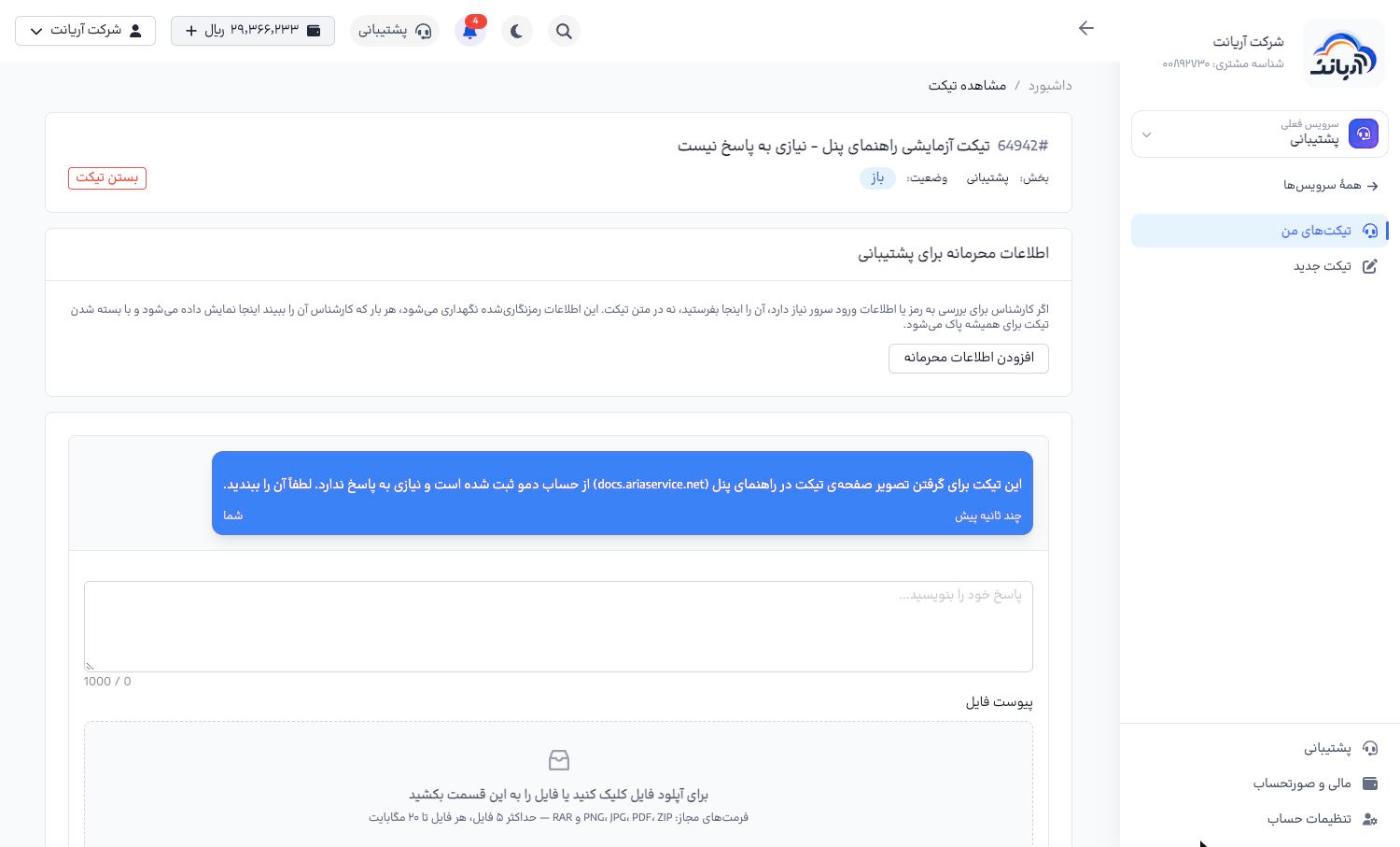
اطلاعات محرمانه برای پشتیبانی
اگر کارشناس برای بررسی به رمز یا اطلاعات ورود سرور نیاز دارد، آن را در متن تیکت ننویسید:
- در صفحهی تیکت، «افزودن اطلاعات محرمانه» را بزنید.
- عنوان (مثلاً «SSH سرور» یا «ورود به پنل»)، آدرس یا IP، پورت، نام کاربری، رمز عبور و در صورت نیاز توضیح را وارد کنید.
- «ثبت رمزنگاریشده» را بزنید.
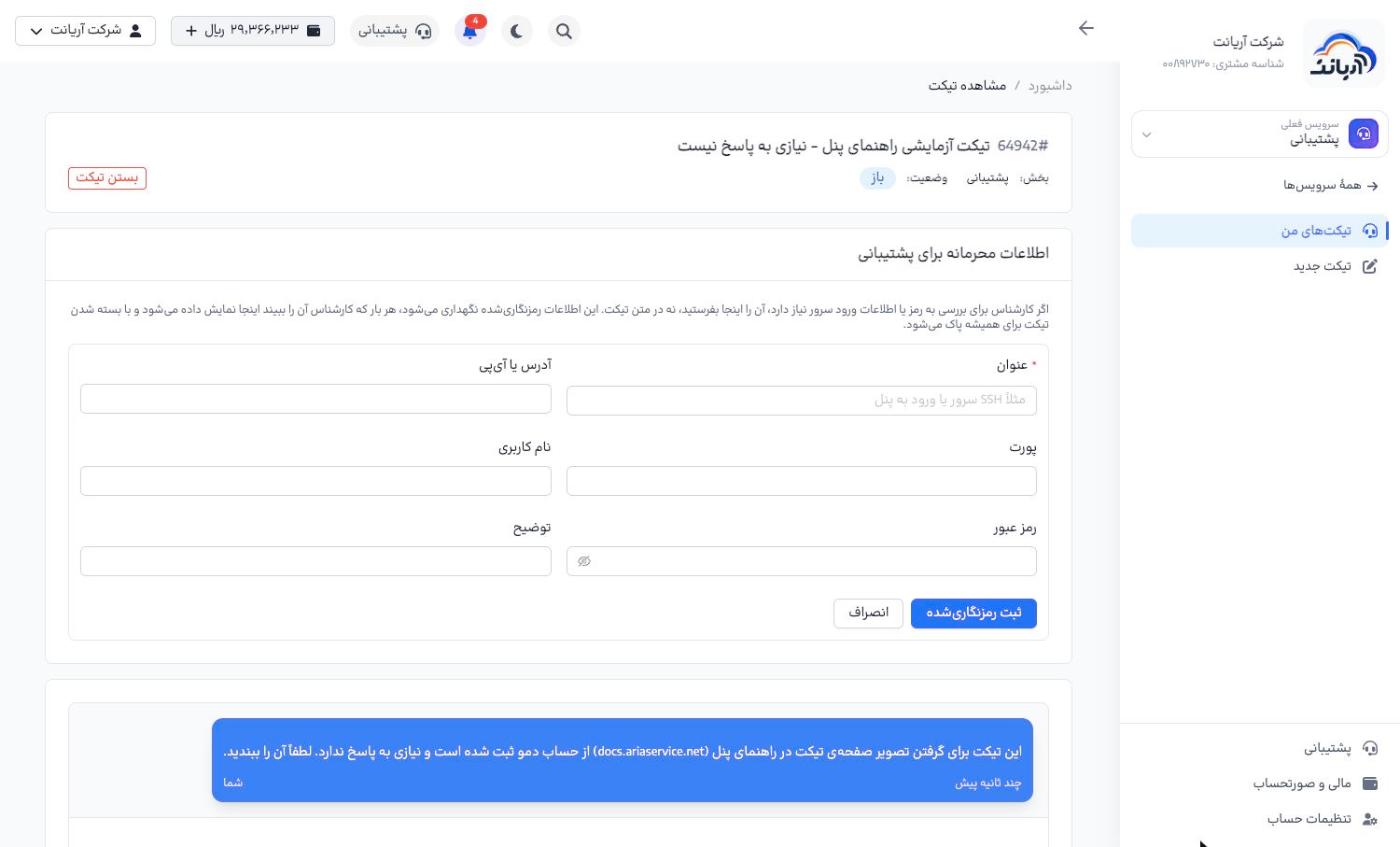
این اطلاعات رمزنگاریشده نگهداری میشود، هر بار که کارشناس آن را ببیند در همین صفحه به شما نمایش داده میشود و با بسته شدن تیکت برای همیشه پاک میشود. پس از حل مشکل، رمزهایی را که فرستادهاید عوض کنید.
بستن تیکت
وقتی مشکل حل شد، «بستن تیکت» را بزنید و در پنجرهی تأیید دوباره «بستن تیکت» را بزنید.
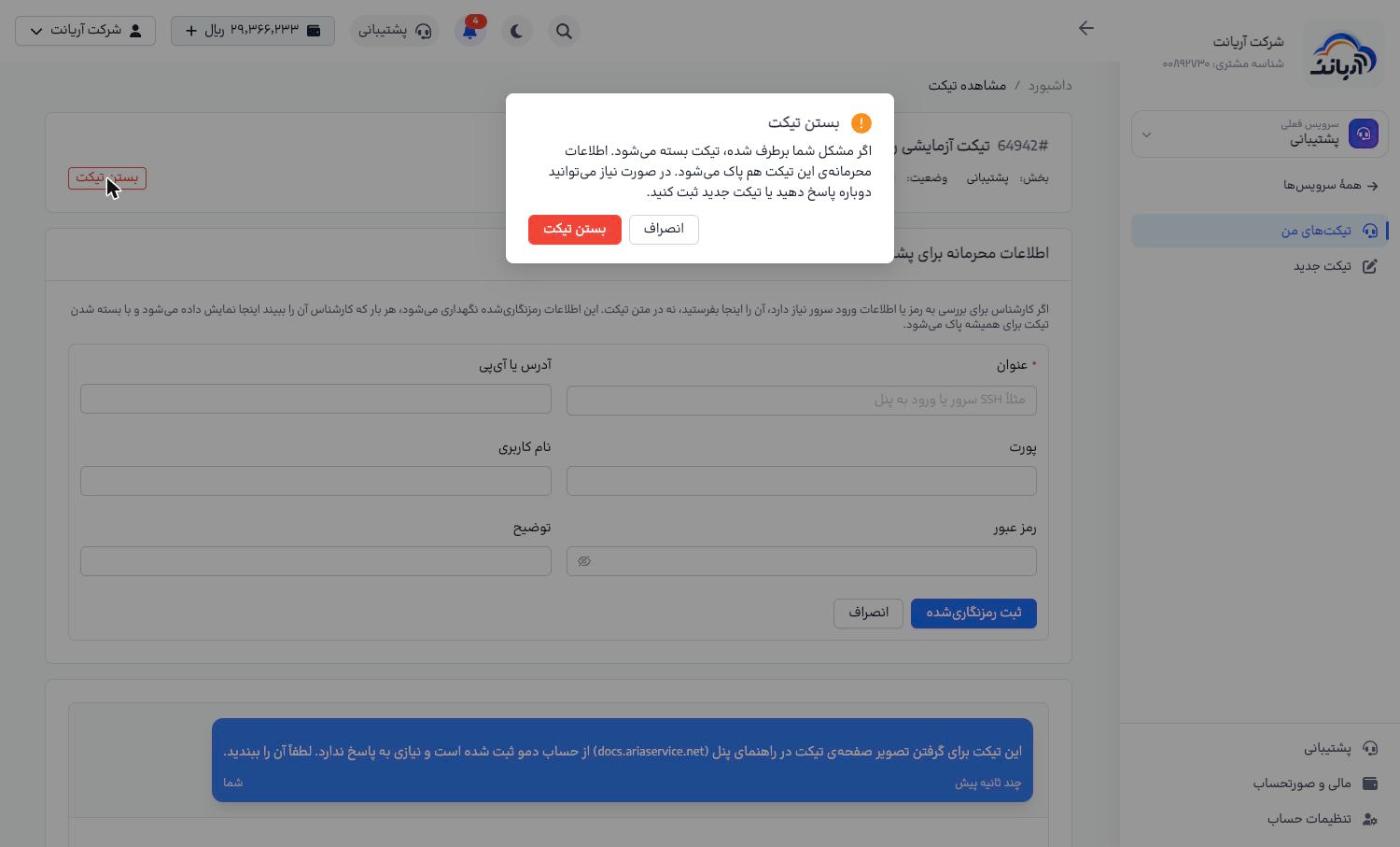
- به تیکت بستهشده نمیتوان پاسخ جدید فرستاد؛ اگر دوباره مشکل داشتید، تیکت جدید ثبت کنید.
- وقتی وضعیت تیکت «نیازمند اقدام مشتری» است، پشتیبانی منتظر شماست؛ تا پاسخ ندهید، کار جلو نمیرود.