پروفایل و امنیت
همهی این صفحهها در منوی تنظیمات حساب (پایین منوی کناری) و منوی کاربر (نام شما در گوشهی بالای پنل) هستند.
پروفایل
«تنظیمات حساب ← پروفایل» را باز کنید. بالای صفحه خلاصهی حساب دیده میشود: نام، ایمیل، موبایل، شناسه مشتری و برچسبهای وضعیت («حساب فعال»، «هویت تأیید شده / نشده»، «ایمیل تأیید شده») و موجودی حساب.
صفحهی پروفایل چهار زبانه دارد.
مشخصات
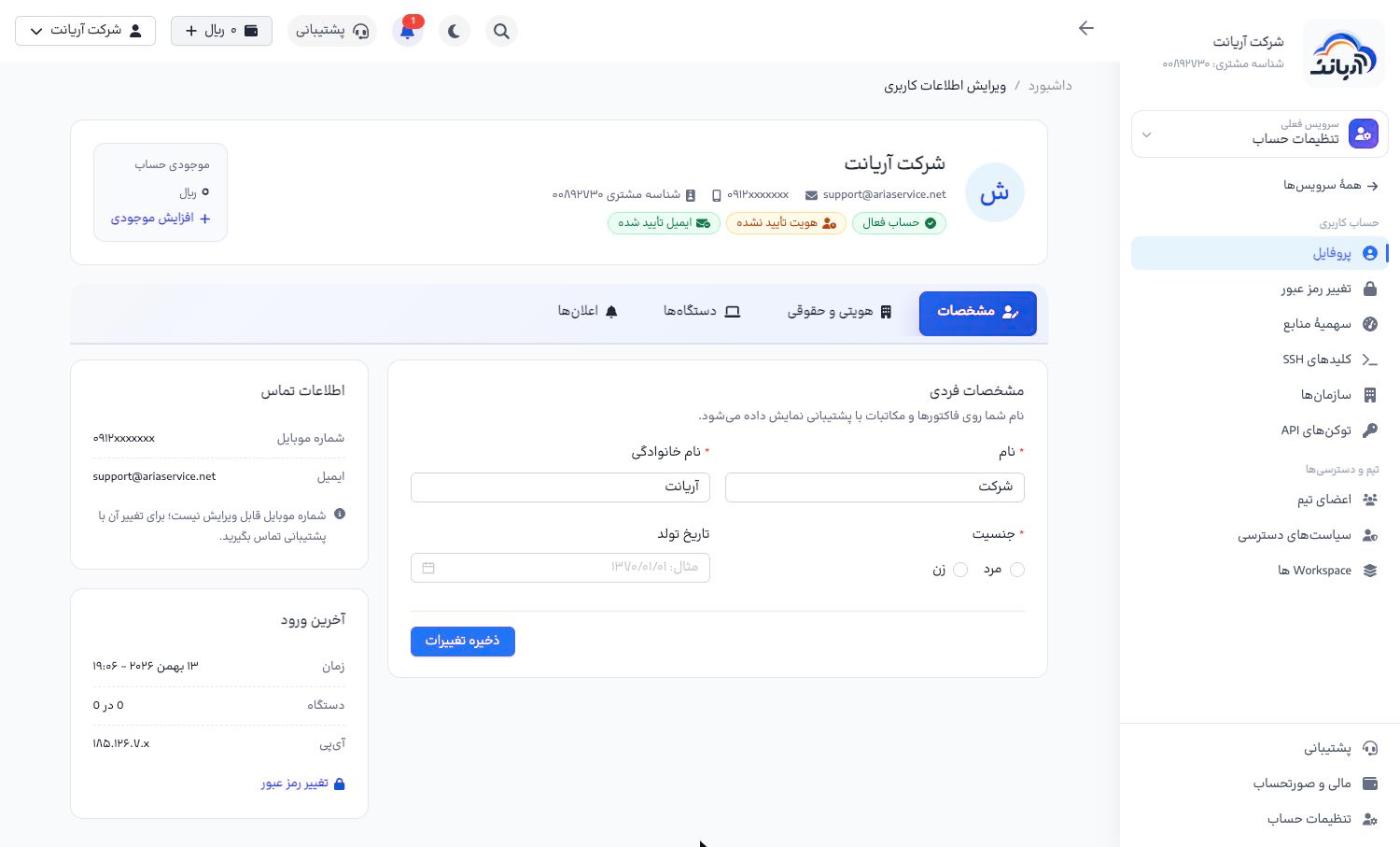
- مشخصات فردی: نام، نام خانوادگی، جنسیت و تاریخ تولد. بعد از تغییر «ذخیره تغییرات» را بزنید. این نام روی فاکتورها و مکاتبات پشتیبانی نمایش داده میشود.
- اطلاعات تماس: شماره موبایل و ایمیل.
- آخرین ورود: زمان، دستگاه و IP آخرین ورود به حساب.
شماره موبایل قابل ویرایش نیست. برای تغییر آن تیکت بزنید (بخش «احراز هویت»).
اگر «آخرین ورود» زمان یا IPی را نشان میدهد که مربوط به شما نیست، فوراً رمز عبور را عوض کنید و ورود دومرحلهای را فعال کنید.
هویتی و حقوقی
اطلاعاتی که برای ثبت سرویسهای ایران در سامانهی شاهکار (الزام رگولاتوری) و صدور فاکتور لازم است:
- اطلاعات شخص حقیقی: کد ملی و شماره موبایل. تا کامل نشود برچسب «ناقص» دارد.
- اطلاعات شخص حقوقی (شرکت): اگر به نام شرکت خرید میکنید، «اطلاعات حقوقی دارم» را تیک بزنید و مشخصات شرکت را وارد کنید.
- نشانی: استان، شهرستان، خیابان، پلاک، کد پستی ۱۰ رقمی، تلفن ثابت و آدرس کامل.
در پایان «ذخیره اطلاعات» را بزنید.
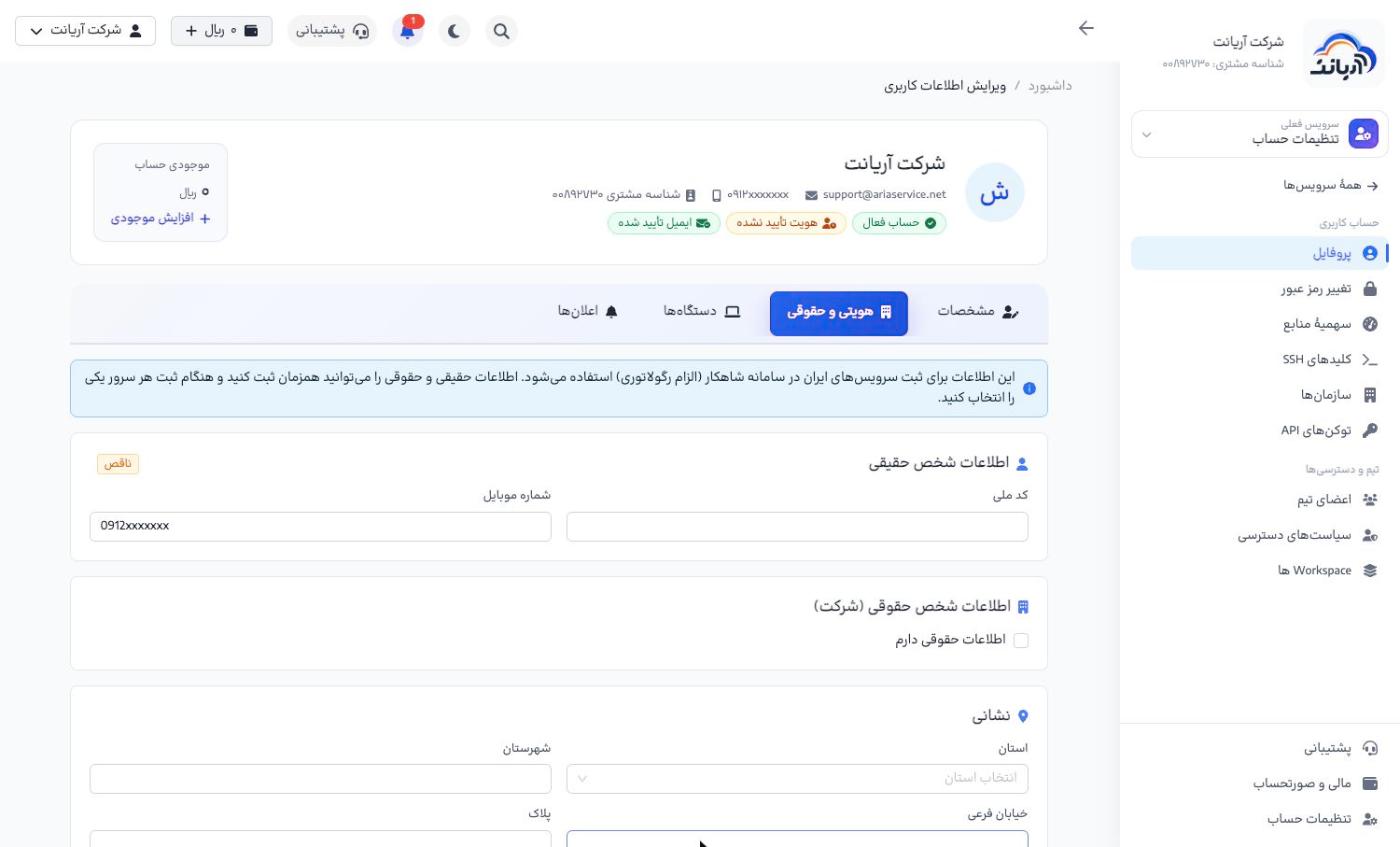
اطلاعات حقیقی و حقوقی را میتوانید همزمان ثبت کنید و هنگام ثبت هر سرور یکی را انتخاب کنید. احراز هویت حساب جداست؛ احراز هویت را ببینید.
دستگاهها
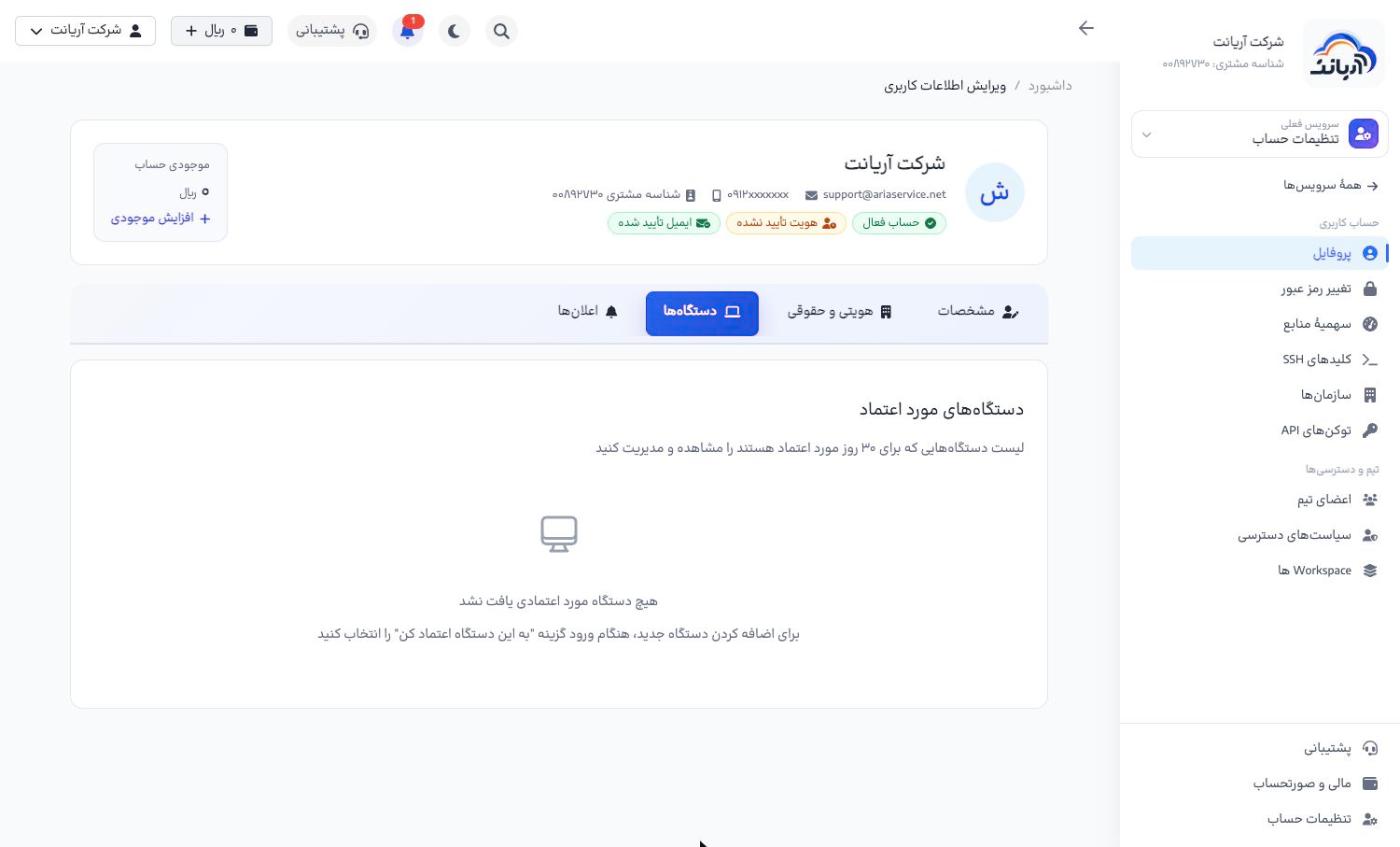
دستگاههایی که هنگام ورود گزینهی «این دستگاه را برای ۳۰ روز به خاطر بسپار» را برایشان زدهاید، در «دستگاههای مورد اعتماد» فهرست میشوند. این دستگاهها تا ۳۰ روز بدون کد وارد میشوند. اگر دستگاهی را نمیشناسید یا دیگر از آن استفاده نمیکنید، آن را حذف کنید.
اعلانها
در «تنظیمات اعلانها» برای هر رویداد سرویس (مثل اتصال دامنه به Cloudflare، کم شدن موجودی یا ساخته شدن سرور) تعیین کنید پیام از کدام کانال برسد. رویدادها بر اساس سرویس دستهبندی شدهاند. آیکونهای کنار هر رویداد کانالهای روشن را نشان میدهند؛ با کلیک روی رویداد، کانالها را تکبهتک روشن یا خاموش کنید:
| کانال | هزینه |
|---|---|
| پیامک | هزینهی هر پیام کنار آن نوشته شده است (مثلاً ۲٬۰۰۰ ریال) |
| ایمیل | رایگان |
| تلگرام | رایگان؛ ابتدا باید حساب تلگرام را وصل کنید |
| اعلان در پنل | رایگان |
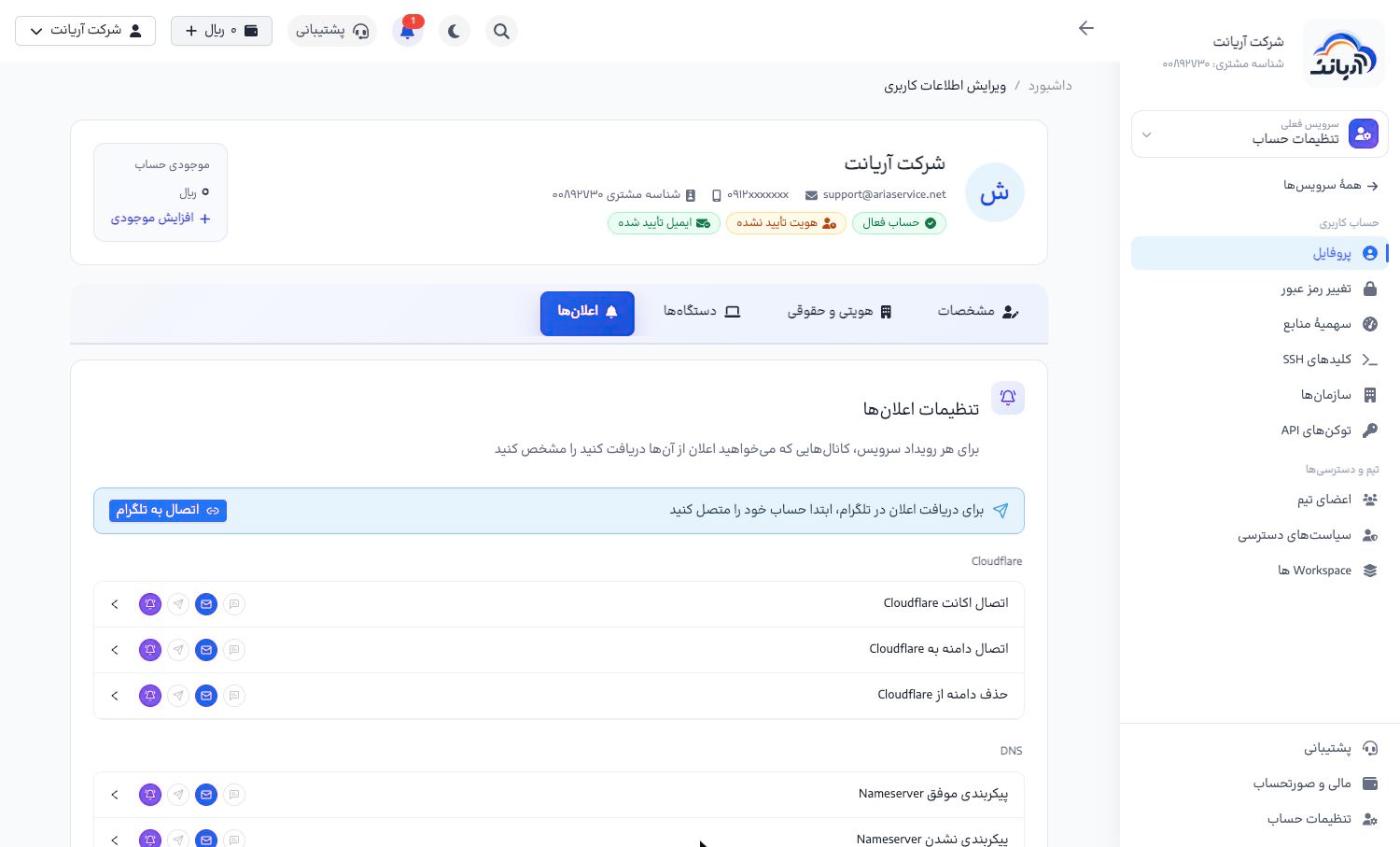
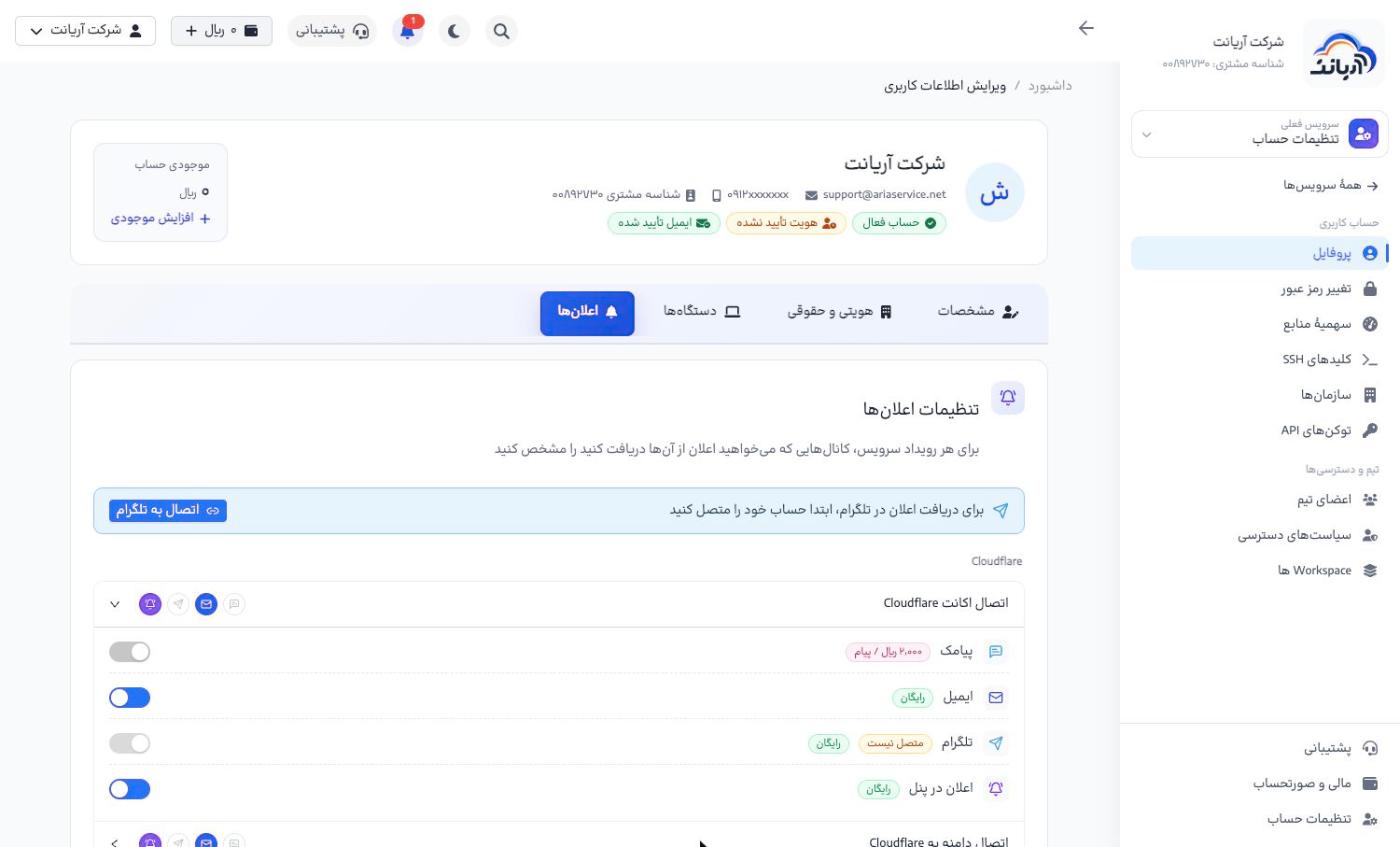
برای دریافت اعلان در تلگرام، «اتصال به تلگرام» را بزنید و ربات را در تلگرام Start کنید.
اعلانهای مالی (کم شدن موجودی، صدور صورتحساب) را حتماً روی دستکم یک کانال رایگان مثل ایمیل یا تلگرام روشن نگه دارید تا سرویسها به خاطر تمام شدن موجودی مسدود نشوند.
تغییر رمز عبور
«تنظیمات حساب ← تغییر رمز عبور» را باز کنید، رمز فعلی و رمز جدید را دو بار وارد کنید و «تغییر رمز عبور» را بزنید. رمز جدید باید این شرایط را داشته باشد:
- حداقل ۸ کاراکتر
- حداقل یک حرف بزرگ و یک حرف کوچک انگلیسی
- حداقل یک عدد
- حداقل یک کاراکتر ویژه (مثل
!@#$)
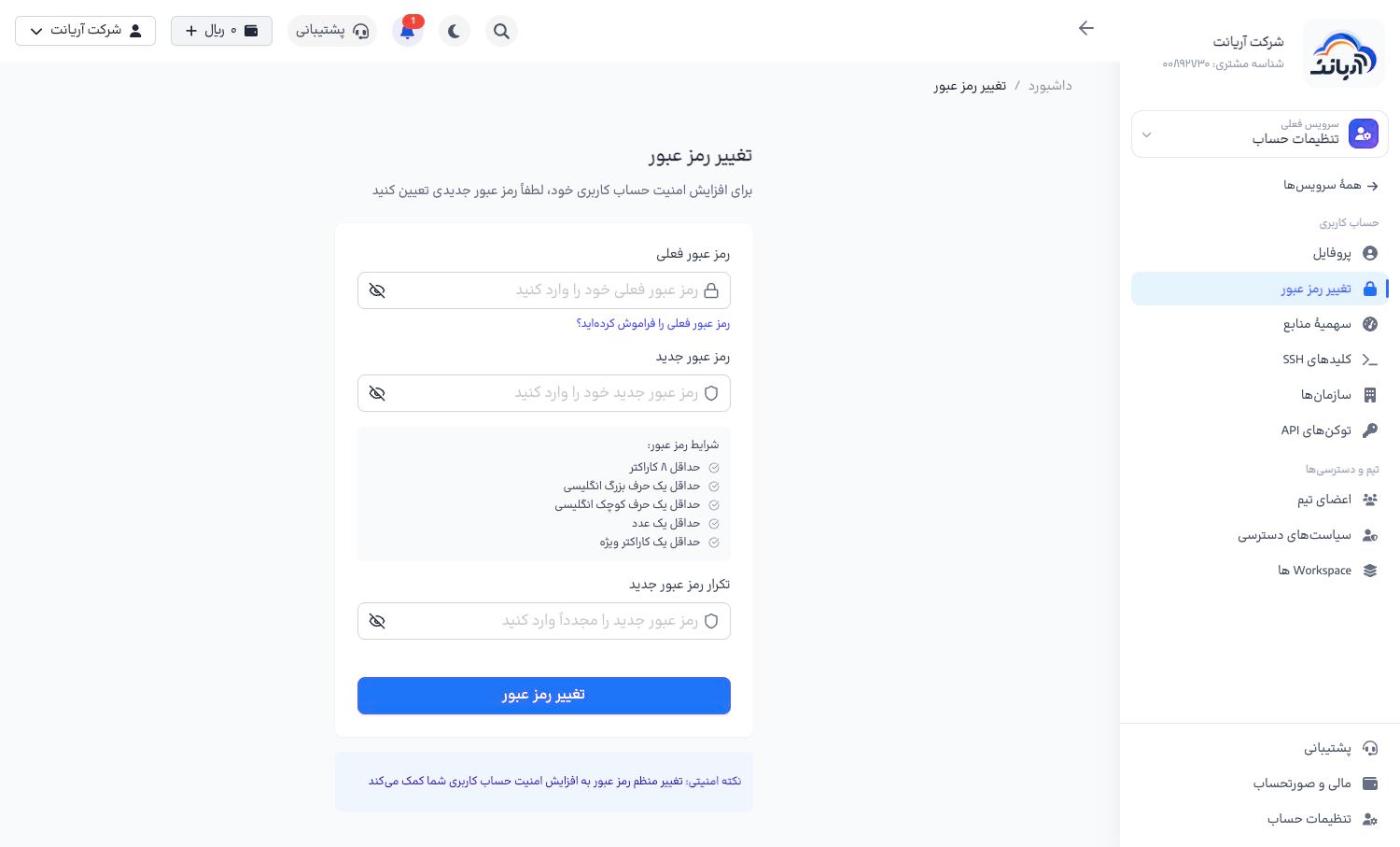
اگر رمز فعلی را فراموش کردهاید، «رمز عبور فعلی را فراموش کردهاید؟» را بزنید؛ رمز جدید با کد پیامکی تنظیم میشود.
امنیت ورود
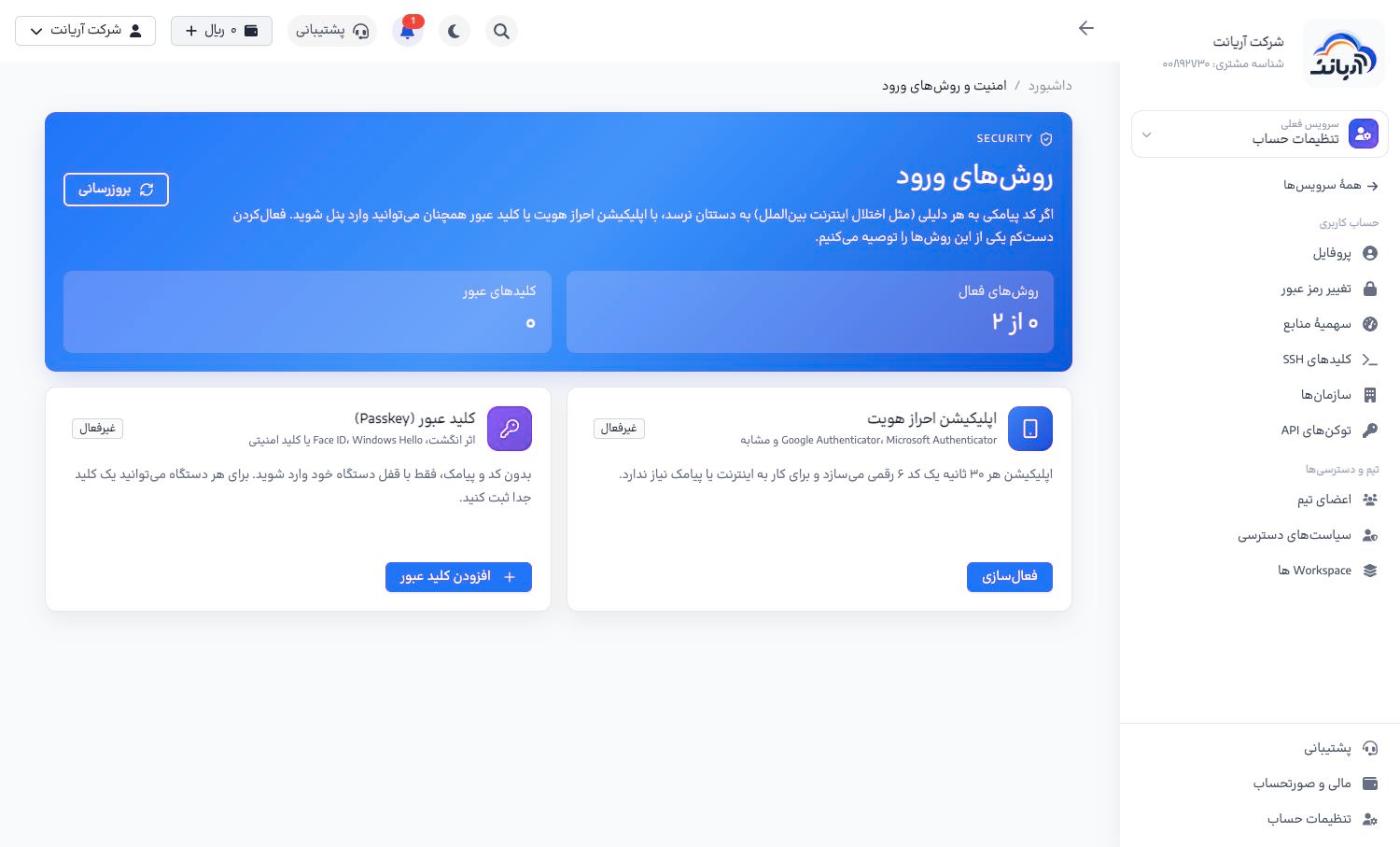
از منوی کاربر «امنیت ورود» را باز کنید. صفحهی «روشهای ورود» دو روش ورود بدون پیامک را مدیریت میکند. اگر پیامک به هر دلیلی (مثل اختلال اینترنت بینالملل) به دستتان نرسد، با این روشها همچنان وارد پنل میشوید. فعال کردن دستکم یکی از آنها را توصیه میکنیم.
اپلیکیشن احراز هویت
اپلیکیشن (مثل Google Authenticator یا Microsoft Authenticator) هر ۳۰ ثانیه یک کد ۶ رقمی میسازد و برای کار به اینترنت یا پیامک نیاز ندارد.
- در کارت «اپلیکیشن احراز هویت»، «فعالسازی» را بزنید.
- اپلیکیشن را روی گوشی نصب کنید و کد QR را با آن اسکن کنید (یا کلید نمایشدادهشده را دستی وارد کنید).
- کد ۶ رقمیای که اپلیکیشن نشان میدهد را وارد کنید و «تایید و فعالسازی» را بزنید.
- کدهای بازیابی را که نمایش داده میشود در جای امنی ذخیره کنید.
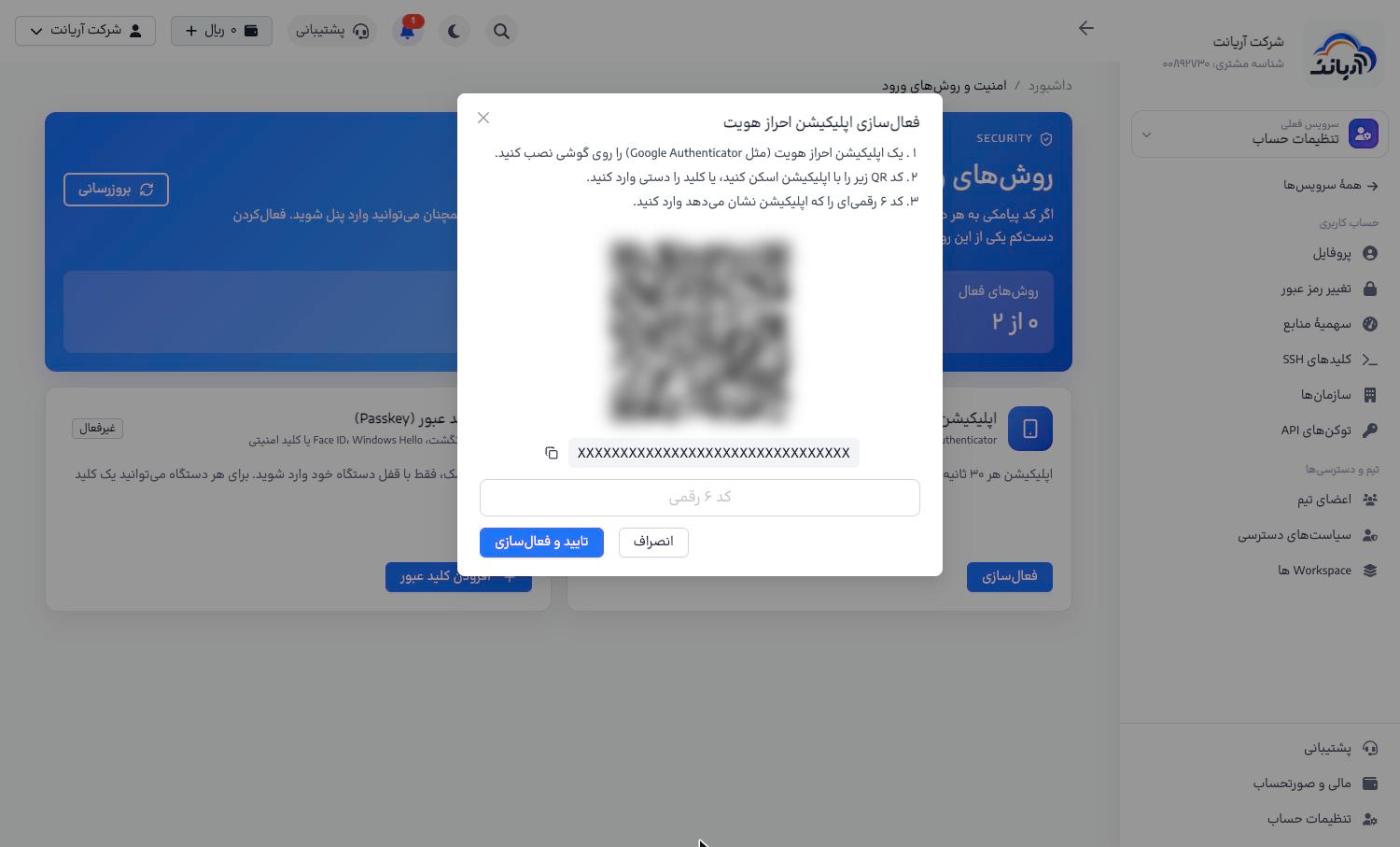
کد QR و کلید را با هیچکس به اشتراک نگذارید. اگر گوشی را گم کنید، فقط با کدهای بازیابی وارد حساب میشوید؛ آنها را جدا از گوشی نگه دارید.
کلید عبور (Passkey)
با کلید عبور بدون کد و پیامک، فقط با قفل دستگاه (اثر انگشت، Face ID، Windows Hello یا کلید امنیتی) وارد میشوید.
- در کارت «کلید عبور (Passkey)»، «افزودن کلید عبور» را بزنید.
- درخواست مرورگر یا سیستمعامل را با اثر انگشت یا قفل دستگاه تأیید کنید.
- برای هر دستگاه (لپتاپ، گوشی) یک کلید جدا ثبت کنید. هر کلید را میتوانید تغییر نام دهید یا حذف کنید.