ابر آریانت
ابر آریانت (Cloud Computing) سرور ابری ساعتی با شبکهی خصوصی، IP شناور و الاستیک، دیسک جدا، فایروال، اسنپشات و لود بالانسر است. هزینه فقط برای ساعتهایی است که منبع وجود دارد و هر ماه برابر ۷۳۰ ساعت حساب میشود.
نمای کلی
«سرور ابری / Cloud Computing ← نمای کلی» خلاصهی حساب ابری را نشان میدهد: تعداد سرورها (روشن و خاموش)، دیسکها، فایروالها، هزینهی تخمینی ماهانه و ساعتی، میانبرهای ساخت سرور، دیسک و فایروال، سرورها و فعالیتهای اخیر، و دیتاسنترهای فعال.
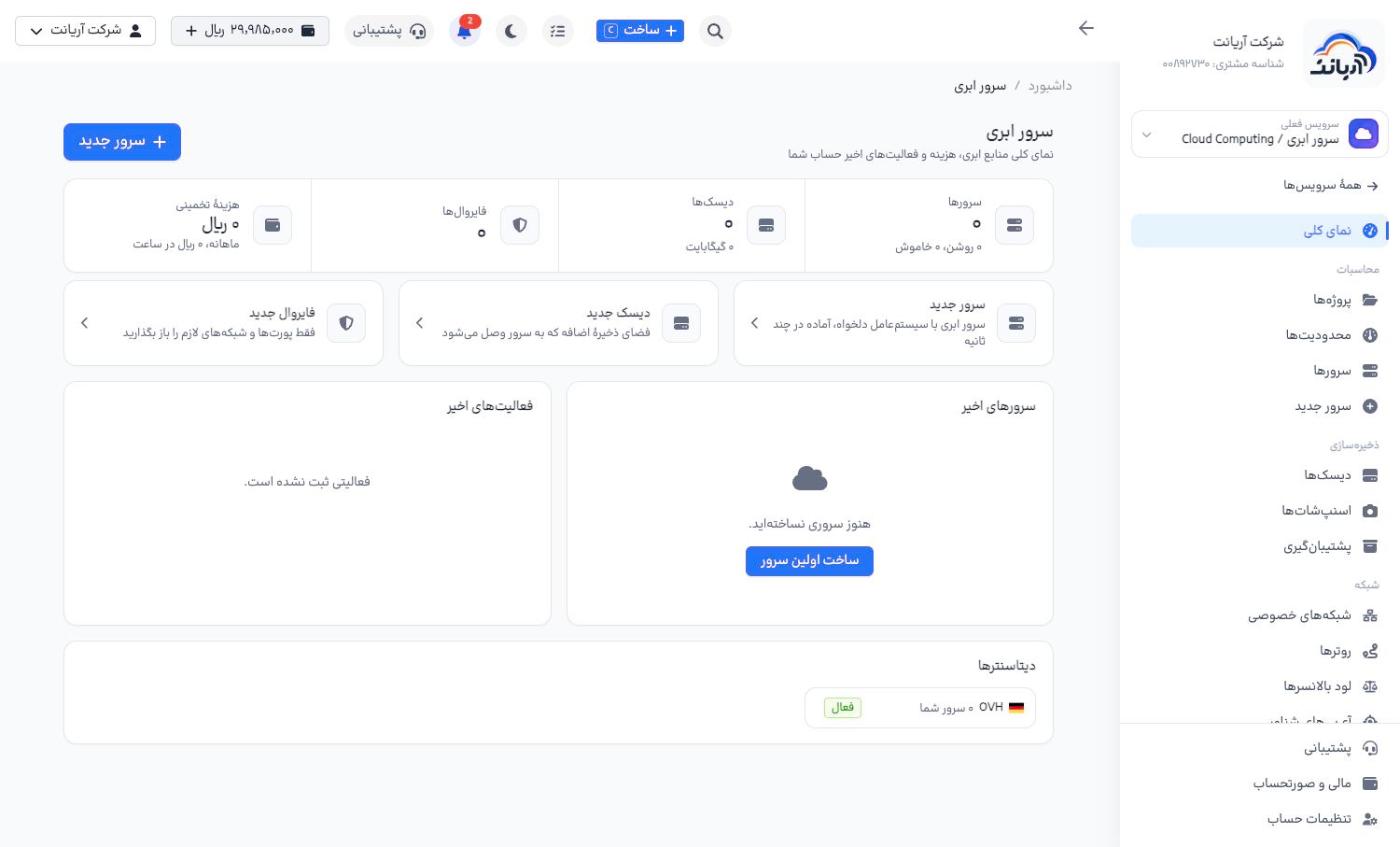
منوی کناری ابر چهار بخش دارد:
- محاسبات: پروژهها، محدودیتها، سرورها، سرور جدید
- ذخیرهسازی: دیسکها، اسنپشاتها، پشتیبانگیری
- شبکه: شبکههای خصوصی، روترها، لود بالانسرها، آیپیهای شناور و الاستیک
- امنیت: فایروالها
دکمهی «ساخت» در نوار بالا (میانبر کیبورد C) از هر صفحهی ابر منوی ساخت سرور، دیسک، شبکهی خصوصی، فایروال، IP شناور، لود بالانسر و اسنپشات را باز میکند.
ساخت سرور ابری
«سرور جدید» را بزنید. صفحه هشت بخش شمارهدار دارد و کادر خلاصه سفارش در کنار صفحه همهی انتخابها و هزینهی هر جزء، هزینهی ساعتی و هزینهی ماهانهی تقریبی را نشان میدهد.
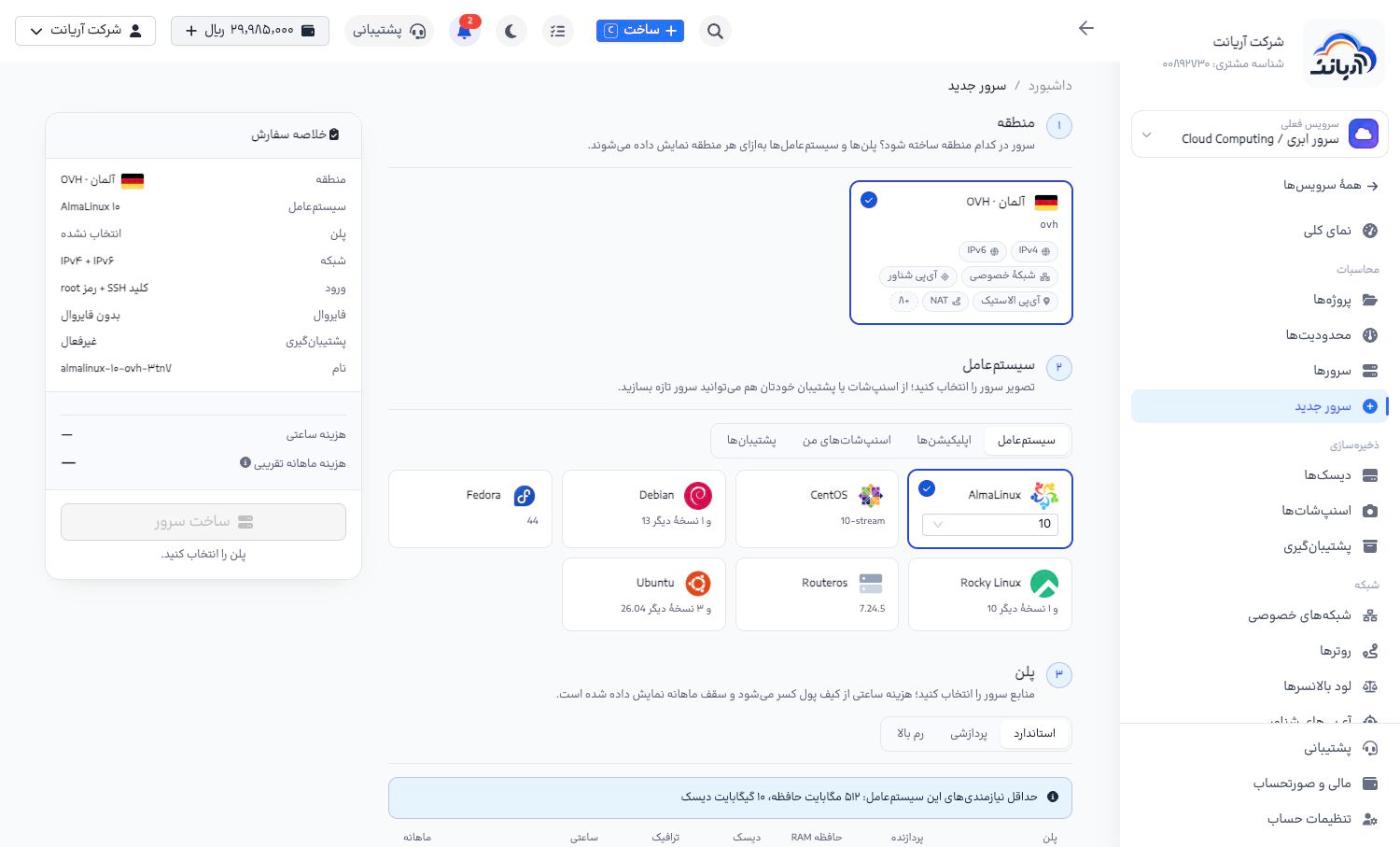
۱. منطقه و ۲. سیستمعامل
منطقه را انتخاب کنید. روی کارت هر منطقه امکانات آن (IPv4، IPv6، شبکهی خصوصی، IP شناور، IP الاستیک، NAT و…) نوشته شده است. سپس سیستمعامل و نسخهی آن را انتخاب کنید. زبانههای «اپلیکیشنها»، «اسنپشاتهای من» و «پشتیبانها» هم هست؛ یعنی میتوانید سرور جدید را از اسنپشات یا پشتیبان یک سرور دیگر بسازید.
۳. پلن
پلن را از گروه «استاندارد»، «پردازشی» یا «رم بالا» انتخاب کنید. برای هر پلن پردازنده، رم، دیسک، ترافیک، قیمت ساعتی و ماهانه نوشته شده است. هزینهی ساعتی از کیف پول کم میشود و قیمت ماهانه سقف هزینه است.
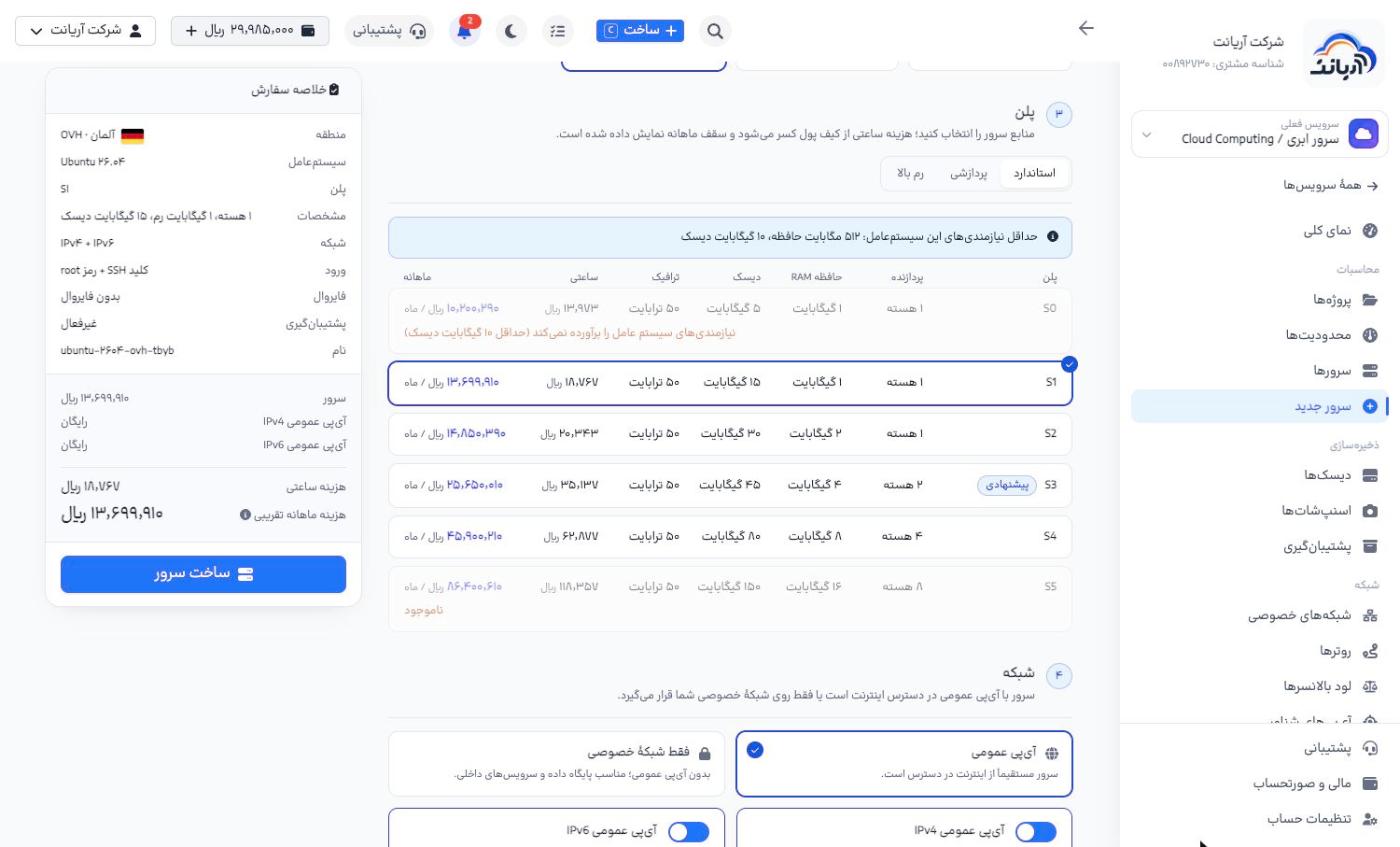
بالای جدول حداقل نیازمندیهای سیستمعامل انتخابشده (مثلاً ۵۱۲ مگابایت رم و ۱۰ گیگابایت دیسک) نوشته میشود. پلنهایی که این حداقل را ندارند غیرفعالاند.
۴. شبکه و ۵. فایروال
- آیپی عمومی: سرور مستقیم از اینترنت در دسترس است. IPv4 و IPv6 عمومی را جدا روشن یا خاموش کنید (هر دو رایگان).
- فقط شبکهٔ خصوصی: بدون IP عمومی؛ مناسب پایگاه داده و سرویسهای داخلی.
- شبکههای خصوصی (اختیاری): سرورهای یک شبکهی خصوصی با IP داخلی و بدون هزینهی ترافیک به هم وصل میشوند.
- فایروال: فایروال آماده را انتخاب کنید یا با «ساخت فایروال» بسازید.
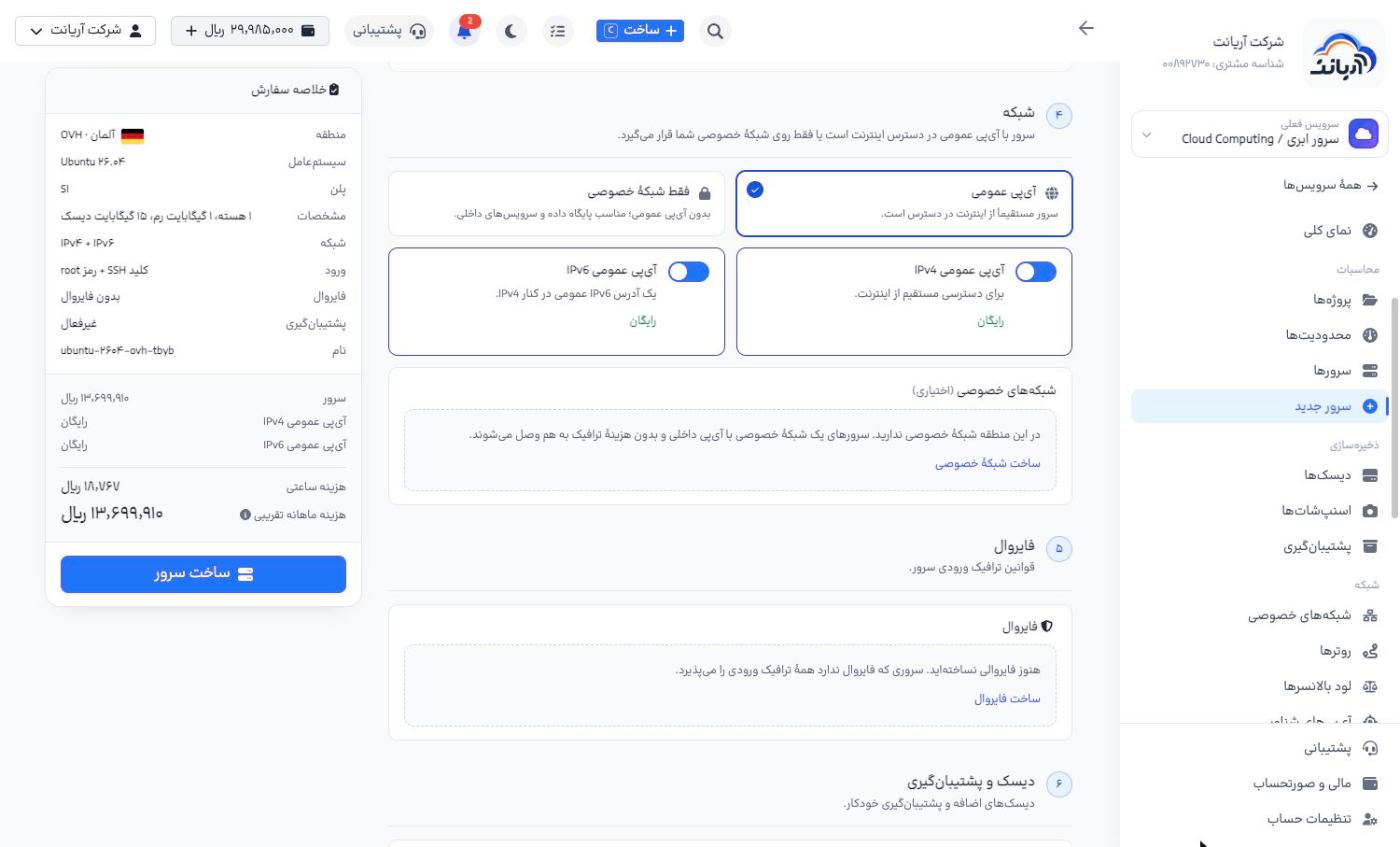
سروری که فایروال ندارد همهی ترافیک ورودی را میپذیرد. برای سرورهای عمومی حتماً فایروال بگذارید و فقط پورتهای لازم را باز کنید.
۶. دیسک و پشتیبانگیری و ۷. روش ورود
- دیسکهای اضافه: دیسک اصلی همراه پلن است. دیسکهای جدای همان منطقه را میتوانید انتخاب کنید تا پس از روشن شدن سرور به آن وصل شوند؛ هزینهی آنها جدا حساب میشود.
- پشتیبانگیری خودکار: هر روز یک نسخهی کامل از دیسک سرور گرفته و چند نسخهی آخر نگهداری میشود. هزینه: ۲۰٪ هزینهی پلن.
- روش ورود: «کلید SSH» (کلیدهای ذخیرهشده، «افزودن کلید جدید» یا «کلید یکبارمصرف» فقط برای همین سرور) یا «رمز عبور».
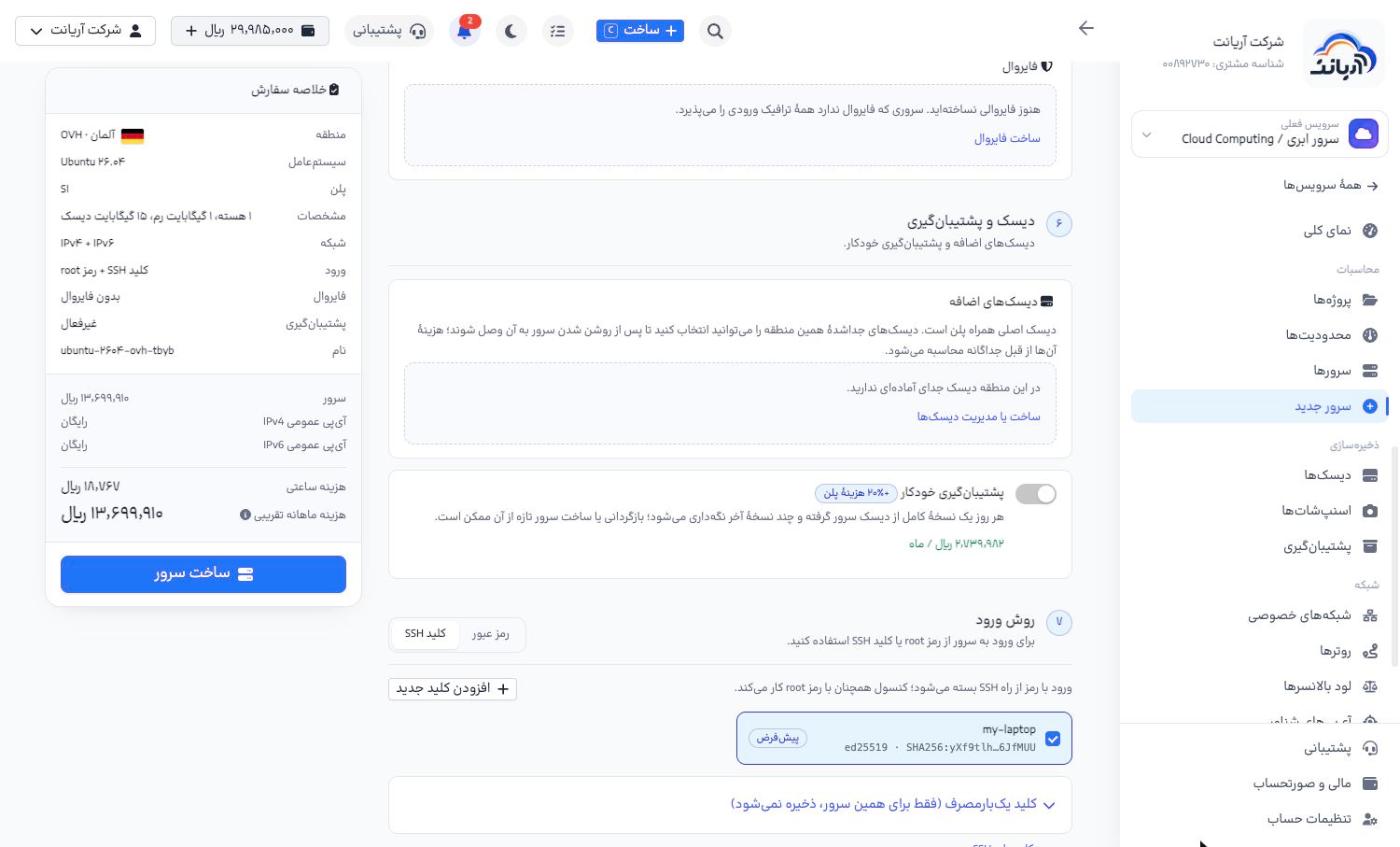
با کلید SSH، ورود با رمز از راه SSH بسته میشود، ولی کنسول همچنان با رمز root کار میکند.
۸. نام و تنظیمات پیشرفته
- پروژه: منبع جدید در این پروژه ساخته میشود و هزینهاش به همین پروژه نسبت داده میشود.
- نام سرور (hostname): حروف انگلیسی، عدد، نقطه و خط تیره؛ تا ۶۳ کاراکتر. با دکمهی کنار آن نام تصادفی بسازید.
- تعداد سرور: چند سرور یکسان همزمان بسازید.
- برچسبها (اختیاری): جفتهای کلید/مقدار مثل
env=prodبرای دستهبندی و جستجو. - اسکریپت راهاندازی (cloud-init): در اولین روشن شدن اجرا میشود؛ مثلاً نصب بستهها یا ساخت کاربر.
- روشن شدن پس از ساخت
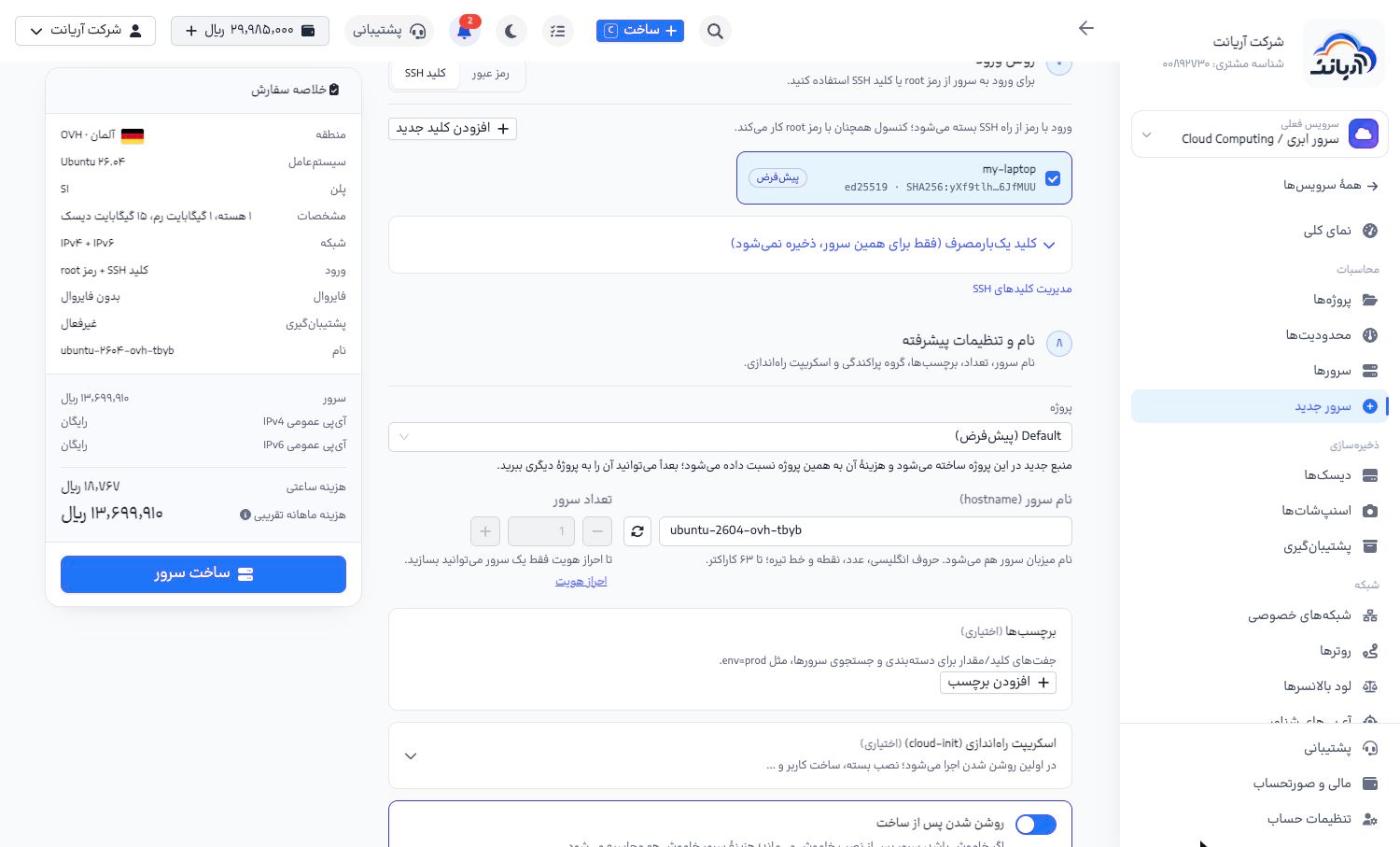
تا احراز هویت نکردهاید، فقط یک سرور میتوانید بسازید.
ساخت
«ساخت سرور» را بزنید. صفحهی ساخت مراحل را زنده نشان میدهد: ثبت درخواست، آمادهسازی شبکه و فایروال، ساخت ماشین مجازی، راهاندازی سیستمعامل، اتصال IP و دیسکها و آماده. «گزارش رویدادها» هم جزئیات هر مرحله را مینویسد. معمولاً ساخت کمتر از یک دقیقه طول میکشد و هزینه فقط پس از آماده شدن سرور کسر میشود.
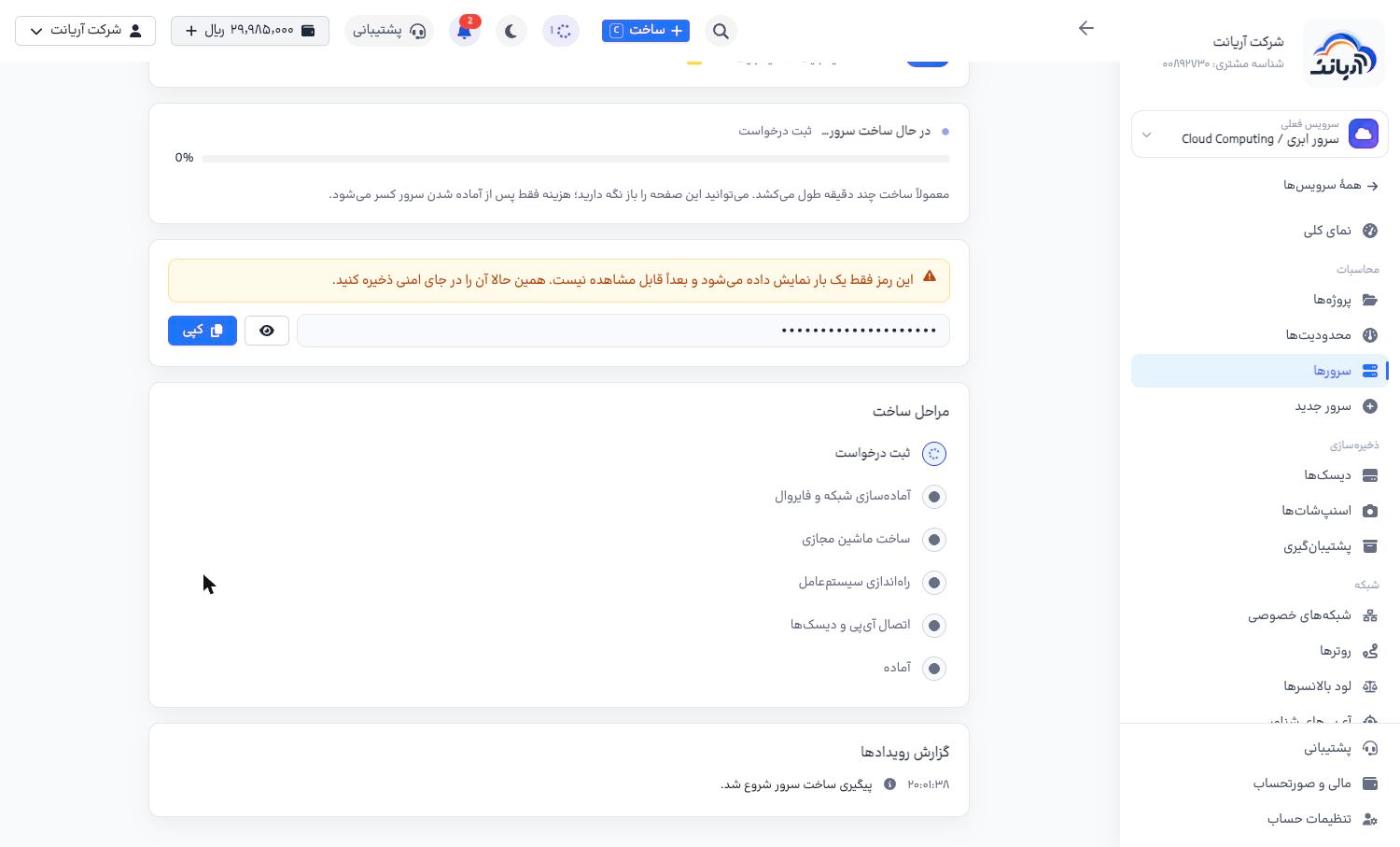
اگر رمز root ساخته شده باشد، فقط یک بار در همین صفحه نمایش داده میشود و بعداً قابل مشاهده نیست. با دکمهی چشم آن را ببینید و با «کپی» همان لحظه در جای امنی ذخیره کنید.
وقتی پیام «سرور با موفقیت ساخته شد» آمد، «مدیریت سرور» را بزنید.
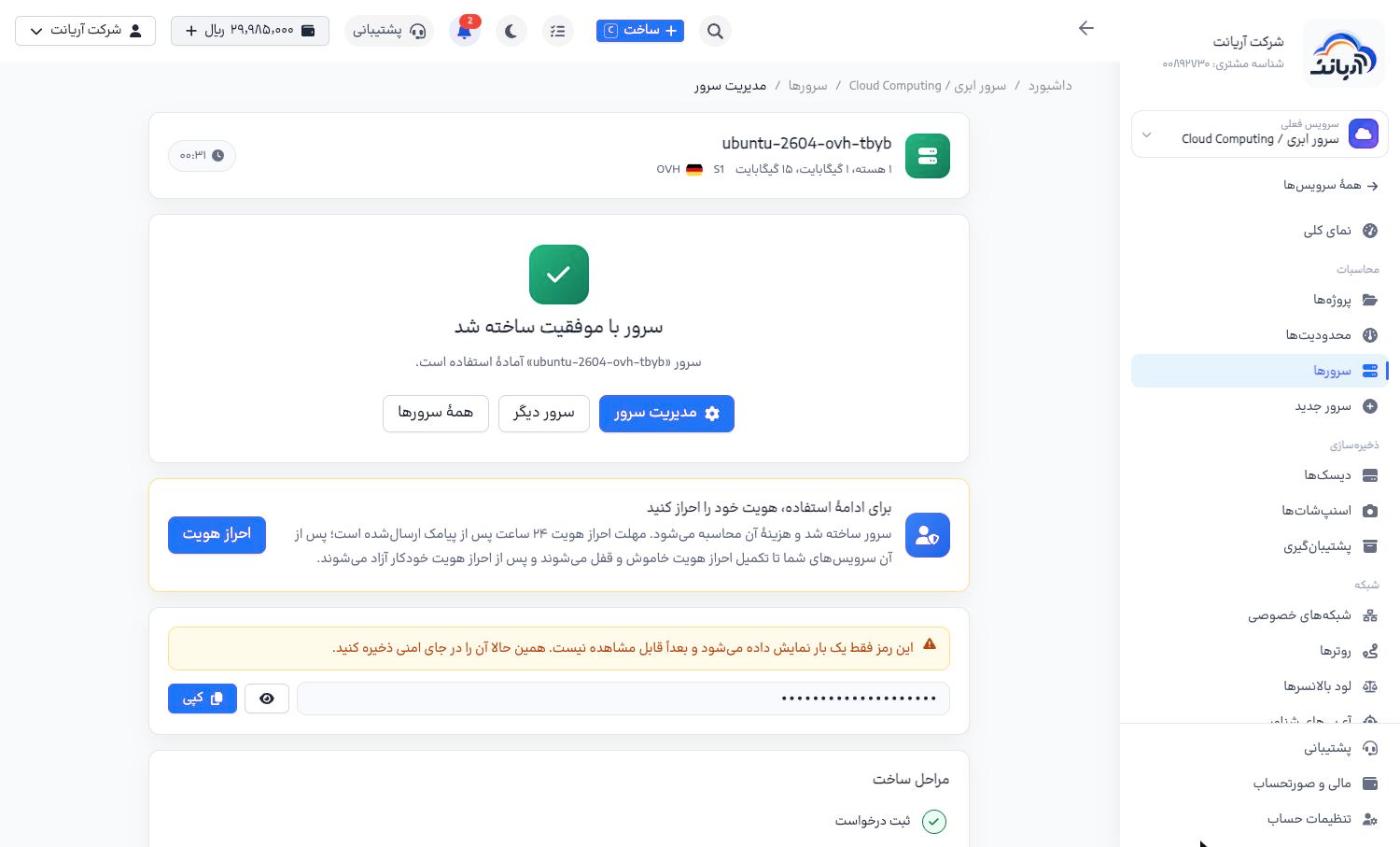
اگر هویت خود را تأیید نکردهاید، پس از ساخت اولین سرور پیامک یادآوری میگیرید و ۲۴ ساعت مهلت دارید. پس از آن سرویسها تا تکمیل احراز هویت خاموش و قفل میشوند و پس از احراز هویت خودکار آزاد میشوند.
صفحهی سرور
بالای صفحه نام و وضعیت سرور، IPv4 و IPv6 (با دکمهی کپی)، منطقه، پروژه («انتقال به پروژهٔ دیگر»)، سیستمعامل، پلن و هزینهی ماهانه و ساعتی است. دکمههای عملیات: خاموش کردن، ریاستارت، کنسول، تغییر پلن، نصب مجدد، حالت نجات، محافظت، بیشتر، تیکت پشتیبانی و حذف سرور.
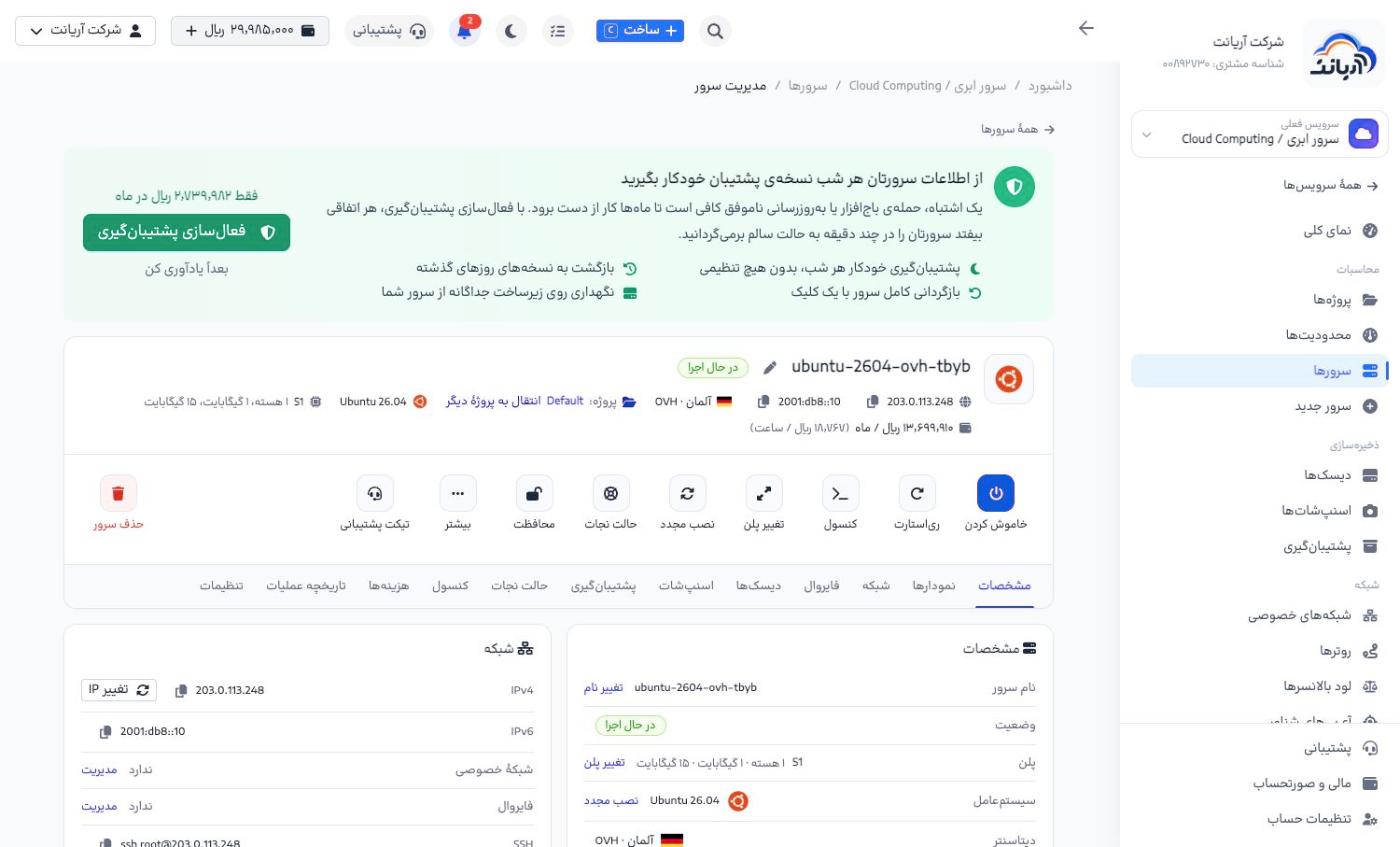
| زبانه | کار |
|---|---|
| مشخصات | نام، وضعیت، پلن، سیستمعامل، دیتاسنتر، شبکه و دستور SSH آماده |
| نمودارها | مصرف پردازنده، شبکه و دیسک |
| شبکه | IPهای عمومی، تغییر IP، DNS معکوس |
| فایروال | فایروالهای متصل |
| دیسکها | ساخت و اتصال دیسک جدا |
| اسنپشات | گرفتن و بازگرداندن اسنپشات |
| پشتیبانگیری | پشتیبانگیری خودکار روزانه |
| حالت نجات | راهاندازی با سیستم موقت برای تعمیر |
| کنسول | صفحهی سرور در مرورگر |
| هزینهها | هزینهی ساعتی و ماهانهی هر جزء |
| تاریخچه عملیات | همهی کارهای انجامشده |
| تنظیمات | نام، برچسبها، محافظت، بازنشانی رمز root |
شبکه و DNS معکوس
زبانهی «شبکه» آدرسهای عمومی سرور را با نوع، زیرشبکه و دروازه و DNS معکوس هر کدام نشان میدهد. با «تغییر IP» آدرس IPv4 را عوض کنید.
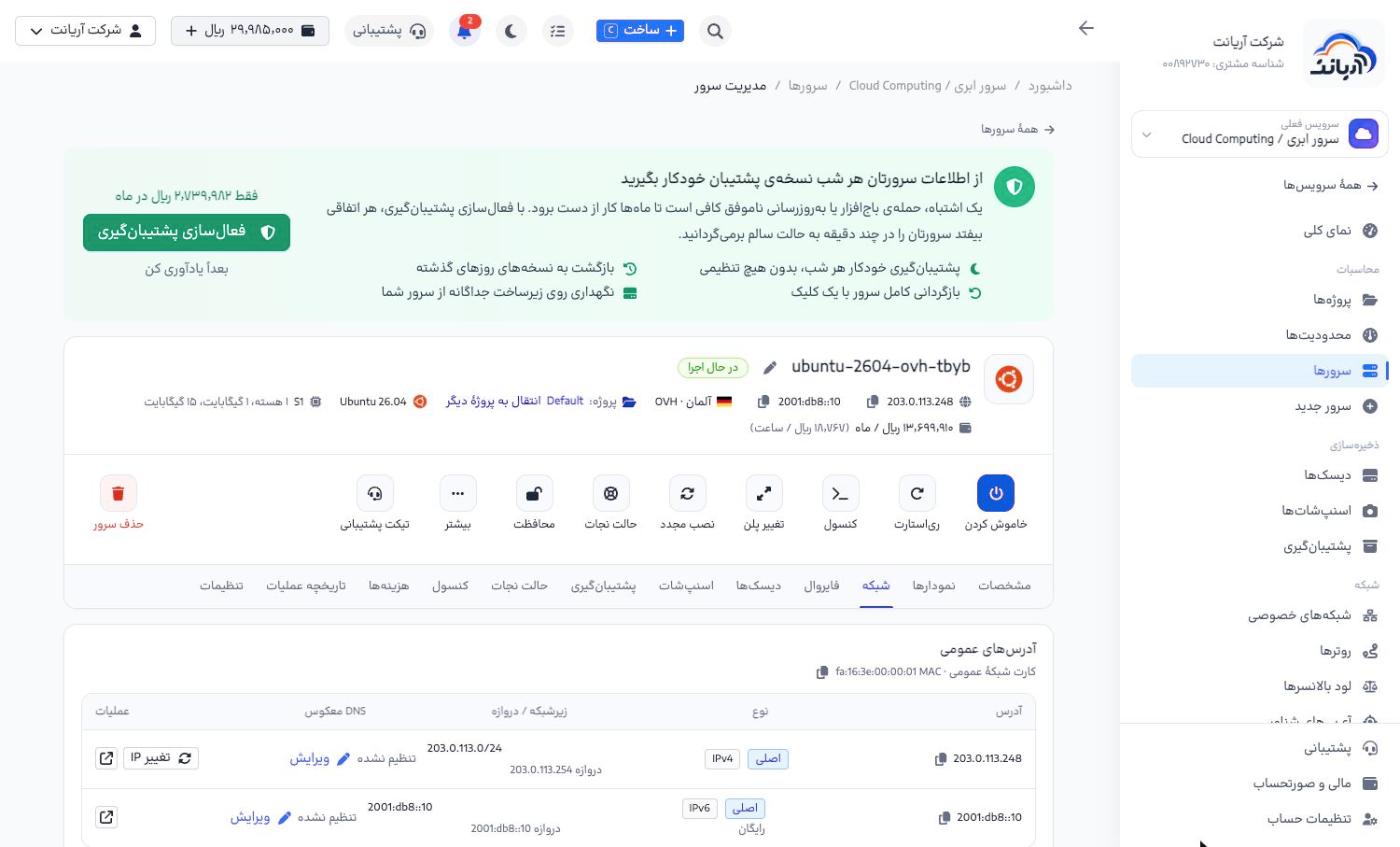
برای تنظیم DNS معکوس (PTR)، کنار IP «ویرایش» را بزنید، نام دامنه (مثلاً mail.example.com) را وارد کنید و «ذخیره» را بزنید.
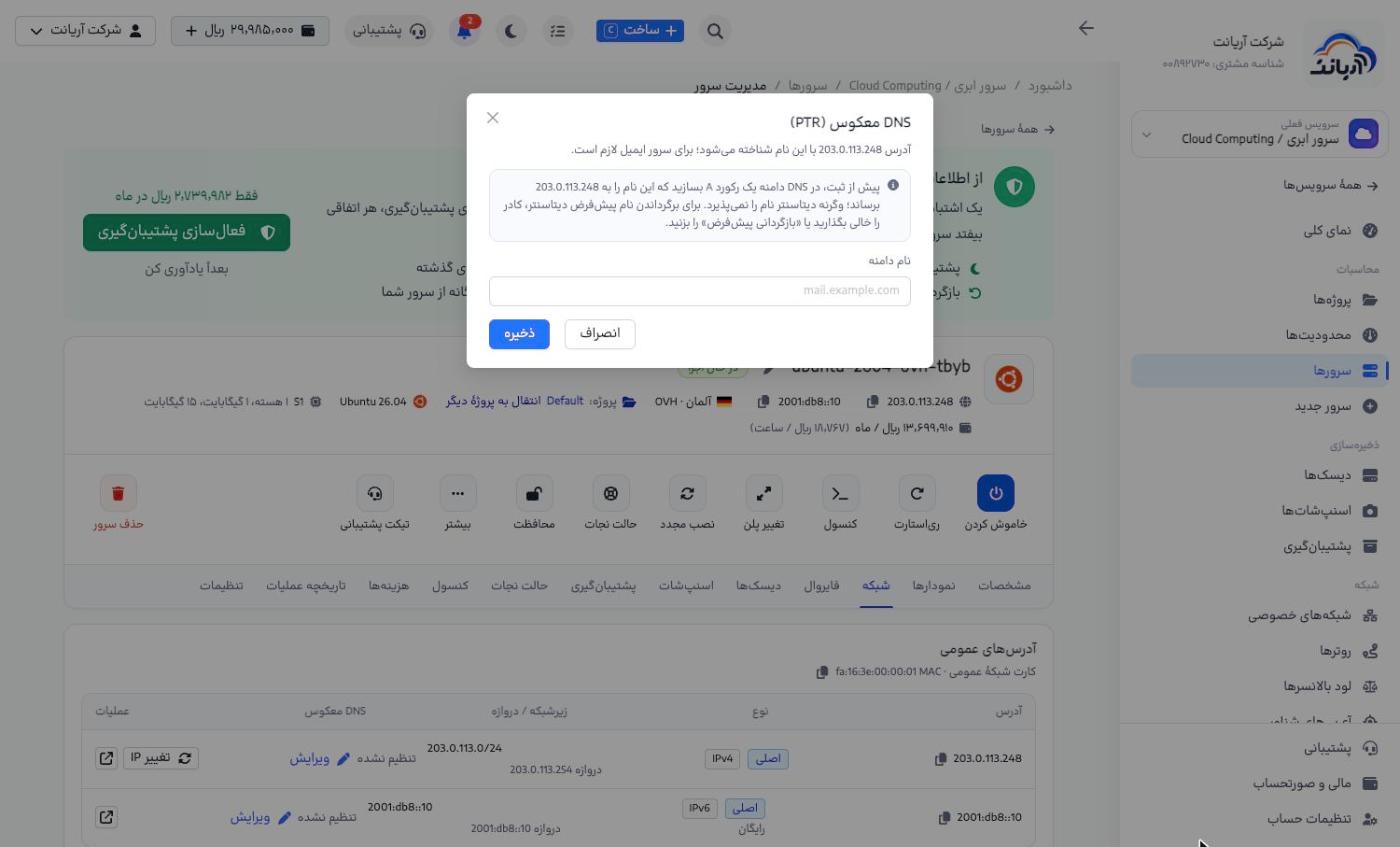
پیش از ثبت، در DNS دامنه یک رکورد A بسازید که این نام را به همین IP برساند؛ وگرنه دیتاسنتر نام را نمیپذیرد. برای برگرداندن نام پیشفرض دیتاسنتر، کادر را خالی بگذارید. DNS معکوس برای سرور ایمیل لازم است.
اسنپشات
اسنپشات یک کپی کامل از دیسک اصلی سرور است. پیش از تغییرات مهم (بهروزرسانی، نصب نرمافزار) «گرفتن اسنپشات» را بزنید تا در صورت مشکل، سرور را به همان لحظه برگردانید یا از آن سرور جدید بسازید.
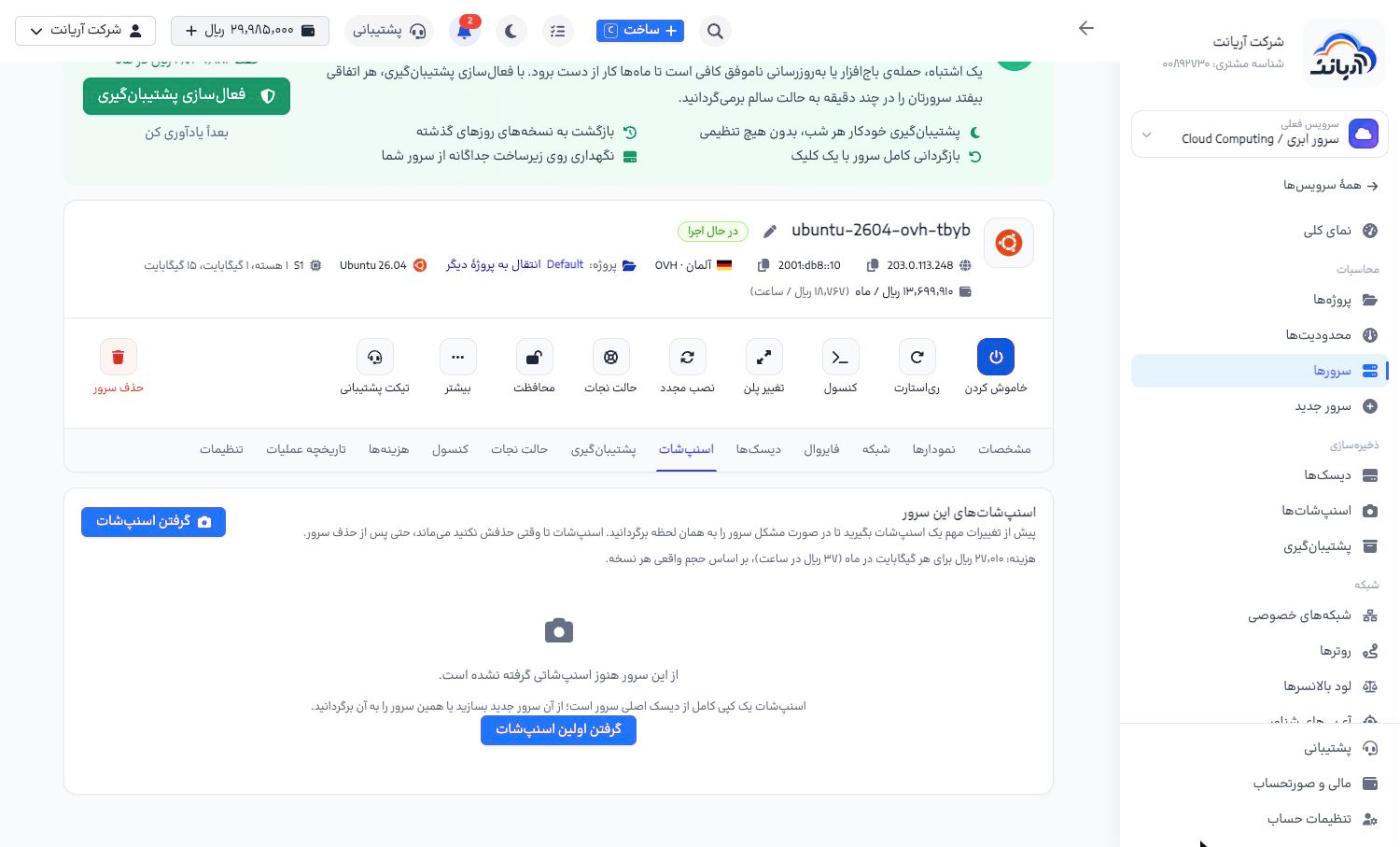
اسنپشات تا وقتی حذفش نکنید میماند، حتی پس از حذف سرور، و بر اساس حجم واقعی هر نسخه هزینه دارد (مبلغ هر گیگابایت در ماه در همین صفحه نوشته شده است). اسنپشاتهای قدیمی را حذف کنید.
هزینهها
زبانهی «هزینهها» هزینهی فعلی هر بخش سرور را ساعتی و ماهانه (بدون مالیات بر ارزش افزوده) نشان میدهد. صورتحساب بر اساس ساعتهای واقعی استفاده است.
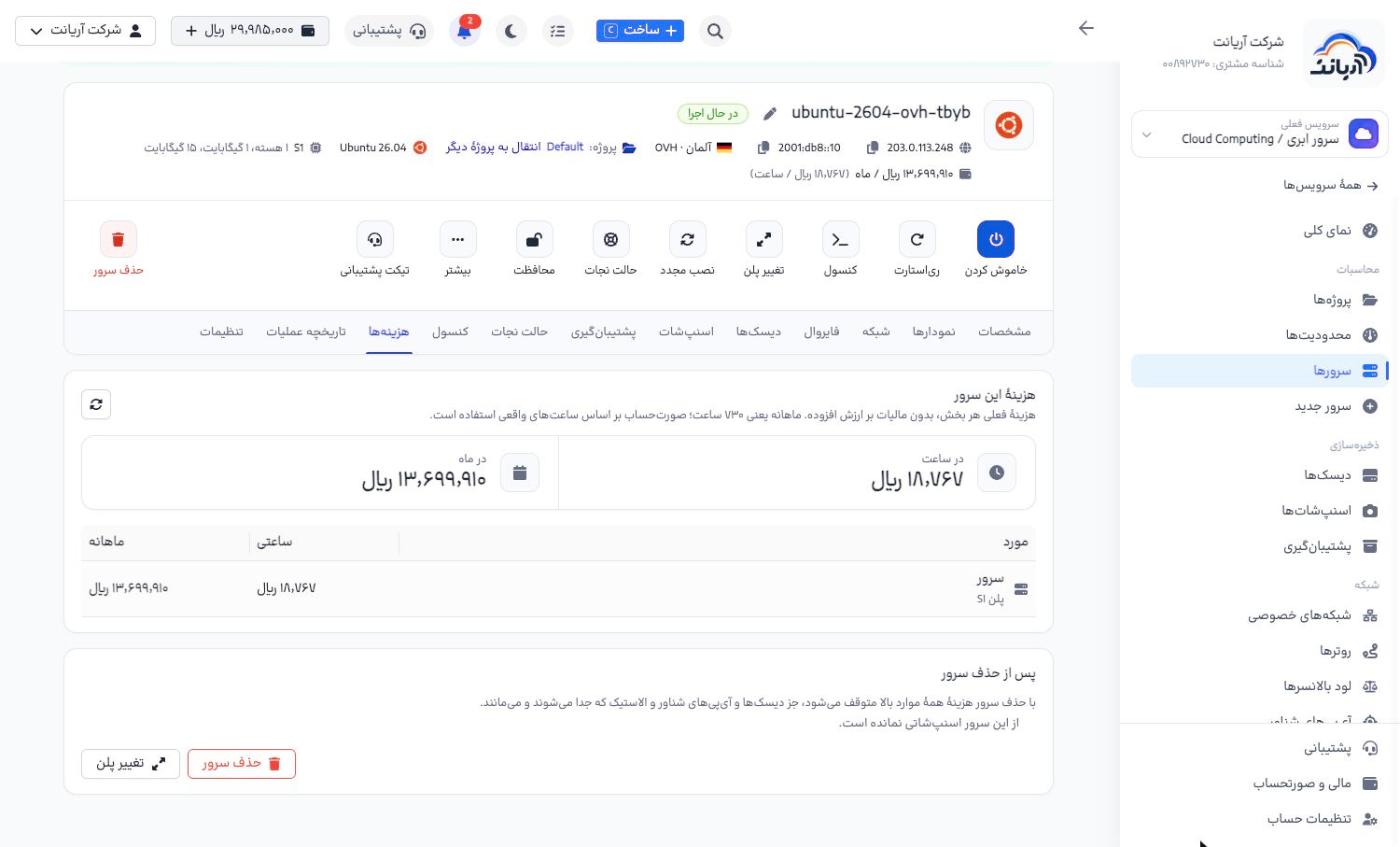
حالت نجات، کنسول، نصب مجدد و تغییر پلن
- حالت نجات: سرور با سیستم موقت بالا میآید تا دیسک اصلی را تعمیر کنید (مثلاً فراموشی رمز یا خرابی بوت). در پایان از حالت نجات خارج شوید.
- کنسول: صفحهی سرور در مرورگر؛ وقتی SSH در دسترس نیست.
- نصب مجدد: سیستمعامل جدید نصب میشود و همهی اطلاعات دیسک اصلی پاک میشود.
- تغییر پلن: سرور را بزرگتر کنید.
- محافظ: جلوی حذف و نصب مجدد اشتباهی را میگیرد.
حذف سرور ابری
- «حذف سرور» را بزنید (یا در زبانهی «هزینهها» دکمهی «حذف سرور»).
- دلیل حذف را انتخاب کنید و در صورت تمایل توضیح بنویسید.
- فهرست «پاک میشود» و «میماند» را بخوانید.
- نام دقیق سرور را وارد کنید و «حذف برای همیشه» را بزنید.
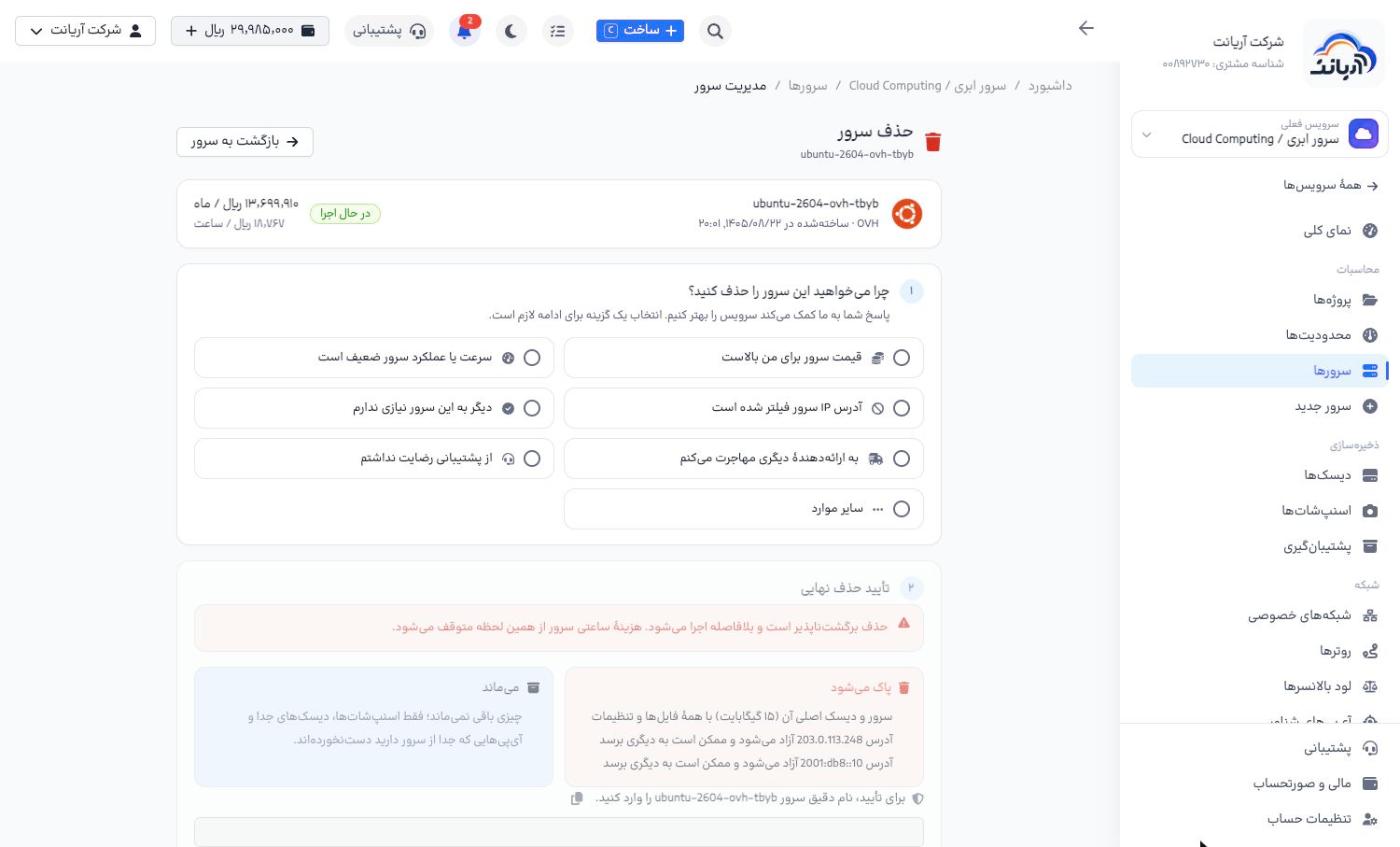
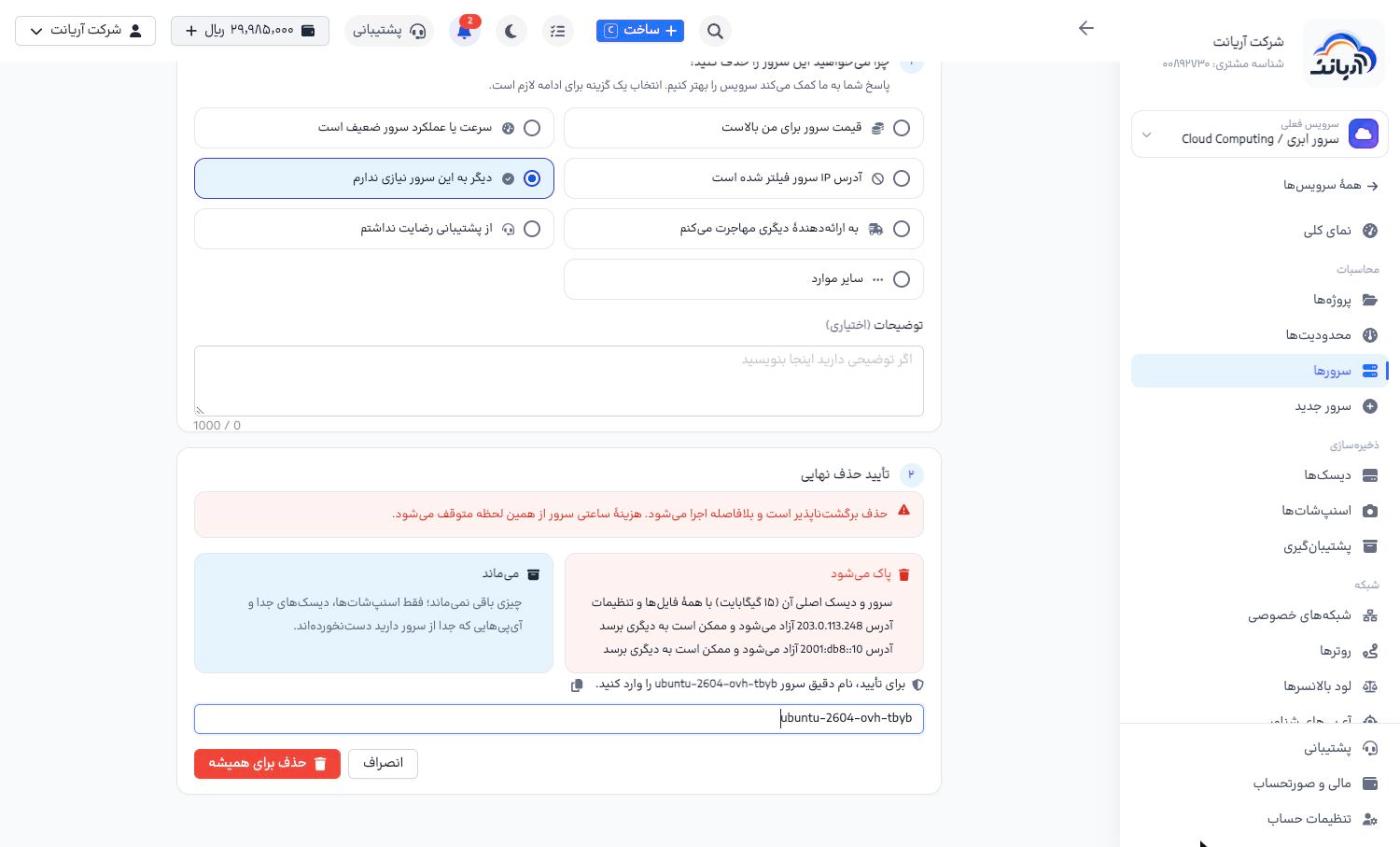
- حذف برگشتناپذیر است: سرور و دیسک اصلی با همهی فایلها پاک میشود و IPهای آن آزاد میشوند و ممکن است به دیگری برسند.
- هزینهی ساعتی سرور از همان لحظه متوقف میشود، ولی اسنپشاتها، دیسکهای جدا و IPهای شناور و الاستیک میمانند و هزینهشان ادامه دارد. اگر لازمشان ندارید، از منوی ابر جدا حذفشان کنید.
منابع دیگر ابر
هر یک از این منابع در منوی ابر صفحهی خودش را دارد: دیسکها، شبکههای خصوصی، روترها، IPهای شناور و الاستیک، فایروالها، اسنپشاتها، پشتیبانها، لود بالانسرها و پروژهها. در هر صفحه با دکمهی ساخت، منبع جدید بسازید و از صفحهی همان منبع حذفش کنید. «محدودیتها» سقف تعداد هر منبع در حساب شما را نشان میدهد.