هاستینگ
هاست اشتراکی آریانت روی سرورهای دیتاسنتر تهران با گواهی SSL رایگان و کنترلپنل آماده ارائه میشود. پرداخت هاست پیشپرداخت است و برای دورهی انتخابی (هفتگی تا سالانه) از کیف پول کم میشود.
خرید هاست
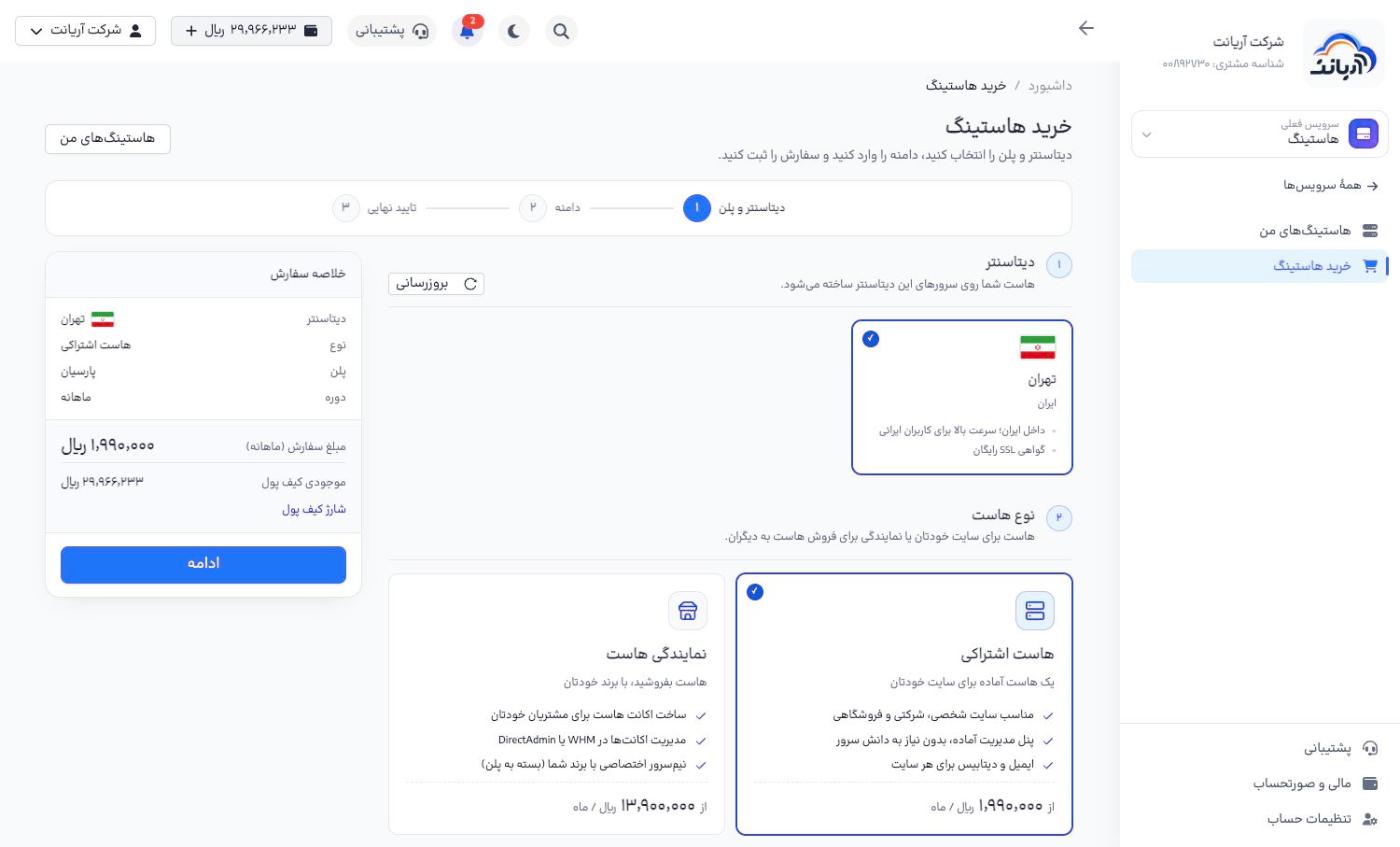
در منوی «هاستینگ»، «خرید هاستینگ» را بزنید. خرید سه مرحله دارد: دیتاسنتر و پلن، دامنه و تایید نهایی. کادر «خلاصه سفارش» در کنار صفحه انتخابها، مبلغ سفارش و موجودی کیف پول را نشان میدهد.
۱. دیتاسنتر، نوع هاست و پلن
- دیتاسنتر: محل سرور هاست (مثلاً تهران).
- نوع هاست:
- هاست اشتراکی: یک هاست آماده برای سایت خودتان؛ مناسب سایت شخصی، شرکتی و فروشگاهی، با پنل مدیریت آماده و ایمیل و دیتابیس.
- نمایندگی هاست: برای فروش هاست با برند خودتان؛ ساخت اکانت برای مشتریان و مدیریت آنها در WHM یا DirectAdmin.
- پلن و دوره پرداخت: ابتدا دوره را انتخاب کنید (هفتگی، ماهانه، سهماهه، ششماهه یا سالانه) تا قیمت همهی پلنها برای همان دوره نمایش داده شود. سپس پلن را «انتخاب» کنید. فضا، پهنای باند، تعداد سابدامین، رم و پردازندهی هر پلن روی کارت آن نوشته شده است.
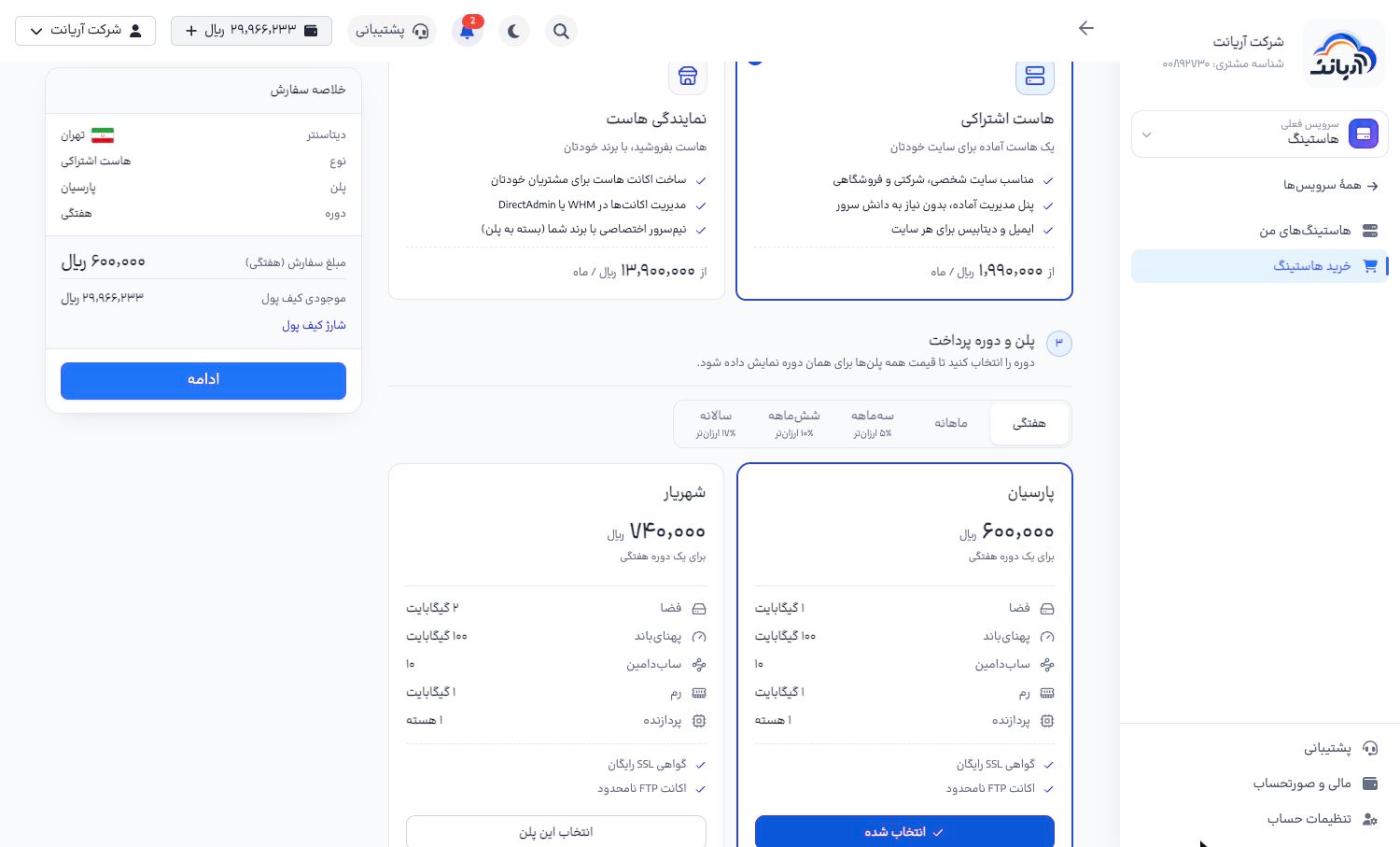
دورههای طولانیتر ارزانترند: سهماهه ۵٪، ششماهه ۱۰٪ و سالانه ۱۷٪ تخفیف دارند. برای آزمایش، دورهی هفتگی را بگیرید.
«ادامه» را بزنید.
۲. دامنه و مشخصات اکانت
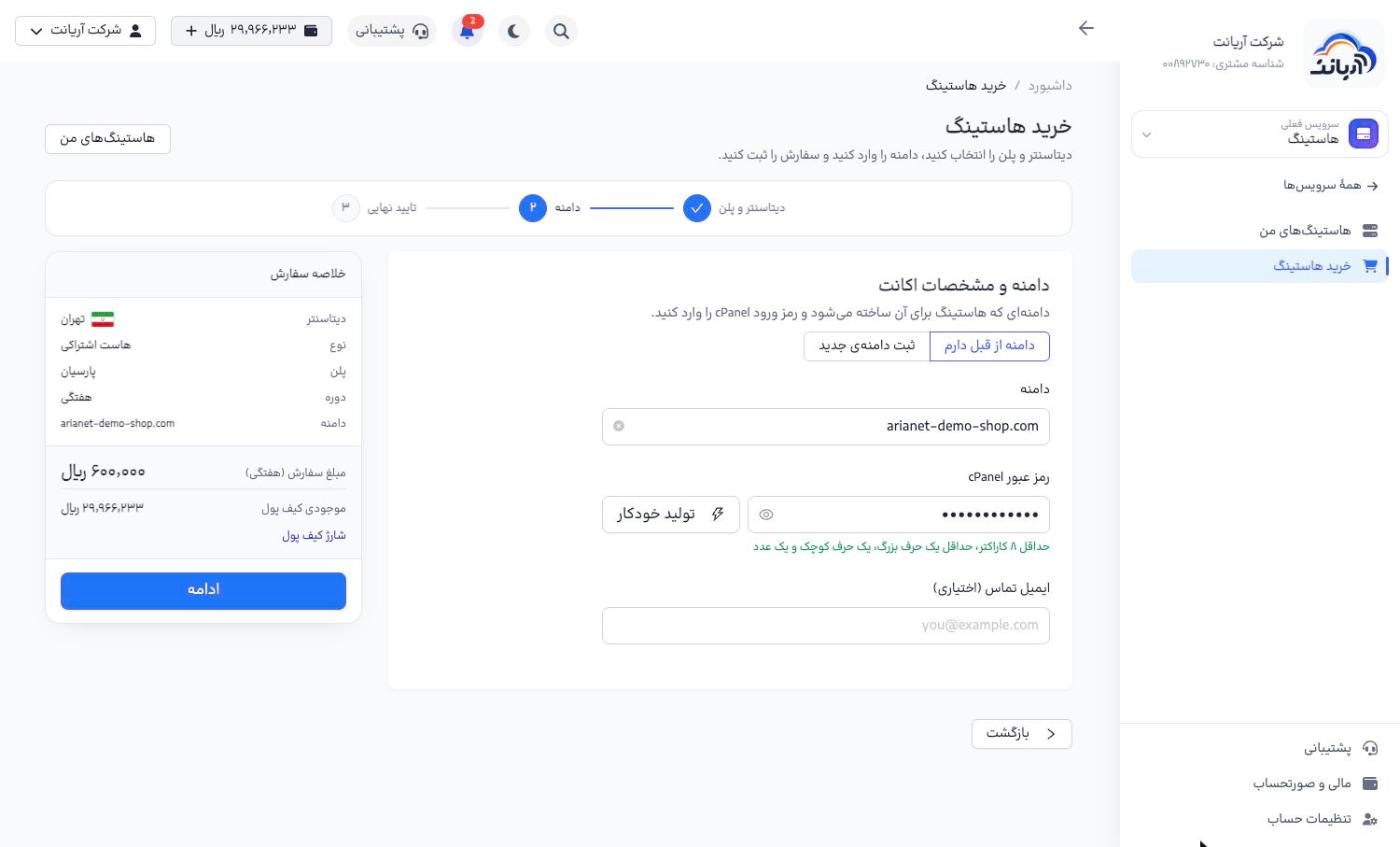
- دامنه: اگر دامنه دارید «دامنه از قبل دارم» را انتخاب و نام آن را وارد کنید؛ وگرنه «ثبت دامنهی جدید».
- رمز عبور cPanel: رمز ورود به کنترلپنل؛ حداقل ۸ کاراکتر با یک حرف بزرگ، یک حرف کوچک و یک عدد. با «تولید خودکار» رمز قوی بسازید.
- ایمیل تماس (اختیاری)
۳. تایید نهایی
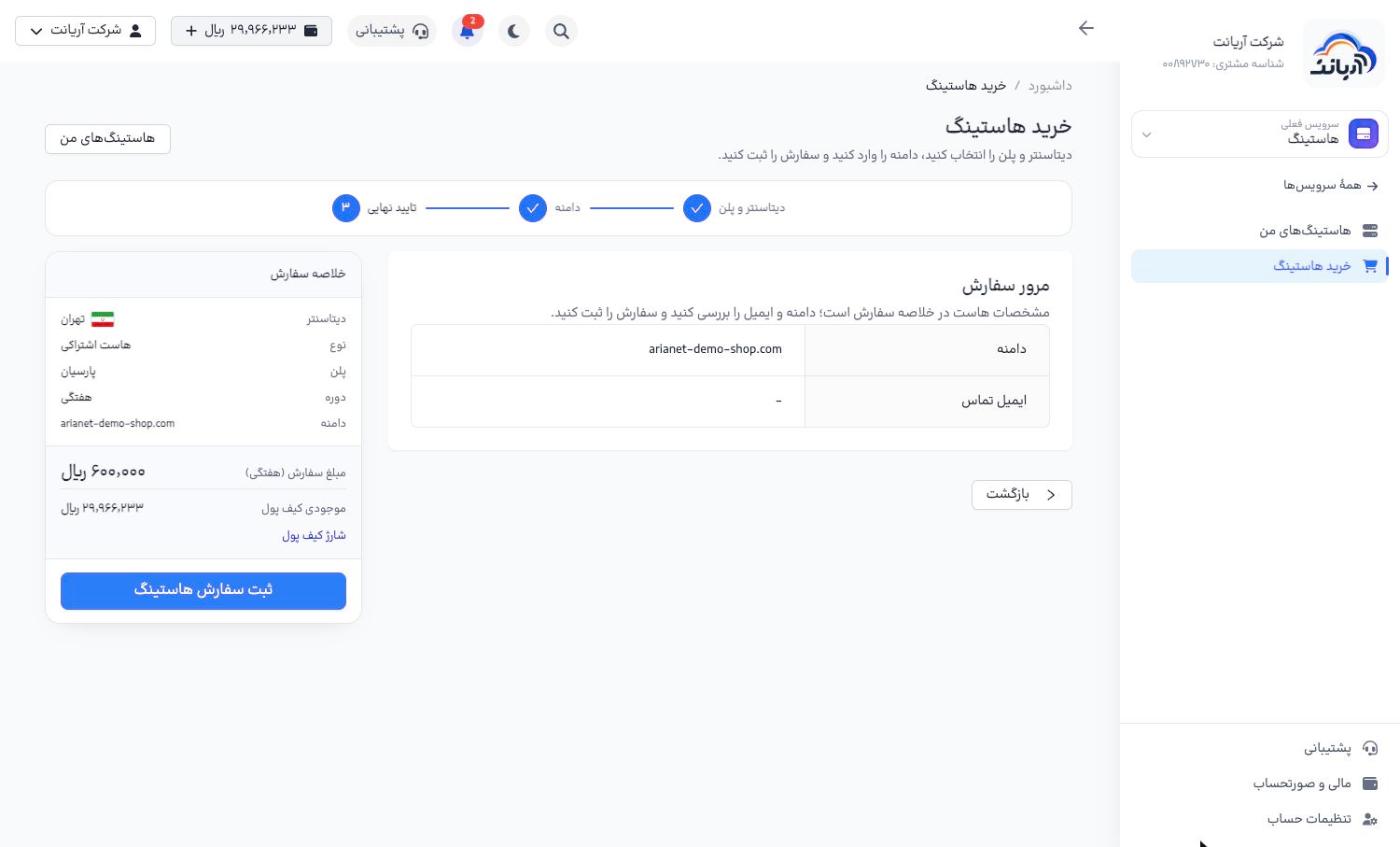
دامنه و ایمیل را در «مرور سفارش» بررسی کنید و «ثبت سفارش هاستینگ» را بزنید. مبلغ دوره از کیف پول کم میشود.
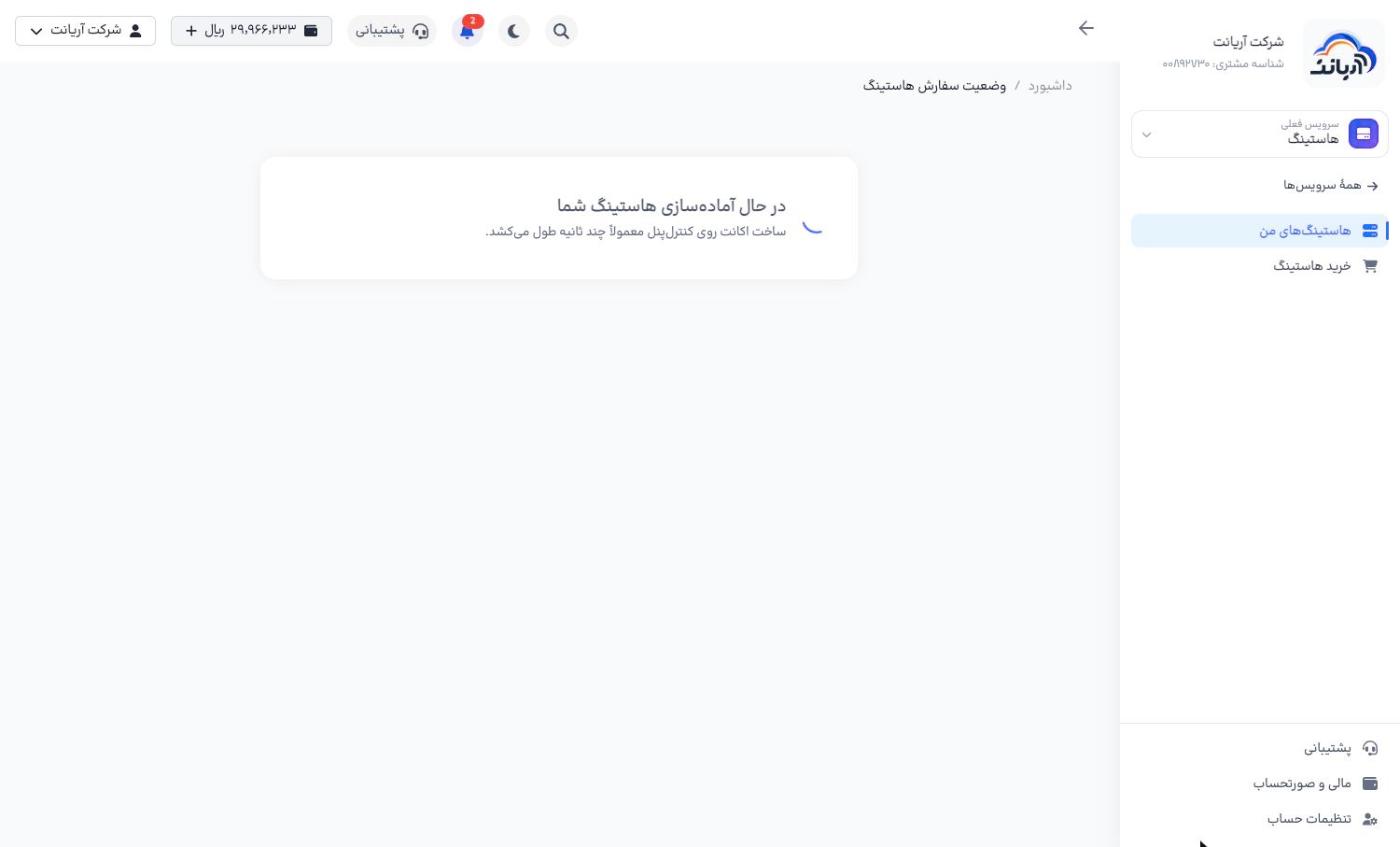
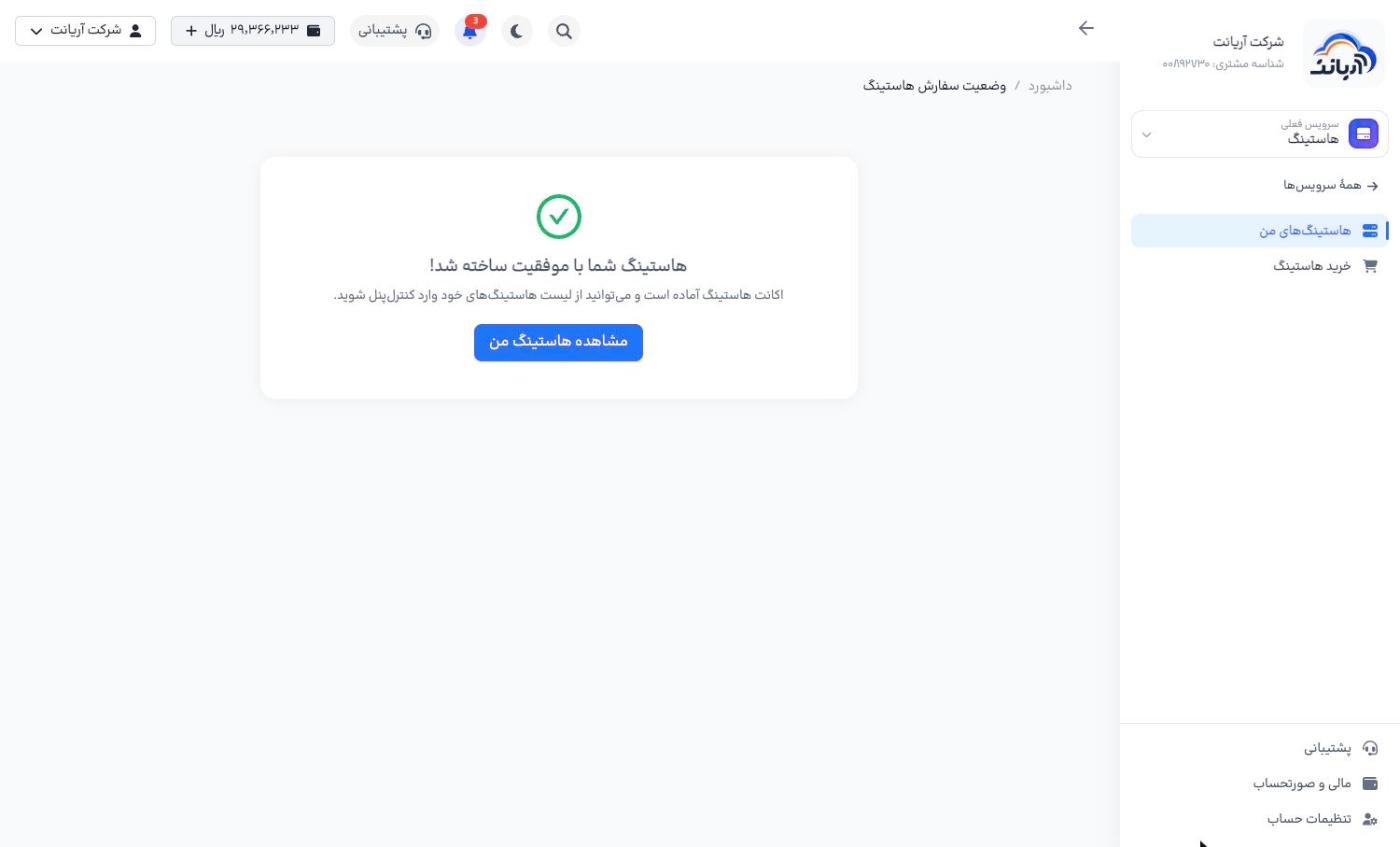
صفحهی «در حال آمادهسازی هاستینگ شما» باز میشود. ساخت اکانت معمولاً کمتر از یک دقیقه طول میکشد. پس از پیام «هاستینگ شما با موفقیت ساخته شد!»، «مشاهده هاستینگ من» را بزنید.
مدیریت هاست
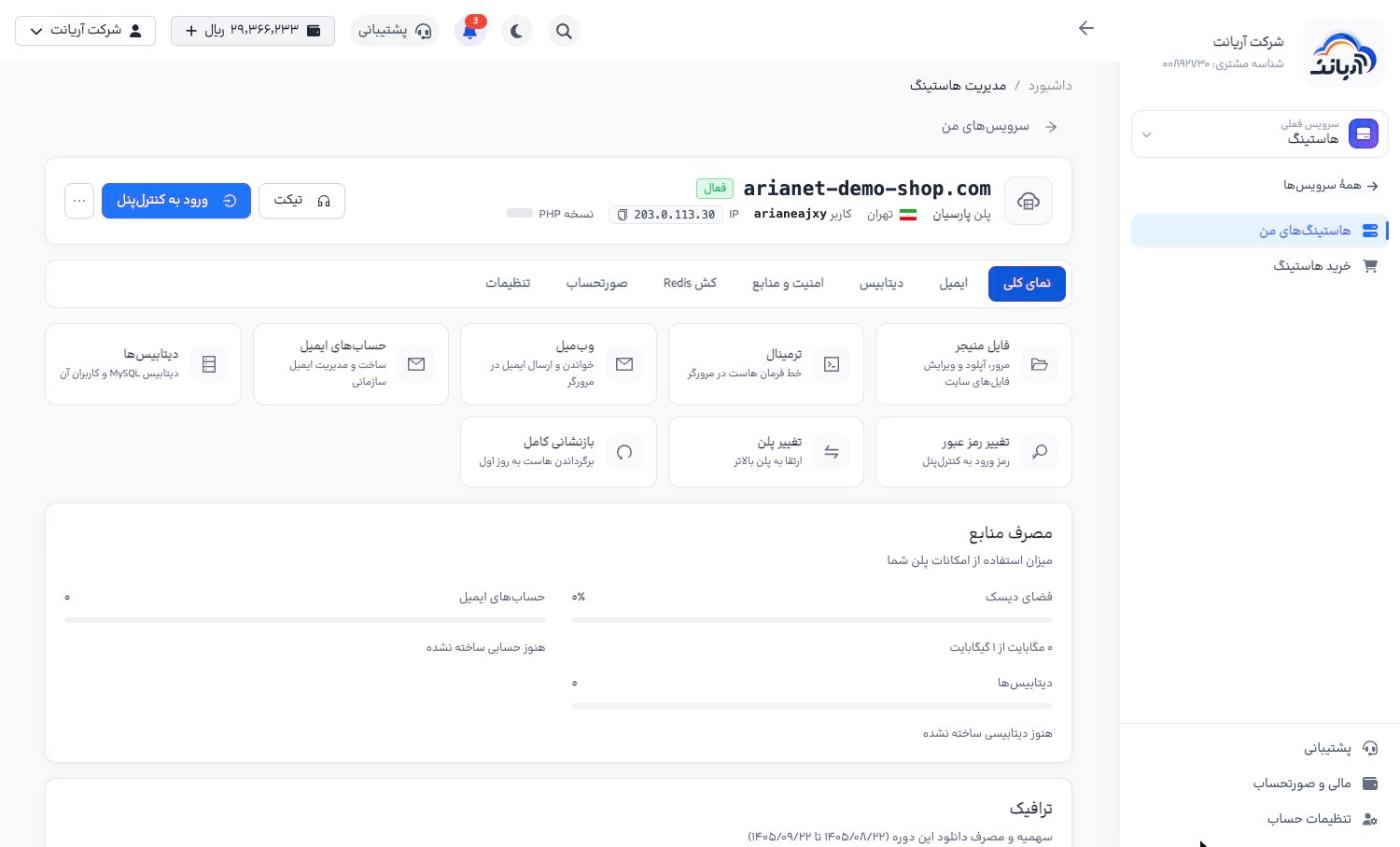
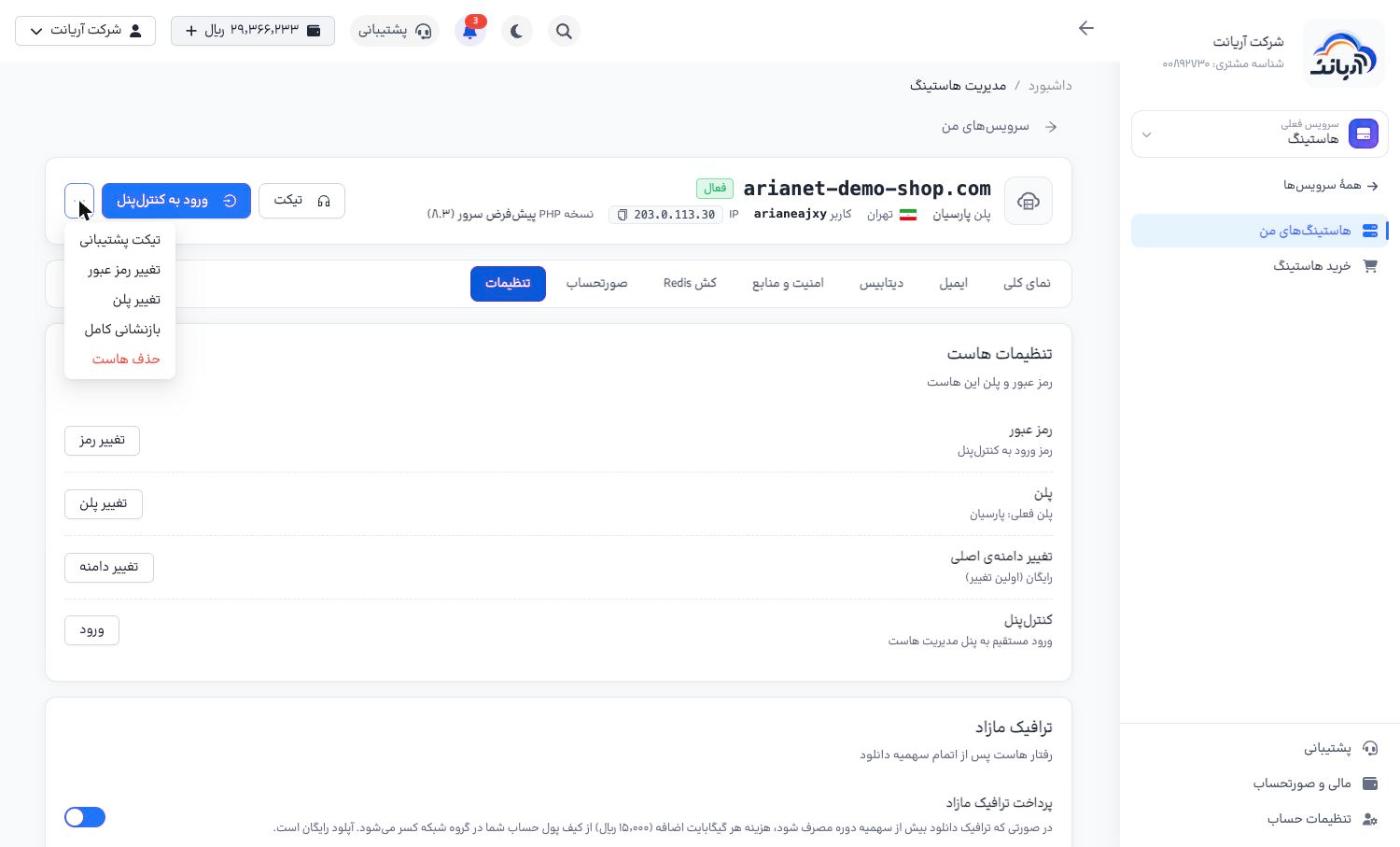
در «هاستینگهای من» هاست را باز کنید. بالای صفحه دامنه، وضعیت، پلن، موقعیت، نام کاربری، IP و نسخهی PHP، دکمهی «ورود به کنترلپنل»، «تیکت» و منوی «…» (تیکت پشتیبانی، تغییر رمز عبور، تغییر پلن، بازنشانی کامل، حذف هاست) است.
نمای کلی
- میانبرها: فایل منیجر، ترمینال (خط فرمان در مرورگر)، وبمیل، حسابهای ایمیل، دیتابیسها، تغییر رمز عبور، تغییر پلن و بازنشانی کامل
- مصرف منابع: فضای دیسک، تعداد حسابهای ایمیل و دیتابیسها
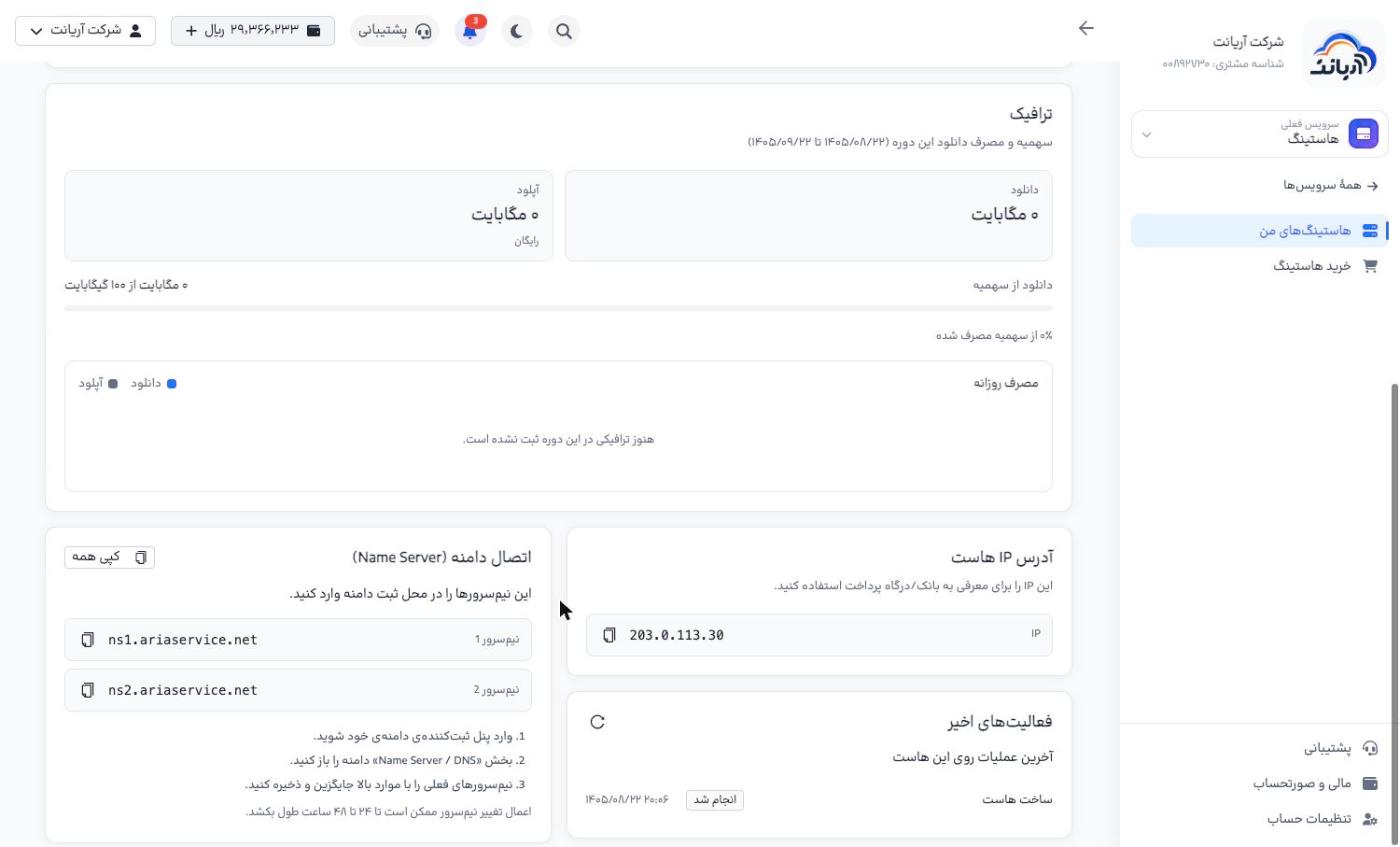
- ترافیک: دانلود و آپلود این دوره، سهمیهی دانلود و نمودار مصرف روزانه (آپلود رایگان است)
- آدرس IP هاست
- اتصال دامنه (Name Server) و فعالیتهای اخیر
اتصال دامنه به هاست
- در بخش «اتصال دامنه (Name Server)»، «کپی همه» را بزنید.
- وارد پنل ثبتکنندهی دامنهی خود شوید و بخش «Name Server / DNS» را باز کنید.
- نیمسرورهای فعلی را با نیمسرورهای آریانت (مثلاً
ns1.ariaservice.netوns2.ariaservice.net) جایگزین و ذخیره کنید.
اعمال تغییر نیمسرور ممکن است ۲۴ تا ۴۸ ساعت طول بکشد. اگر دامنه را از آریانت گرفتهاید، نیمسرورها را در صفحهی دامنه تغییر دهید.
IP هاست را برای معرفی سایت به بانک یا درگاه پرداخت استفاده کنید.
ایمیل
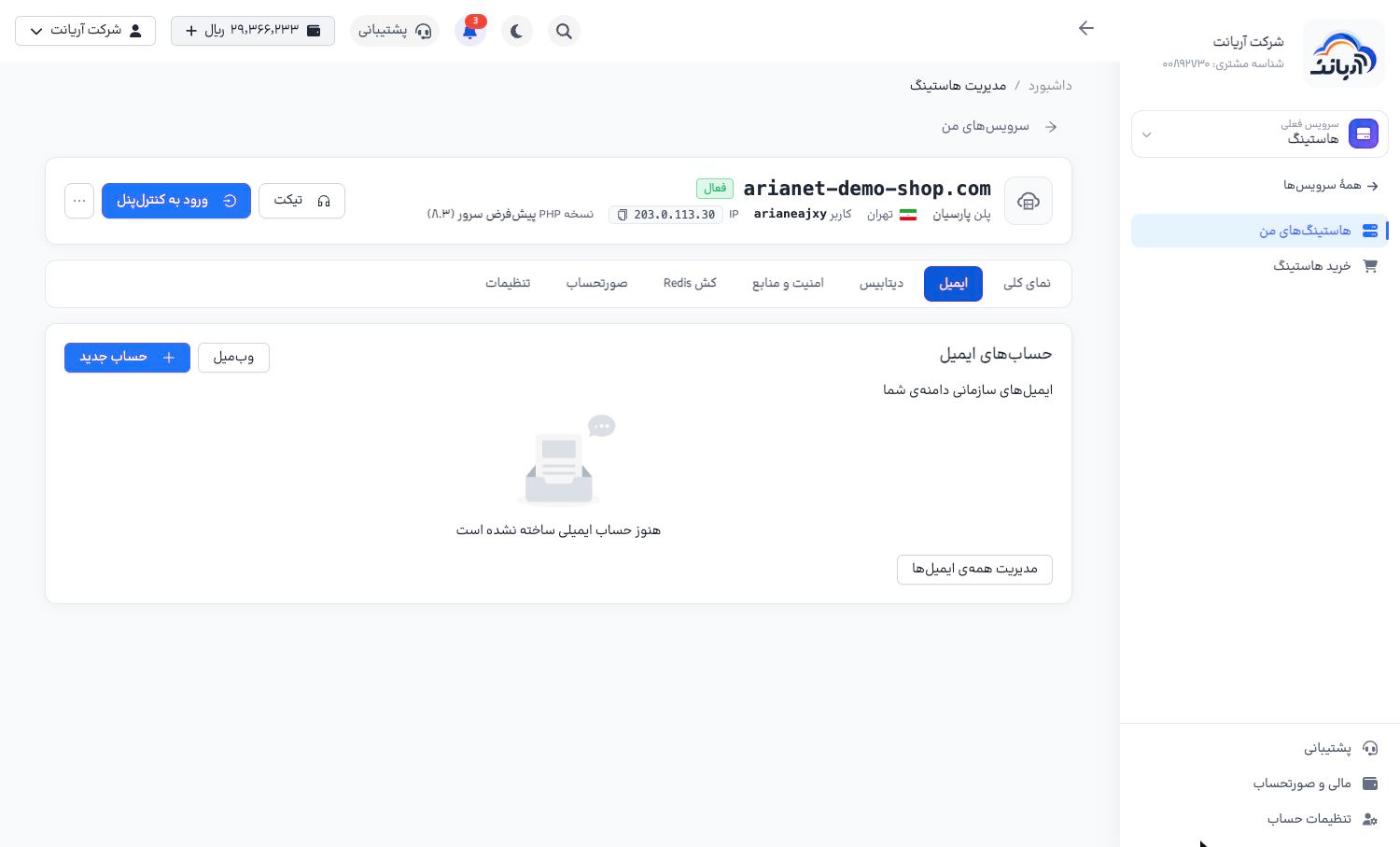
زبانهی «ایمیل» حسابهای ایمیل سازمانی دامنه (مثل info@example.com) را نشان میدهد. با «حساب جدید» ایمیل بسازید و با «وبمیل» ایمیلها را در مرورگر بخوانید و بفرستید.
دیتابیس
در زبانهی «دیتابیس» دیتابیس MySQL و کاربر آن را بسازید؛ نام دیتابیس، نام کاربری و رمز را در تنظیمات سایت (مثلاً wp-config.php وردپرس) وارد کنید.
امنیت و منابع
- ایزولهسازی حساب (CageFS): فایلها و پردازههای سایت شما برای کاربران دیگر سرور دیده نمیشوند.
- محافظت از لینکها (LinkSafe): جلوی حملههای symlink و hardlink به فایلهای دیگران گرفته میشود.
- هشدارها: رویدادهایی مثل حملههای مسدودشده، پر شدن فضای دیسک و رسیدن به سقف منابع.
- منابع اختصاصی و مصرف: سقف منابع پلن و بیشترین مصرف در بازهی انتخابشده (یک ساعت تا ۳۰ روز).
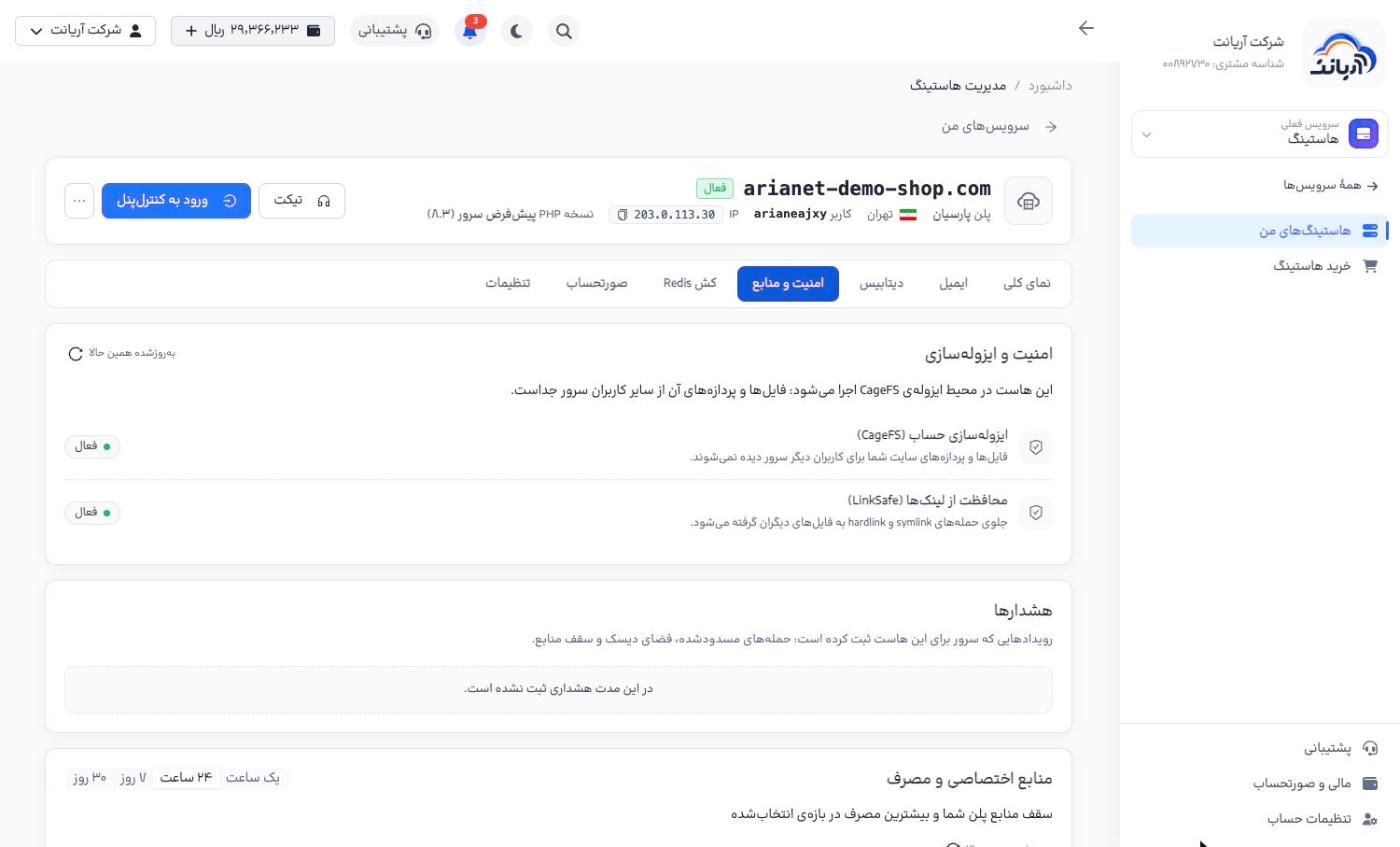
اگر سایت کند است یا خطای 508 میدهد، در «منابع اختصاصی و مصرف» ببینید به سقف پردازنده یا رم رسیدهاید یا نه. در این صورت پلن را ارتقا دهید.
کش Redis
در زبانهی «کش Redis» میتوانید Redis را برای سرعت بیشتر سایت (مثلاً با افزونهی کش وردپرس) فعال کنید.
صورتحساب و تمدید
زبانهی «صورتحساب» دورهی پرداخت، تاریخ تمدید بعدی، هزینهی هر دوره و کلید تمدید خودکار را نشان میدهد. با «مشاهده هزینههای این سرویس» همهی پرداختهای همین هاست را ببینید.
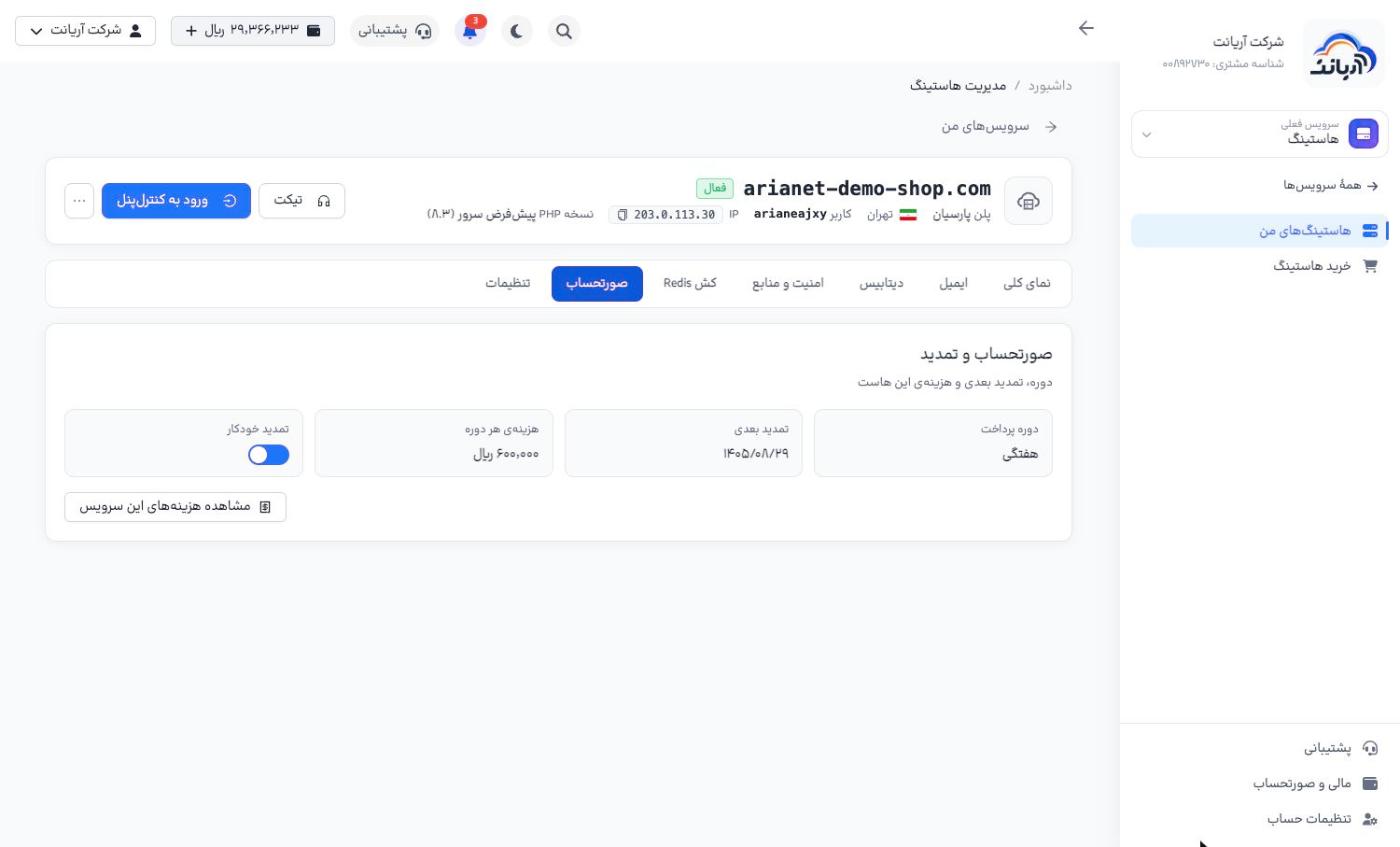
تمدید خودکار را روشن کنید و موجودی کیف پول را پیش از تاریخ تمدید کافی نگه دارید تا هاست مسدود نشود.
تنظیمات
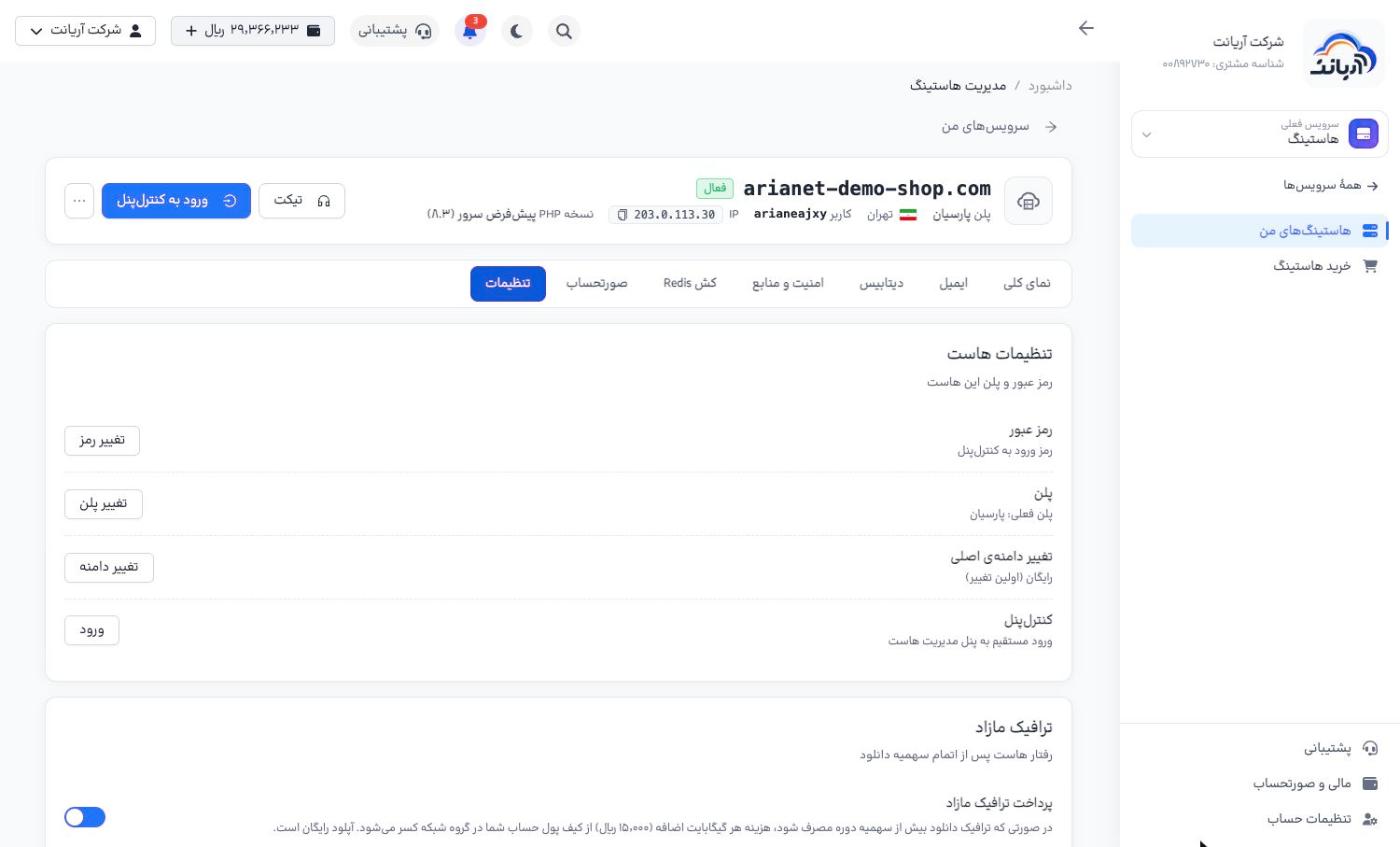
- رمز عبور: تغییر رمز ورود به کنترلپنل
- پلن: ارتقا به پلن بالاتر
- تغییر دامنهی اصلی: اولین تغییر رایگان است
- کنترلپنل: ورود مستقیم به پنل مدیریت هاست
- ترافیک مازاد: اگر «پرداخت ترافیک مازاد» روشن باشد، پس از تمام شدن سهمیهی دانلود دوره، هزینهی هر گیگابایت اضافه از کیف پول کم میشود و سایت از دسترس خارج نمیشود.
بازنشانی کامل
«بازنشانی کامل» هاست را به روز اول برمیگرداند.
بازنشانی کامل همهی فایلها، ایمیلها و دیتابیسهای هاست را پاک میکند. پیش از آن نسخهی پشتیبان بگیرید.
حذف هاست
- از منوی «…» بالای صفحه، «حذف هاست» را بزنید.
- نام دامنه را برای تأیید بنویسید.
- «میدانم که همهی دادهها برای همیشه حذف میشود و قابل بازگشت نیست» را تیک بزنید و «حذف همیشگی هاست» را بزنید.
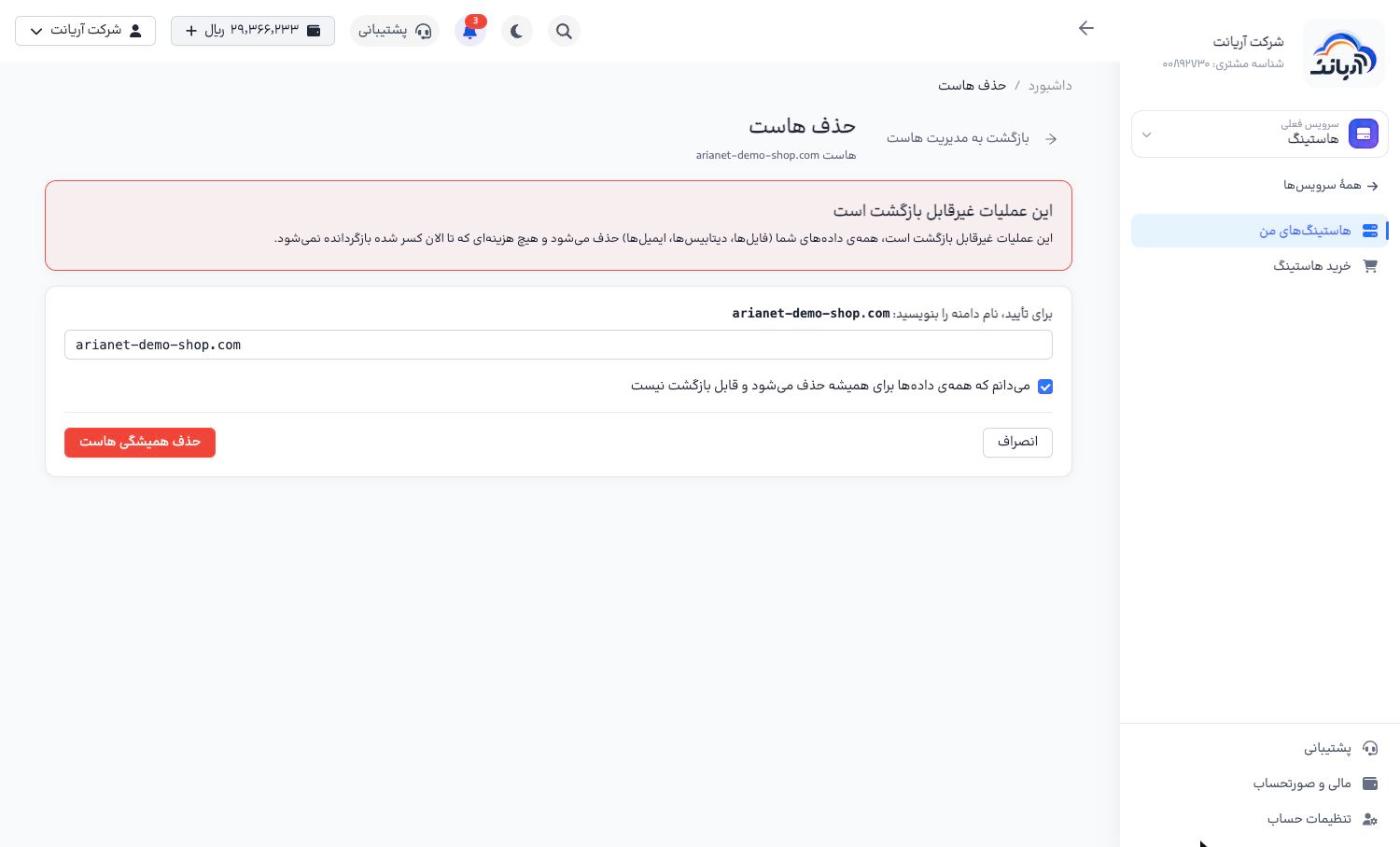
حذف هاست برگشتناپذیر است: همهی فایلها، دیتابیسها و ایمیلها پاک میشوند و هزینهی دورهی پرداختشده بازگردانده نمیشود.