Auth: کاربران برنامهٔ شما
بخش Auth کاربرانی را نشان میدهد که در برنامهٔ شما ثبتنام کردهاند (نه اعضای حساب آریانت شما) و تعیین میکند با چه روشهایی وارد شوند. ثبتنام و ورود از برنامهٔ شما با Auth API انجام میشود؛ این صفحه برای دیدن و مدیریت دستی Userها و تنظیمات است.
بخش Auth این تبها را دارد: Userها، روشهای ورود، Providerها، Policyها (قواعد رمز، CAPTCHA و حساب)، ایمیل، URLها، Rate Limits، Sessions، MFA، Hooks و Audit Logs.
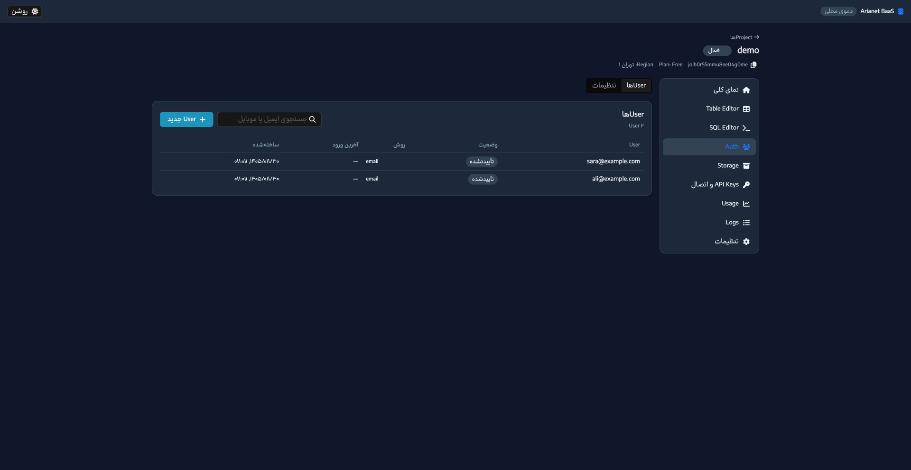
Userها
جدول Userها برای هر User نشان میدهد:
- User: ایمیل یا موبایل (User ناشناس با «ناشناس» مشخص است).
- وضعیت: تأییدشده، تأییدنشده، ناشناس یا مسدود.
- روش: روشهایی که با آن وارد شده است (مثل
emailیاphone). - آخرین ورود و ساختهشده.
با جستجوی ایمیل یا موبایل User موردنظر را پیدا کنید. با کلیک روی یک User، صفحهٔ مشخصات User باز میشود که شناسه (ID، با دکمهٔ کپی)، ایمیل، موبایل، زمانها و metadata را نشان میدهد و این کارها را دارد:
| کار | اثر |
|---|---|
| تأیید دستی ایمیل | ایمیل User بدون لینک تأیید، تأییدشده ثبت میشود. |
| ارسال Magic link | یک لینک ورود یکبارمصرف به ایمیل User فرستاده میشود. |
| ارسال لینک بازیابی رمز | لینک تعیین رمز جدید فرستاده میشود؛ رمز فعلی تا استفاده از لینک معتبر میماند. |
| مسدود کردن | User تا پایان مدت انتخابشده (۲۴ ساعت، ۷ روز، ۳۰ روز یا دائمی) نمیتواند وارد شود؛ نشستهای فعلیاش با تمام شدن Token بسته میشود. |
| رفع مسدودی | User دوباره میتواند وارد شود. |
| بستن نشست / بستن همهٔ نشستها | نشستهای فعال User (دستگاه، زمان) در صفحهٔ او فهرست شدهاند؛ نشست بستهشده در Refresh بعدی بیرون میرود. |
| حذف Factor | یک Factor احراز هویت دومرحلهای (MFA) User را حذف میکند؛ مثلاً وقتی گوشیاش را گم کرده است. |
| حذف User | User و همهٔ نشستهایش برای همیشه حذف میشود. Rowهایی که با on delete cascade به او ارجاع دارند (مثل ستون «مالک» Table Editor) هم حذف میشوند. |
ساخت User
User جدید راهنمایی سهمرحلهای است:
- روش ساخت:
- ساخت با رمز عبور: رمز را شما تعیین میکنید؛ مناسب User آزمایشی یا انتقال کاربران.
- دعوت با ایمیل: User بدون رمز ساخته میشود و یک لینک ورود (Magic link) به ایمیلش میرسد.
- مشخصات: ایمیل، موبایل (اختیاری، به شکل بینالمللی مثل
+989121234567) و رمز عبور (حداقل طول طبق تنظیمات، پیشفرض ۶ نویسه). ایمیل یا موبایل باید یکتا باشد. با گزینهٔ «ایمیل / موبایل را تأییدشده در نظر بگیر» User بدون کد تأیید میتواند وارد شود. - مرور و ساخت.
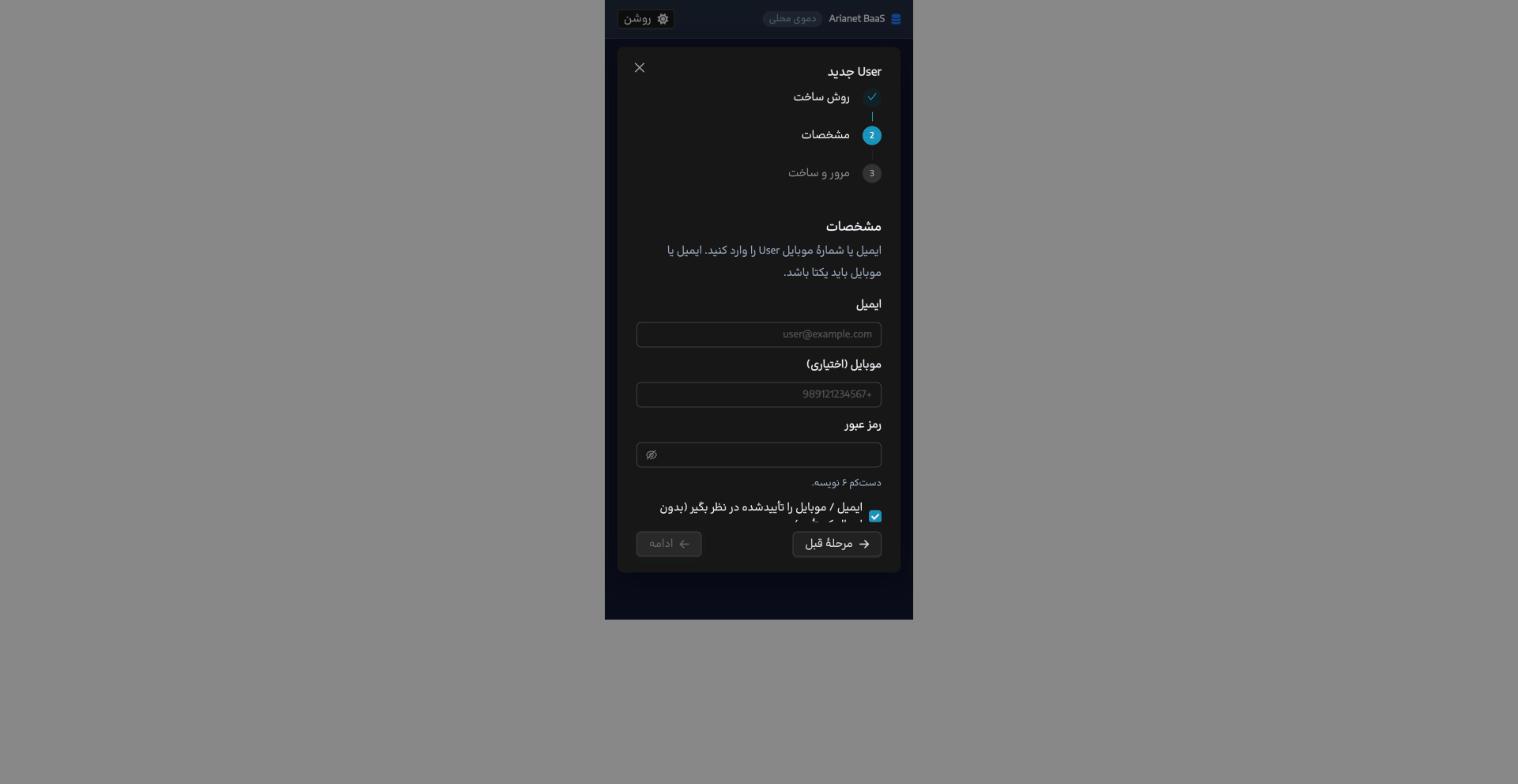
رمز User در هیچجا نمایش داده نمیشود؛ آن را خودتان به او بدهید.
روشهای ورود و آدرسها
تب روشهای ورود وضعیت فعلی را نشان میدهد (ورود با ایمیل، ورود با موبایل، ورود ناشناس، ثبتنام جدید، الزام تأیید ایمیل، حداقل طول رمز، طول و مهلت کد یکبارمصرف). ویرایش گامبهگام این مراحل را دارد:
- روشهای ورود
- ورود و ثبتنام با ایمیل (و رمز عبور یا Magic link)
- ورود با موبایل (کد پیامکی): فقط در Planی که پیامک دارد. Plan رایگان پیامک OTP ندارد.
- ورود ناشناس (User موقت بدون ایمیل)
- ثبتنام جدید بسته باشد: فقط Userهایی که خودتان میسازید یا دعوت میکنید میتوانند وارد شوند.
- دستکم یک روش ورود باید روشن باشد.
- امنیت
- قبل از ورود، ایمیل باید تأیید شود (پیشفرض روشن). اگر خاموش شود، هر کسی با هر ایمیلی، حتی متعلق به دیگری، میتواند ثبتنام کند.
- قبل از ورود، موبایل باید تأیید شود.
- حداقل طول رمز عبور (پیشفرض ۶)، طول کد یکبارمصرف (OTP، ۶ تا ۱۰ رقم، پیشفرض ۶) و مهلت کد به ثانیه (پیشفرض ۳۰۰).
- آدرسها
- آدرس برنامه (Site URL): لینکهای ایمیل وقتی آدرس بازگشت مشخصی ندارند به این آدرس برمیگردند.
- آدرسهای مجاز بازگشت (هر خط یکی): لینک ایمیلهای تأیید، Magic link و بازیابی رمز فقط به آدرسهای این فهرست و Site URL برمیگردند.
*در یک بخش از نام دامنه یا مسیر و**در هر طولی جایگزین میشود؛ نشانیهای برنامهٔ موبایل (مثلmyapp://callback) باید دقیق نوشته شوند.
- مرور تغییرات: فقط موارد تغییرکرده اعمال میشود.
تغییرات تا چند ثانیه بعد برای همهٔ Userها اعمال میشود و نشستهای فعلی بسته نمیشوند.
Providerها: ورود با Google، GitHub و …
تب Providerها ورود با حسابهای بیرونی را راه میاندازد: Google، GitHub، GitLab، Microsoft (Azure)، Apple، Discord، Bitbucket، LinkedIn (OIDC)، X (Twitter) و هر Provider سازگار با OpenID Connect (دکمهٔ Provider سفارشی (OIDC)).
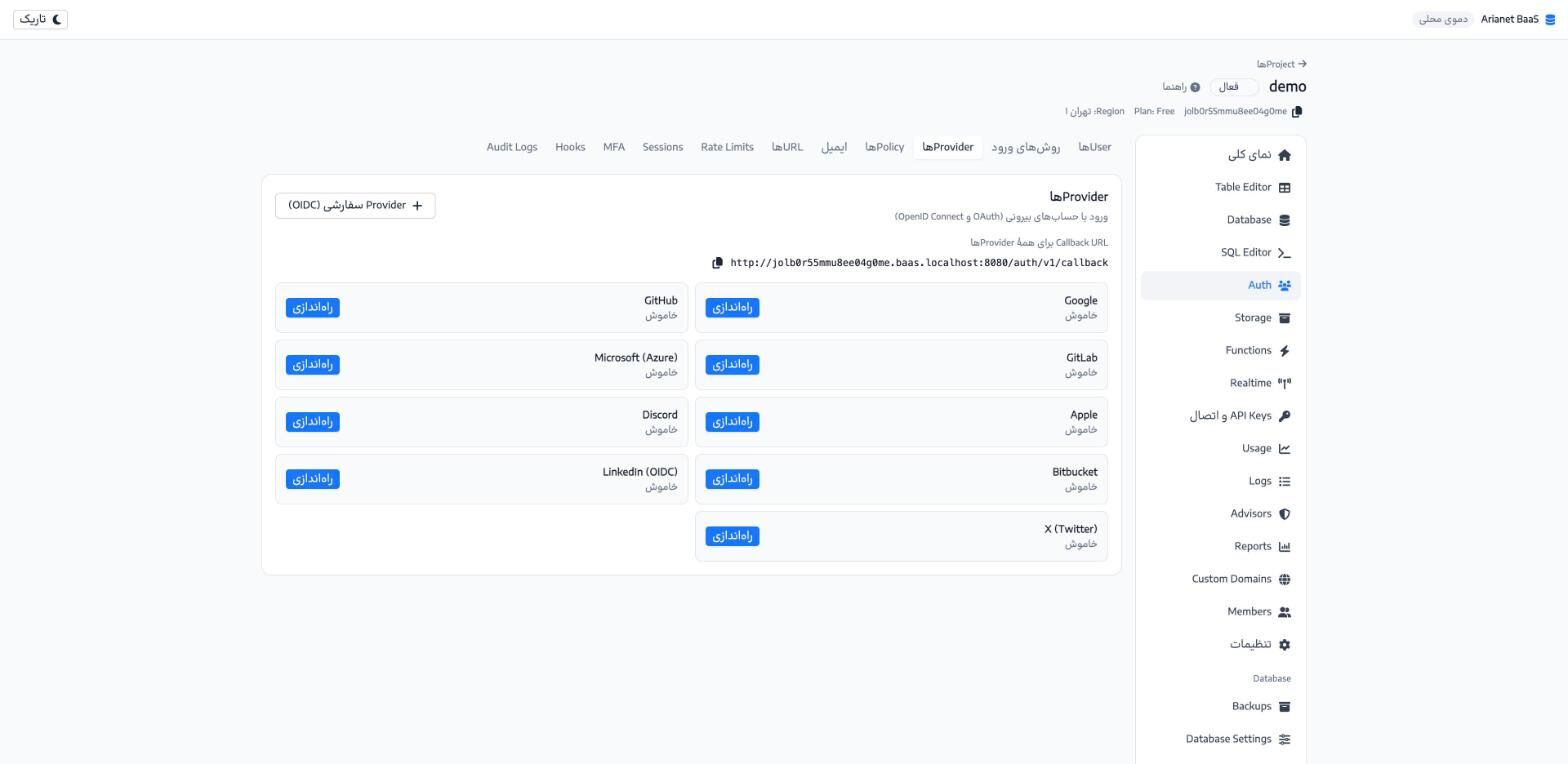
Callback URL همهٔ Providerها بالای تب است (https://<ref>.baas.arianet.app/auth/v1/callback) و دکمهٔ کپی دارد. راهاندازی هر Provider راهنمایی سهمرحلهای است:
- ساخت OAuth App: در کنسول Provider یک OAuth App بسازید و Callback URL را در آن ثبت کنید.
- Client ID و Secret: را وارد کنید. Secret رمزنگاریشده ذخیره میشود و دیگر نمایش داده نمیشود.
- مرور: پس از تأیید، ورود با این Provider در چند ثانیه فعال میشود.
- Userی که با همان ایمیل تأییدشده از قبل حساب دارد، به همان حساب وصل میشود. User واردشده میتواند حسابهای دیگرش را هم به حساب خود وصل کند (اگر «اتصال دستی Identityها» در تب Policyها روشن باشد).
- از برنامه:
client.auth.signInWithOAuth({ provider: 'github', options: { redirectTo } }). روش PKCE و implicit هر دو پشتیبانی میشوند، و ورود با ID Token (مثلاً از SDK بومی Google یا Apple در اپ موبایل) هم ممکن است. - با خاموش کردن یک Provider، ورود تازه با آن بسته میشود ولی Userهای فعلی و نشستهایشان میمانند.
- دسترسی سرورها در ایران به برخی Providerها ممکن است محدود باشد؛ پیش از انتشار، ورود را آزمایش کنید.
Policyها: رمز، CAPTCHA و حساب
- قواعد رمز: حداقل طول، نویسههای الزامی (بدون الزام؛ حرف و رقم؛ حرف کوچک، بزرگ و رقم؛ یا حرف کوچک، بزرگ، رقم و نماد)، اینکه تغییر رمز از نشستی قدیمیتر از ۲۴ ساعت به کد تأیید نیاز داشته باشد، و جلوگیری از رمزهای لورفته: رمزی که در فهرست رمزهای افشاشدهٔ شناختهشده باشد پذیرفته نمیشود. این بررسی کاملاً آفلاین و داخل آریانت انجام میشود و رمز به هیچ سرویس بیرونی فرستاده نمیشود. قواعد تازه برای رمزهایی اعمال میشود که از این پس ساخته یا عوض میشوند.
- CAPTCHA: با Cloudflare Turnstile یا hCaptcha. Site Key در ویجت برنامهٔ شما مینشیند و Secret فقط در سرور آریانت میماند. برنامه Token ویجت را در گزینهٔ
captchaTokenمتدهای ثبتنام، ورود، کد یکبارمصرف و بازیابی رمز میفرستد. - تنظیمات حساب: تأیید تغییر ایمیل از هر دو نشانی (فعلی و تازه)، اتصال دستی Identityها (User واردشده بتواند مثلاً GitHub را به حسابش وصل یا جدا کند)، عمر Access Token، نام برنامه و زبان پیامها (فارسی با متن انگلیسی زیر آن، یا English).
ایمیل: قالبها و SMTP اختصاصی
- ایمیلها (تأیید ثبتنام، دعوت، Magic link، بازیابی رمز، تغییر ایمیل، تأیید دوباره) بهطور پیشفرض از طرف آریانت و به نام برنامهٔ شما، به فارسی و انگلیسی فرستاده میشوند. ارسال ایمیل از سرور آریانت محدودیت نرخ دارد.
- قالب سفارشی: متن هر نوع ایمیل را خودتان بنویسید (Go Template؛ مقدار متغیرها خودکار Escape میشود) و پیش از ذخیره پیشنمایش آن را با دادههای نمونه ببینید. بازنشانی پیام پیشفرض را برمیگرداند.
- SMTP اختصاصی: ایمیلها را از سرور ایمیل خودتان بفرستید: آدرس، پورت (۴۶۵ با TLS و بقیه با STARTTLS اجباری)، نام کاربری و رمز، و فرستنده (نشانی و نام). پیش از ذخیره یک ارسال آزمایشی بفرستید؛ تنظیمات نادرست یعنی Userها ایمیل تأیید را دریافت نمیکنند.
- کد پیامکی (SMS OTP) فقط در Planهای دارای پیامک فعال میشود؛ Plan رایگان آن را ندارد، مگر اینکه با Hook ارسال پیامک (Send SMS) خودتان پیامک را بفرستید. ورود Userهای موجود با موبایل و رمز عبور در همهٔ Planها کار میکند.
URLها
Site URL و آدرسهای مجاز بازگشت (همان که در روشهای ورود و آدرسها آمد) در این تب هم ویرایش میشوند. * درون یک بخش آدرس و ** هر چیزی را میپذیرد؛ یک Origin بدون مسیر همهٔ مسیرهای خودش را شامل میشود. آدرسهایی که اینجا نیستند هرگز مقصد بازگشت نمیشوند؛ این مانع میشود لینک ورود Userها به سایت دیگری برود.
Rate Limits
سقف تعداد درخواست برای ثبتنام، ورود، ارسال ایمیل و پیامک، تأیید کد و تمدید Token، برای هر IP جداگانه. مقدار ۰ یعنی همان مقدار Plan؛ بیشتر از سقف Plan ممکن نیست. پس از رسیدن به سقف، پاسخ 429 با زمان انتظار است.
Sessions
- عمر نشست (Time-box): نشست پس از این مدت، هر چقدر هم فعال باشد، بسته میشود.
- بیفعالیتی: نشستی که این مدت Refresh نشود بسته میشود.
- یک نشست برای هر User: با ورود تازه، نشستهای قبلی User بسته میشوند.
مقدار ۰ یعنی بدون محدودیت؛ در غیر این صورت بین ۳۰۰ ثانیه و یک سال. نشستهایی که از این محدودیتها بگذرند در Refresh بعدی بسته میشوند. نشستهای هر User و بستن آنها در صفحهٔ همان User است.
MFA (احراز هویت دومرحلهای)
Userها میتوانند یک Factor دوم ثبت کنند: TOTP (اپ Authenticator) یا کد پیامکی (فقط در Planی که پیامک دارد یا با Hook ارسال پیامک). در این تب برای هر نوع تعیین میکنید User بتواند آن را اضافه کند و ورود با آن پذیرفته شود، و حداکثر تعداد Factor هر User را.
پس از تأیید Factor، نشست User به سطح aal2 میرسد و Token آن را نشان میدهد؛ با RLS میتوانید برای دادههای حساس aal2 بخواهید:
create policy "sensitive needs mfa" on public.payouts as restrictive for all to authenticated
  using ((auth.jwt() ->> 'aal') = 'aal2');
از برنامه: client.auth.mfa.enroll، challenge و verify.
Hooks
Auth Hook رفتار Auth را در یک نقطهٔ مشخص به کد شما میسپارد:
| Hook | کار |
|---|---|
| Custom Access Token | پیش از صدور هر Token، Claimها را تغییر دهید یا اضافه کنید (مثلاً نقش کاربر از Table خودتان) |
| Send Email | کد و لینک ایمیلهای Auth به شما داده میشود تا خودتان بفرستید؛ آریانت ایمیلی نمیفرستد |
| Send SMS | کد پیامکی به شما داده میشود تا با سرویس پیامک خودتان بفرستید (ورود با موبایل بدون پیامک Plan) |
| MFA Verification Attempt | هر تلاش تأیید MFA به شما گزارش میشود و میتوانید آن را رد کنید (فقط Planهای پولی) |
| Password Verification Attempt | هر تلاش ورود با رمز به شما گزارش میشود؛ میتوانید آن را رد کنید و نشستهای User را ببندید (فقط Planهای پولی) |
محل اجرا دو نوع است:
- یک Function در Database همین Project: با نقش
service_roleو یک آرگومانjsonbاجرا میشود وjsonbبرمیگرداند؛ حداکثر ۳ ثانیه. Secret لازم ندارد. - Endpoint با HTTPS: درخواست با HMAC-SHA256 امضا میشود. Headerها:
webhook-id،webhook-timestampوwebhook-signature(v1,و base64 از HMAC-SHA256 رویid.timestamp.body). Secret فقط یک بار، هنگام ساخت، نمایش داده میشود.
خطای Hook همان مرحله (مثلاً ورود) را متوقف میکند.
Audit Logs
رخدادهای Auth (ثبتنام، ورود، خروج، تغییر رمز، ثبت Factor، کارهای مدیریتی روی User و …) با زمان و User. فیلترها: نوع رخداد، ایمیل، User ID و زمان شروع.
سقف MAU
MAU تعداد Userهای متمایزی است که در ماه جاری (UTC) وارد شده یا Token خود را تمدید کردهاند. در Plan رایگان، با رسیدن به سقف ۵۰٬۰۰۰ MAU ثبتنام User جدید تا پایان ماه رد میشود؛ Userهای موجود همچنان وارد میشوند (Usage و محدودیتها).