Storage: فایلها
Storage جای نگهداری فایلهای برنامهٔ شماست: تصویر پروفایل، سند، ویدیو. فایلها داخل Bucket قرار میگیرند؛ Bucket مثل یک پوشهٔ سطحبالاست، مثلاً avatars یا documents. دسترسی به فایلها را نوع Bucket (عمومی یا خصوصی) و Policyهای Storage تعیین میکند. از برنامه، با Storage API کار کنید.
ساخت Bucket
Bucket جدید راهنمایی چهارمرحلهای است:
- نام Bucket: حروف و عدد انگلیسی،
_،.و-. نام بعداً قابل تغییر نیست. - دسترسی:
- خصوصی (Private) — پیشنهادی: فقط Userهای مجاز طبق Policy و Service Key فایل را میبینند. برای اشتراک موقت، Signed URL بسازید.
- عمومی (Public): هر کسی با آدرس فایل میتواند آن را بدون ورود دانلود کند. فقط برای محتوای عمومی مثل تصویرهای سایت؛ اطلاعات شخصی یا محرمانه را در Bucket عمومی نگذارید.
- محدودیتها (اختیاری):
- سقف حجم هر فایل (مگابایت): کمتر از سقف Plan (در Plan رایگان ۵۰ مگابایت برای هر فایل).
- انواع فایل مجاز: مثل
image/pngیاimage/*؛ خالی یعنی هر نوعی مجاز است.
- مرور و ساخت.
Bucket خالی ساخته میشود. دسترسی و محدودیتها را بعداً از صفحهٔ Bucket هم میتوانید تغییر دهید.
مرور و بارگذاری فایل
با باز کردن یک Bucket، فایلها و پوشههای آن دیده میشوند (نام، حجم، زمان تغییر). مسیر فعلی بالای جدول است و با کلیک روی پوشه وارد آن میشوید.
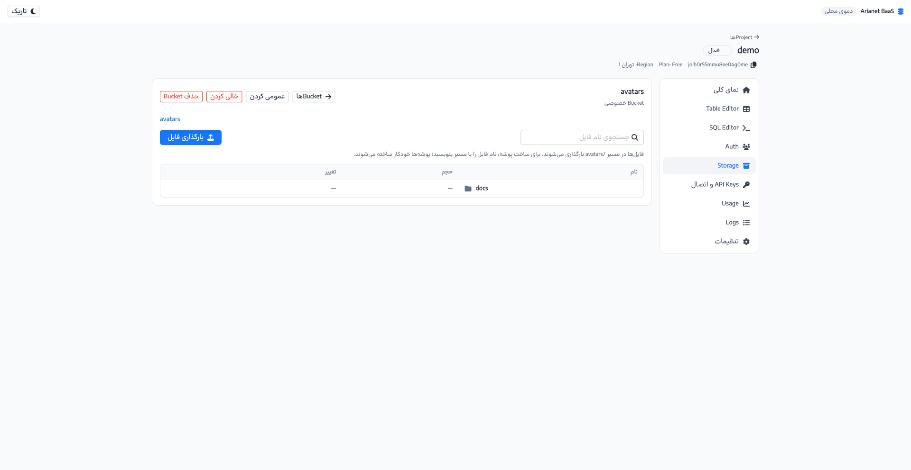
- بارگذاری فایل: فایلها را انتخاب کنید یا روی صفحه بکشید و رها کنید (Drag & Drop). فایلها در مسیر فعلی بارگذاری میشوند و وضعیت هر کدام نمایش داده میشود. پیشرفت هر فایل نمایش داده میشود و بارگذاری فایل بزرگ پس از قطع اتصال از همانجا ادامه پیدا میکند.
- انتخاب چندتایی: چند فایل را تیک بزنید و با هم حذف کنید.
- جابهجایی و تغییر نام: مسیر تازه را بنویسید؛ با «/» فایل به پوشهٔ دیگری میرود. انتقال به Bucket دیگر هم ممکن است و محدودیت حجم و نوع فایل آن Bucket روی کپی و جابهجایی هم اعمال میشود.
- پیشنمایش تصویر، PDF و متن (برای فایل متنی بزرگ فقط ابتدای آن)، و کپی آدرس فایل (آدرس عمومی یا Signed URL).
- پوشهها جدا ساخته نمیشوند: نام فایل را با مسیر بنویسید (مثل
users/42/avatar.png) تا پوشهها خودکار ساخته شوند. - جستجوی نام فایل در مسیر فعلی.
- دانلود: فایل همیشه بهصورت پیوست دانلود میشود.
- Signed URL: لینکی موقت میسازد که هر کسی که آن را داشته باشد، بدون ورود، میتواند فایل را تا پایان مهلت دانلود کند. مدت اعتبار را انتخاب کنید (۱۰ دقیقه، ۱ ساعت، ۱ روز یا ۷ روز) و ساخت لینک را بزنید.
- حذف فایل: برای همیشه حذف میشود و لینکهایی که برای آن ساختهاید هم از کار میافتد.
مدیریت Bucket
دکمههای بالای صفحهٔ Bucket:
- عمومی کردن / خصوصی کردن: با خصوصی شدن، لینکهای عمومی فایلها از کار میافتد و دسترسی فقط طبق Policy و Signed URL است.
- خالی کردن: همهٔ فایلهای Bucket برای همیشه حذف میشود؛ خود Bucket میماند.
- حذف Bucket: فقط Bucket خالی حذف میشود. برای تأیید باید نام Bucket را بنویسید.
Policyهای Storage
تب Policyها دسترسی anon و Userهای واردشده به فایلها را تعیین میکند (RLS روی storage.objects و storage.buckets). بدون Policy هیچ فایلی از طریق API دیده یا نوشته نمیشود. Service Key، کنسول و S3 Keyها از Policyها عبور میکنند و Bucket عمومی برای لینکهای عمومی Policy لازم ندارد.
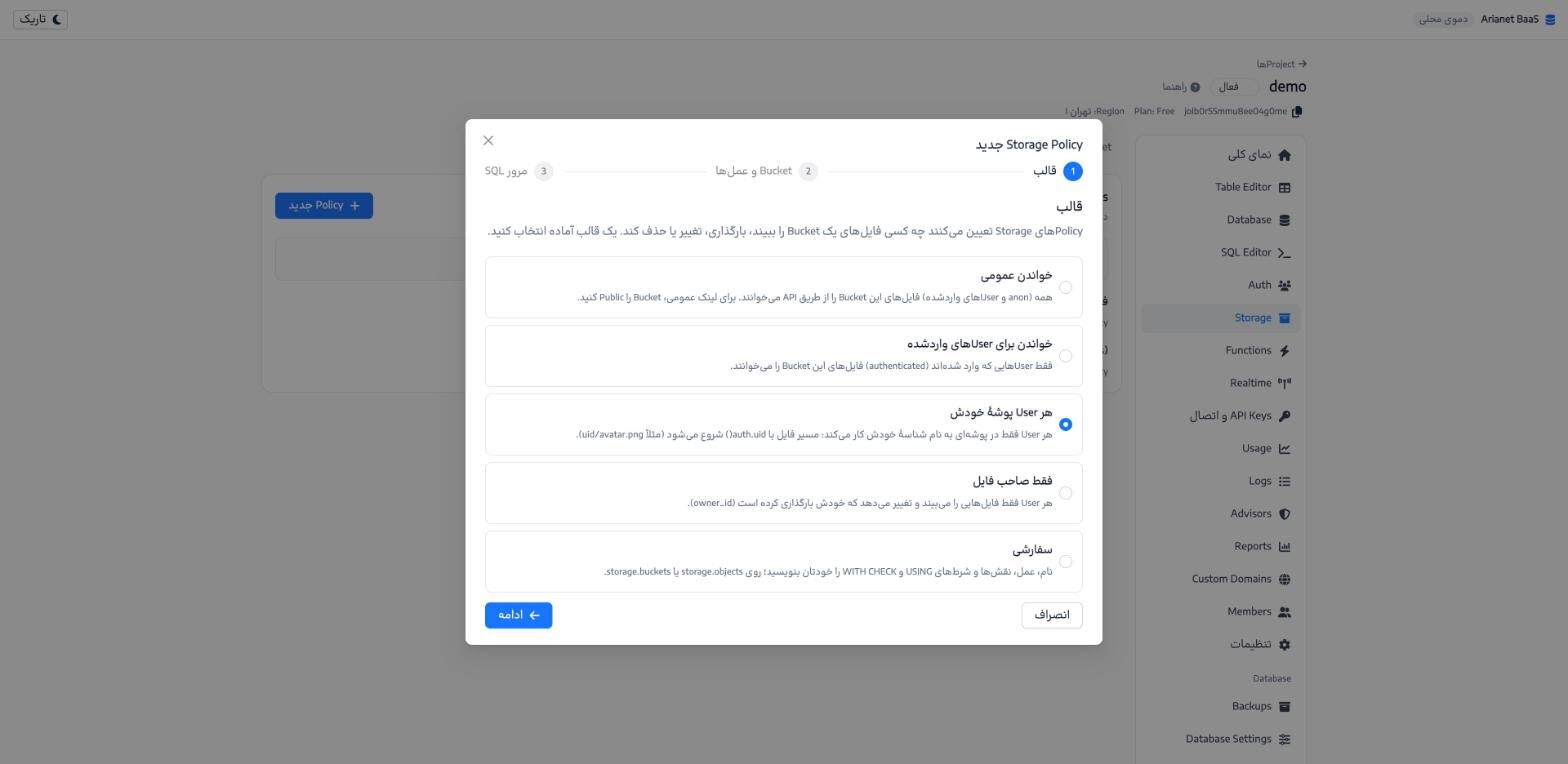
Policy جدید راهنمایی سهمرحلهای است:
- قالب:
- خواندن عمومی: همه (
anonو Userهای واردشده) فایلهای این Bucket را از طریق API میخوانند. - خواندن برای Userهای واردشده: فقط
authenticated. - هر User پوشهٔ خودش: مسیر فایل با
auth.uid()شروع میشود (مثلاً<uid>/avatar.png) و هر User فقط در پوشهٔ خودش کار میکند. - فقط صاحب فایل: هر User فقط فایلهایی را میبیند و تغییر میدهد که خودش بارگذاری کرده (
owner_id). - سفارشی: نام، عمل، نقشها و شرطهای
USINGوWITH CHECKرا خودتان بنویسید. توابع کمکیstorage.foldername(name)،storage.filename(name)وstorage.extension(name)در دسترساند.
- خواندن عمومی: همه (
- Bucket و عملها: Policy روی کدام Bucket و برای کدام عملها (خواندن، بارگذاری، تغییر، حذف) ساخته شود. برای هر عمل یک Policy جدا ساخته میشود.
- مرور SQL: همان SQL که اجرا میشود.
دسترسی S3
Bucketهای Project با ابزارها و کتابخانههای سازگار با S3 (مثل aws-cli، rclone یا هر SDK) هم در دسترساند. تب دسترسی S3 Endpoint (https://<ref>.baas.arianet.app/storage/v1/s3)، Region و نحوهٔ آدرسدهی (path-style، forcePathStyle: true) را نشان میدهد.
- S3 Key جدید یک Access Key ID و Secret Access Key میسازد. Secret فقط یک بار نمایش داده میشود.
- S3 Keyها همسطح Service Key هستند و Policyها را دور میزنند؛ آنها را فقط سمت Server نگه دارید. هر زمان میتوانید یک Key را باطل کنید.
- محدودیت حجم و نوع فایل هر Bucket و سقفهای Plan برای درخواستهای S3 هم اعمال میشود. تعداد Keyهای فعال محدود است و دسترسی S3 در Plan رایگان ممکن است نباشد؛ وضعیت Plan شما در همین تب نوشته شده است.
aws s3 ls s3://avatars --endpoint-url https://<ref>.baas.arianet.app/storage/v1/s3
دسترسی به فایلها از برنامه
- فایلهای Bucket عمومی با آدرس
https://<ref>.baas.arianet.app/storage/v1/object/public/<bucket>/<path>بدون Key دانلود میشوند. - برای Bucket خصوصی، و برای بارگذاری در هر Bucket، User باید طبق یک Policy روی فایلها اجازه داشته باشد. تا وقتی Policy ننوشتهاید، فقط Service Key و پنل به فایلها دسترسی دارند. نمونهٔ Policy «هر User فقط پوشهٔ خودش» در Storage API: RLS روی فایلها آمده است.
سقفها
- حجم کل فایلها در Plan رایگان ۱ گیگابایت و هر فایل حداکثر ۵۰ مگابایت است. پس از پر شدن سهمیه، بارگذاری جدید رد میشود تا فایلهایی را حذف کنید یا Plan بزرگتری بگیرید.
- دانلود فایلها جزو Egress ماهانه حساب میشود.
- برای امنیت کاربران، فایلهای HTML، SVG، XML و JavaScript بهصورت پیوست (دانلود) ارسال میشوند، نه بهشکل صفحهٔ قابلاجرا در مرورگر. نمایش مستقیم این فایلها فقط در Planهای پولی حسابِ احرازهویتشده ممکن است.
- بارگذاری ادامهپذیر (TUS) برای فایلهای بزرگ و تبدیل تصویر هنگام دانلود در Storage API آمدهاند. تبدیل تصویر در Plan رایگان نیست.